精品文档---下载后可任意编辑我们平常老说蒙版蒙版的,实际上蒙版有好几种,我知道的有四种:一是快速蒙版;二是图层蒙版;三是矢量蒙版;四是剪切蒙版
它们之间的内在联系咱不管他
一个一个的来
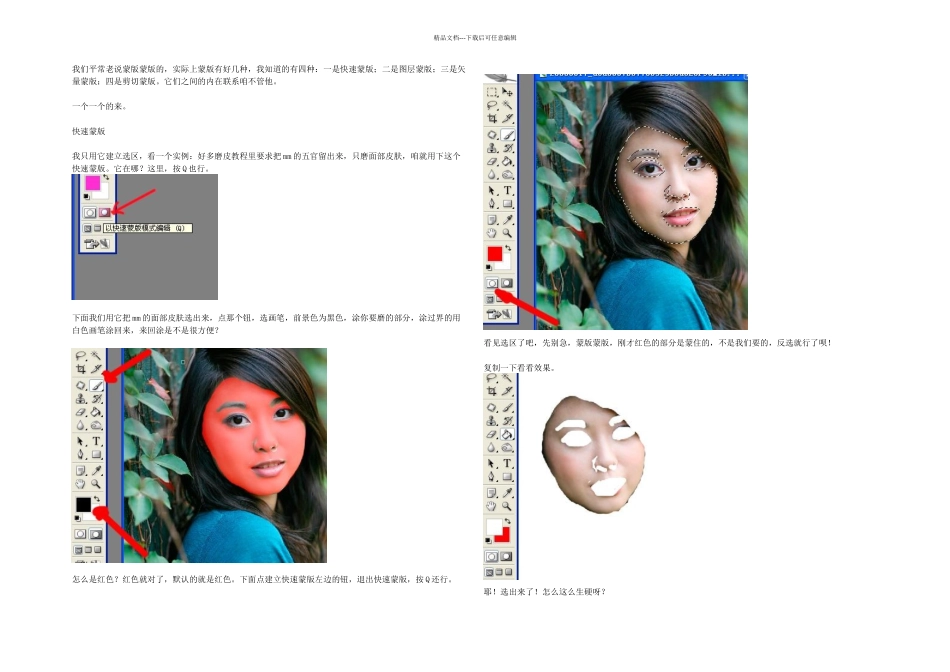
快速蒙版 我只用它建立选区,看一个实例:好多磨皮教程里要求把 mm 的五官留出来,只磨面部皮肤,咱就用下这个快速蒙版
这里,按 Q 也行
下面我们用它把 mm 的面部皮肤选出来,点那个钮,选画笔,前景色为黑色,涂你要磨的部分,涂过界的用白色画笔涂回来,来回涂是不是很方便
红色就对了,默认的就是红色
下面点建立快速蒙版左边的钮,退出快速蒙版,按 Q 还行
看见选区了吧,先别急,蒙版蒙版,刚才红色的部分是蒙住的,不是我们要的,反选就行了呗
复制一下看看效果
怎么这么生硬呀
精品文档---下载后可任意编辑这时要你的发挥了,刚才不是用了画笔吗,那么画笔的功能就能够用在这里,不是边界生硬吗,那我们用软笔头,还可以用不同的透明度,你甚至可以用各种图案笔刷刷出各种图案选区,另外还可以羽化呀,总之你一定做的比我的好
图层蒙版 图层蒙版是我们作图最最常用的工具,平常所说的蒙版一般也是指的图层蒙版(这节里所说的蒙版均指图层蒙版)
可以这样说,假如没掌握蒙版,你就别说你已经迈进了 ps 的门槛
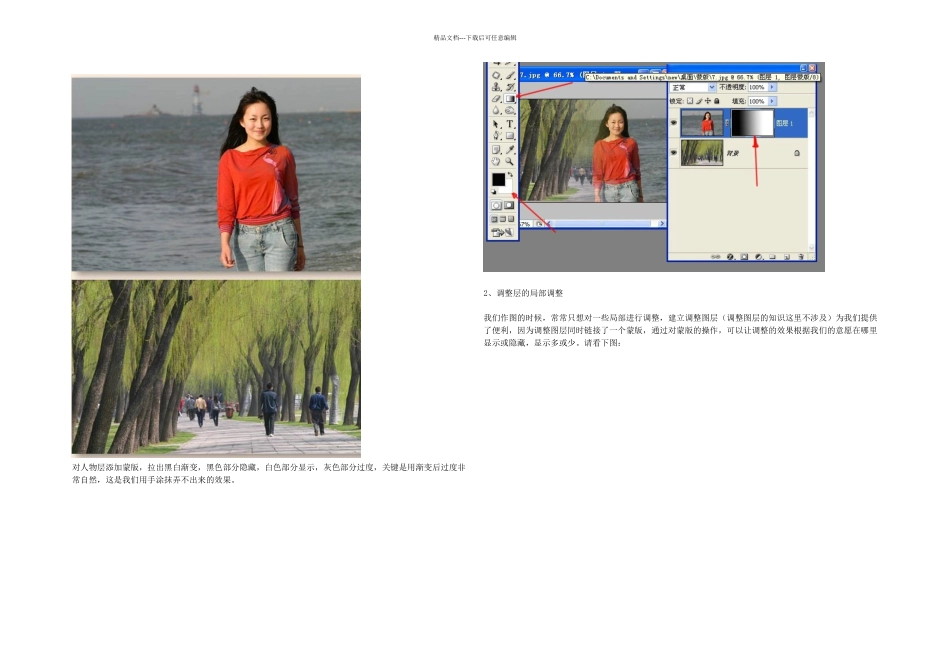
为什么开篇先引用了调侃专家的一句话,我刚接触蒙版的时候就是看了这样的教程,解释图层蒙版里,他不教你用画笔,而是让你用渐变,我的妈呀
蒙版还没明白,又多了个渐变,今日咱们就从最最菜鸟的认识说起
有个网友说蒙版就好像橡皮,咱就从它的像橡皮的地方说起
一、蒙版是橡皮
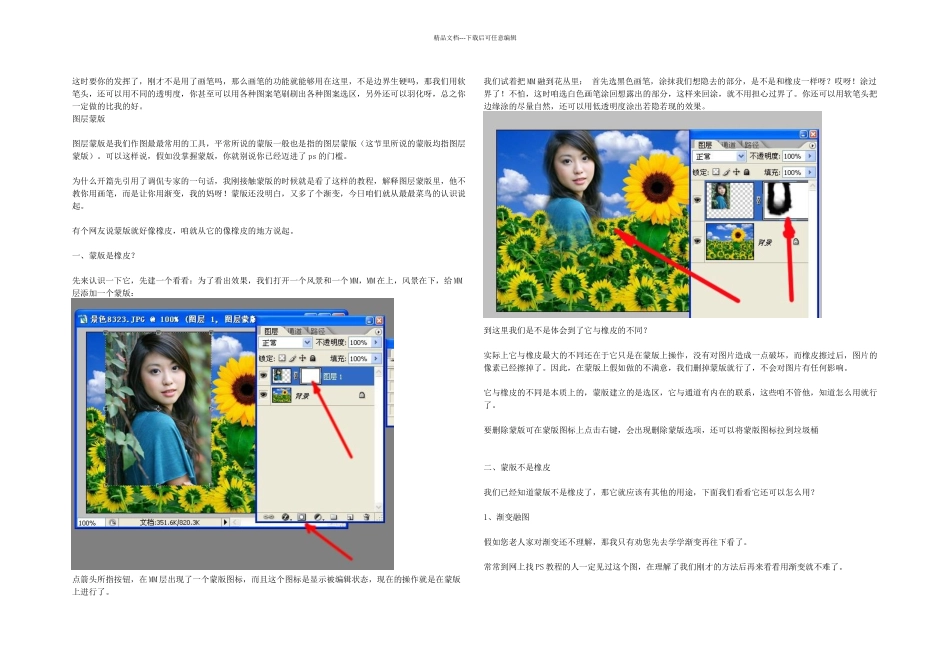
先来认识一下它,先建一个看看:为了看出效果,我们打开一个风景和一个 MM,MM 在上,风景在下,给 MM层添加一个蒙版:点箭头所指按钮,在 MM 层出现了一个蒙版图标,而且这个图标是显示被编辑状态,现在的操作就是在蒙版