名片制作 Word轻松搞定 名片制作 Word轻松搞定 先制作单张名片 新建一个文档,单击菜单“插入→对象”,弹出“对象”对话框,选择“MicrosoftWord 图片”类型
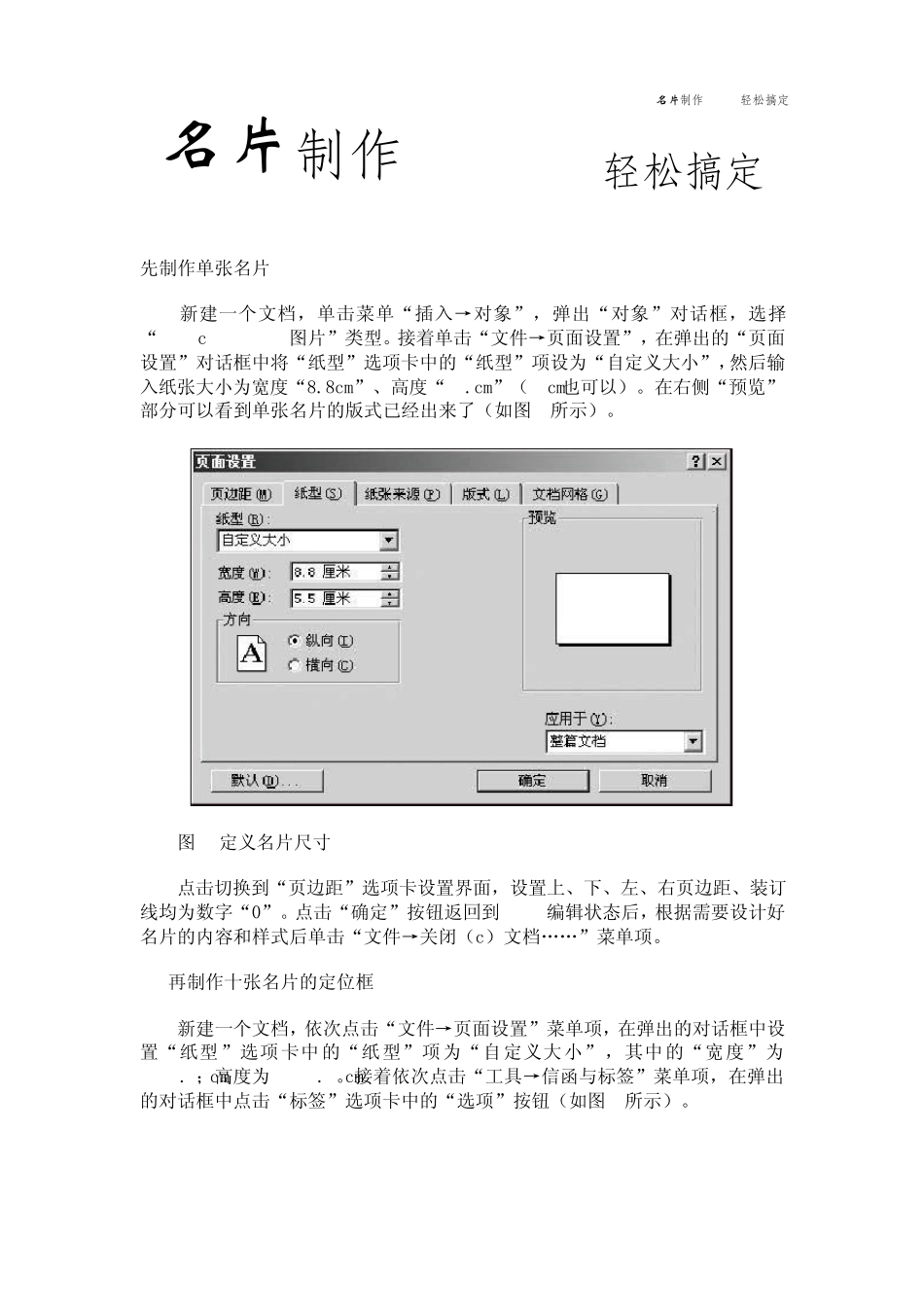
接着单击“文件→页面设置”,在弹出的“页面设置”对话框中将“纸型”选项卡中的“纸型”项设为“自定义大小”,然后输入纸张大小为宽度“8
8cm”、高度“5
5cm”(5cm也可以)
在右侧“预览”部分可以看到单张名片的版式已经出来了(如图 1所示)
图 1 定义名片尺寸 点击切换到“页边距”选项卡设置界面,设置上、下、左、右页边距、装订线均为数字“0”
点击“确定”按钮返回到 Word编辑状态后,根据需要设计好名片的内容和样式后单击“文件→关闭(c)文档„„”菜单项
再制作十张名片的定位框 新建一个文档,依次点击“文件→页面设置”菜单项,在弹出的对话框中设置“纸型”选项卡中的“纸型”项为“自定义大小”,其中的“宽度”为19
5cm;高度为 29
接着依次点击“工具→信函与标签”菜单项,在弹出的对话框中点击“标签”选项卡中的“选项”按钮(如图 2所示)
名片制作 Word轻松搞定 图2 信函与标签设置 在随即进入的对话框中,设置“标签产品”为“Avery A4 和 A5幅面”,“产品编号”为“L7413 名片”,设置完毕完点击“确定”按钮返回上一步
返回到上一步后点击“新建文档”按钮
这样在Word中就出现了十个相同大小的框
复制十张名片 接着再返回制作单张名片时的Word文档,依次点击“编辑→复制”、“编辑→全选”
此时单张名片的状态为全选状态
操作完后切换到有十个框的文档中,单击第一行第一列的那个单元格(即左上角),依次点击“编辑→选择性粘贴”菜单项,在弹出的“选择性粘贴”对话框中选择“Microsoft Word图片对象”项(如 3 所示)
名片制作 Word轻松搞定 图3 选择