精品文档---下载后可任意编辑AI 结合 PS 制花纹立体字教程AI 结合 PS 制花纹立体字教程这篇 AI 结合 PS 制花纹立体字教程的立体文字是在 AI 里制作的,花纹用的是花纹笔刷来实现的
转发过来和飞特的朋友们一起分享,希望大家喜爱这篇教程
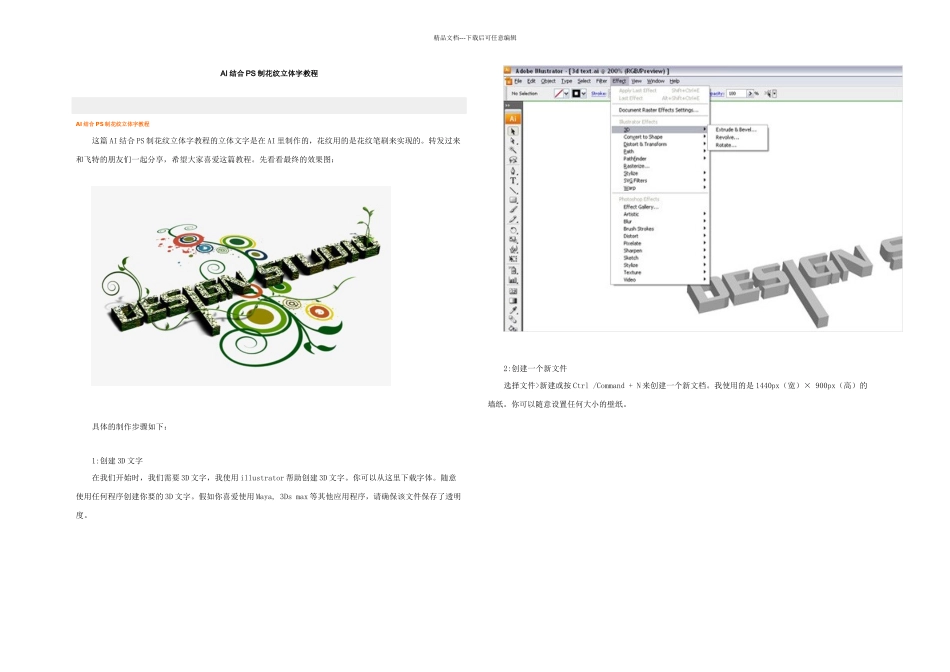
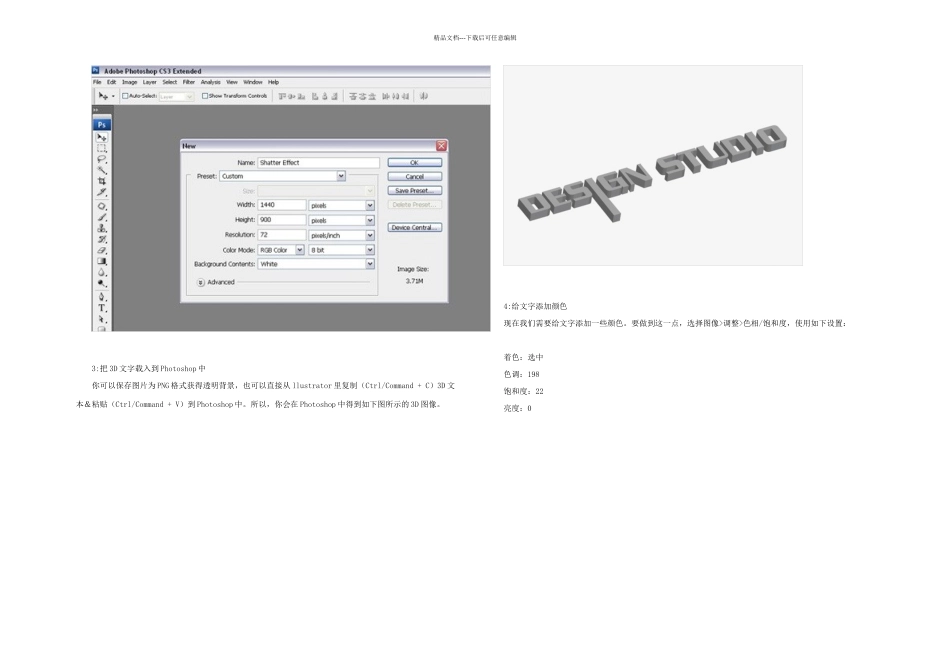
先看看最终的效果图:具体的制作步骤如下:1:创建 3D 文字在我们开始时,我们需要 3D 文字,我使用 illustrator 帮助创建 3D 文字
你可以从这里下载字体
随意使用任何程序创建你要的 3D 文字
假如你喜爱使用 Maya, 3Ds max 等其他应用程序,请确保该文件保存了透明度
2:创建一个新文件选择文件>新建或按 Ctrl /Command + N 来创建一个新文档
我使用的是 1440px(宽)× 900px(高)的墙纸
你可以随意设置任何大小的壁纸
精品文档---下载后可任意编辑3:把 3D 文字载入到 Photoshop 中你可以保存图片为 PNG 格式获得透明背景,也可以直接从 llustrator 里复制(Ctrl/Command + C)3D 文本&粘贴(Ctrl/Command + V)到 Photoshop 中
所以,你会在 Photoshop 中得到如下图所示的 3D 图像
4:给文字添加颜色现在我们需要给文字添加一些颜色
要做到这一点,选择图像>调整>色相/饱和度,使用如下设置:着色:选中色调:198饱和度:22亮度:0精品文档---下载后可任意编辑5:为图像添加对比度现在我们需要给文字增加更多的对比度
选择图像>调整>色阶,然后如下图设置
6:使颜色略微昏暗些现在,我们将重复 4
选择图像>调整>色相/饱和度
使用下图的设置
精品文档---下载后可任意编辑7:添加滤镜效果对于这个文本,我们将使用龟裂缝效果
选择滤镜>纹理>龟裂缝
使用这些设置:裂缝间距:18裂缝深度:6裂缝亮度:18: