精品文档---下载后可任意编辑在“教学管理系统”中设计了许多查询,上述只介绍其中具有代表性的部分,其余查询读者可依例完成
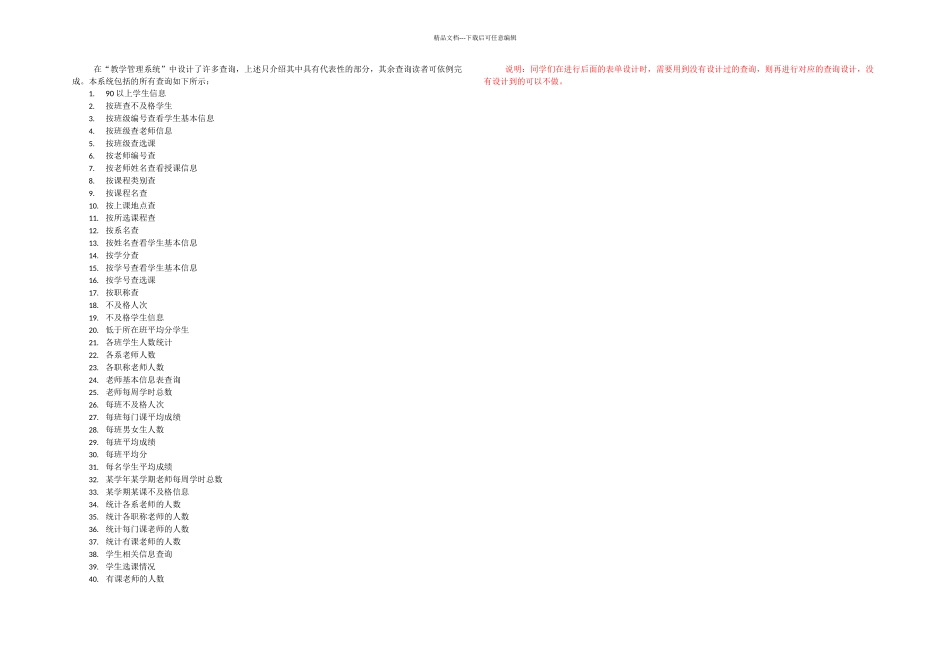
本系统包括的所有查询如下所示:说明:同学们在进行后面的表单设计时,需要用到没有设计过的查询,则再进行对应的查询设计,没有设计到的可以不做
90 以上学生信息2
按班查不及格学生3
按班级编号查看学生基本信息4
按班级查老师信息5
按班级查选课6
按老师编号查7
按老师姓名查看授课信息8
按课程类别查9
按课程名查10
按上课地点查11
按所选课程查12
按系名查13
按姓名查看学生基本信息14
按学分查15
按学号查看学生基本信息16
按学号查选课17
按职称查18
不及格人次19
不及格学生信息20
低于所在班平均分学生21
各班学生人数统计22
各系老师人数23
各职称老师人数24
老师基本信息表查询25
老师每周学时总数26
每班不及格人次27
每班每门课平均成绩28
每班男女生人数29
每班平均成绩30
每班平均分31
每名学生平均成绩32
某学年某学期老师每周学时总数33
某学期某课不及格信息34
统计各系老师的人数35
统计各职称老师的人数36
统计每门课老师的人数37
统计有课老师的人数38
学生相关信息查询39
学生选课情况40
有课老师的人数精品文档---下载后可任意编辑实验四 数据登录窗体设计一4
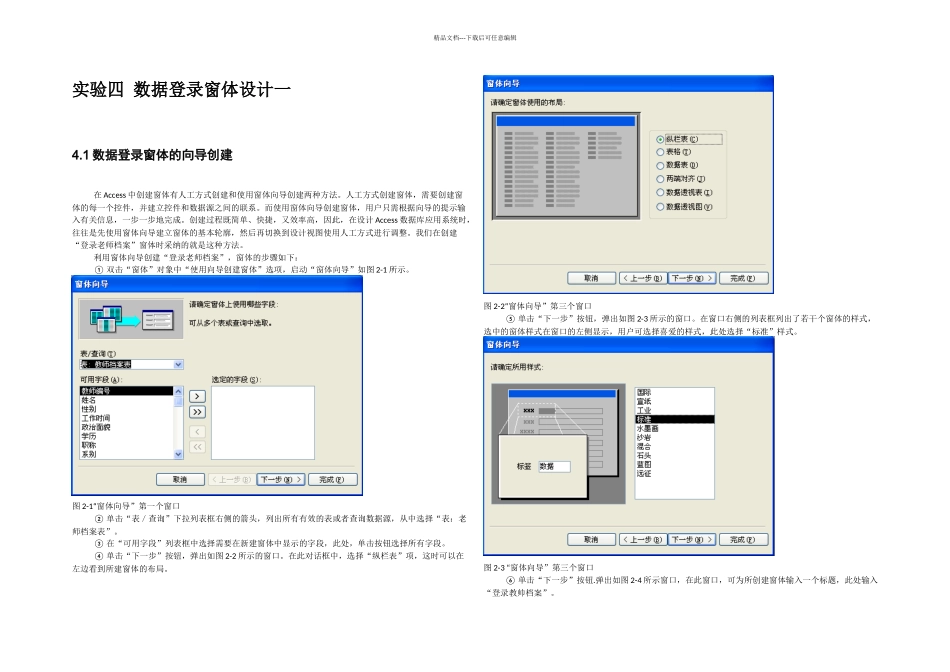
1 数据登录窗体的向导创建在 Access 中创建窗体有人工方式创建和使用窗体向导创建两种方法
人工方式创建窗体,需要创建窗体的每一个控件,并建立控件和数据源之间的联系
而使用窗体向导创建窗体,用户只需根据向导的提示输入有关信息,一步一步地完成
创建过程既简单、快捷,又效率高,因此,在设计 Access 数据库应用系统时,往往是先使用窗体向导建立窗体的基本轮廓,然后再切换到设计