故障现象 安装驱动程序后,没有显示打印机图标
解决方法 步骤一:连接 USB 连接线 没有正确识别打印机,会导致安装驱动程序之后没有显示打印机图标
您可以按照以下步骤操作: 1
关闭打印机电源 2
开启打印机电源
重新连接 USB 连接线
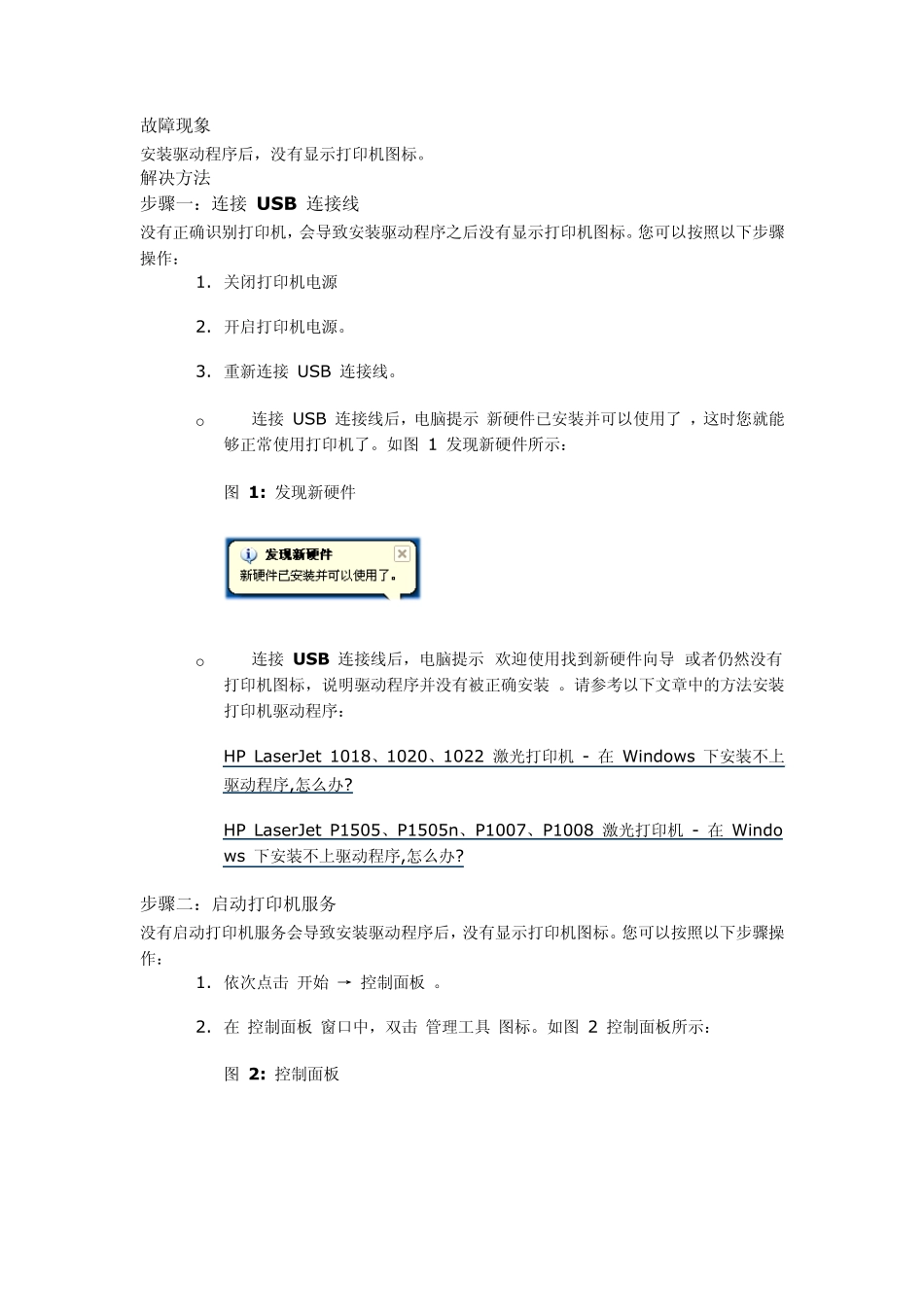
o 连接 USB 连接线后,电脑提示“新硬件已安装并可以使用了”,这时您就能够正常使用打印机了
如图 1 发现新硬件所示: 图 1: 发现新硬件 o 连接 USB 连接线后,电脑提示“欢迎使用找到新硬件向导”或者仍然没有打印机图标,说明驱动程序并没有被正确安装
请参考以下文章中的方法安装打印机驱动程序: HP LaserJet 1018、1020、1022 激光打印机 - 在 Window s 下安装不上驱动程序,怎么办
HP LaserJet P1505、P1505n、P1007、P1008 激光打印机 - 在 Window s 下安装不上驱动程序,怎么办
步骤二:启动打印机服务 没有启动打印机服务会导致安装驱动程序后,没有显示打印机图标
您可以按照以下步骤操作: 1
依次点击“开始”→“控制面板”
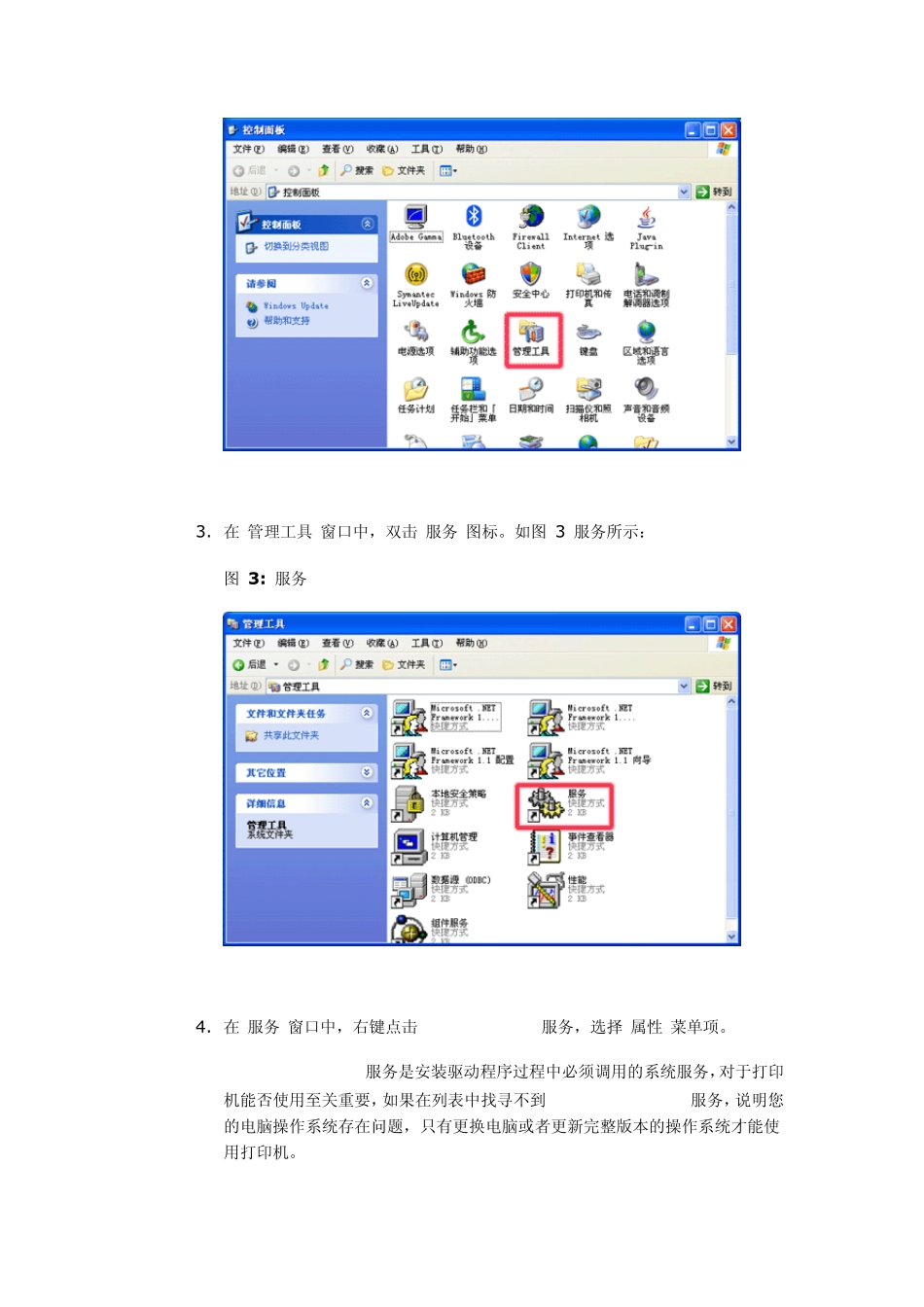
在“控制面板”窗口中,双击“管理工具”图标
如图 2 控制面板所示: 图 2: 控制面板 3
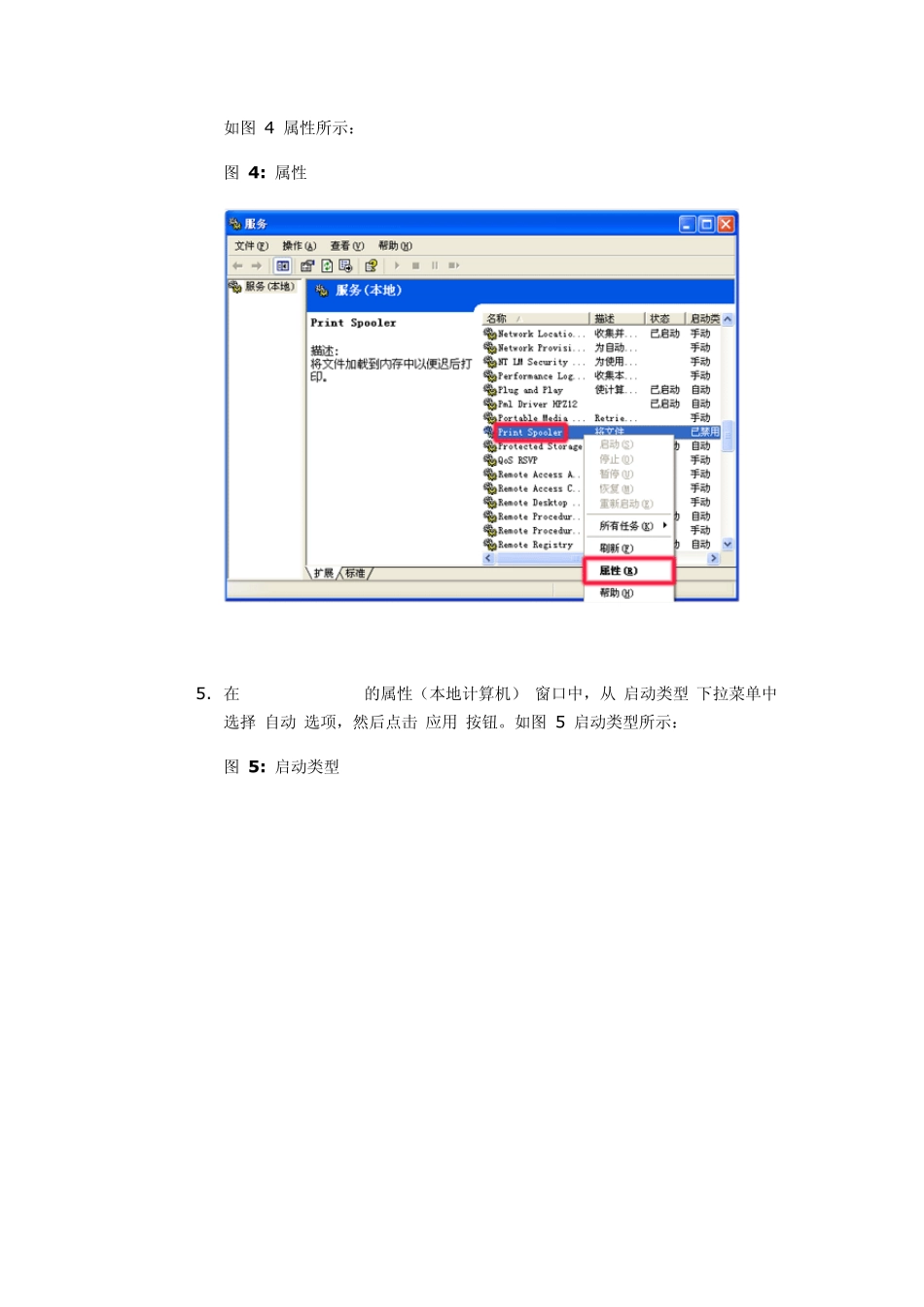
在“管理工具”窗口中,双击“服务”图标
如图 3 服务所示: 图 3: 服务 4
在“服务”窗口中,右键点击“Print Spooler”服务,选择“属性”菜单项
“Print Spooler”服务是安装驱动程序过程中必须调用的系统服务,对于打印机能否使用至关重要,如果在列表中找寻不到“Print Spooler”服务,说明您的电脑操作系统存在问题,只有更换电脑或者更新完整版本的操作系统才能使用打印机
如图 4 属性所示: 图 4: 属性 5
在“Print Spooler 的属性(本地计算机)”窗口中,从