1 近期录相课增多,为方便老师们进行视频编辑,特选择了一款简单易用的视频编辑软件《格式工厂》,使用此软件可以简单的完成视频的格式转换、剪辑、合并
希望各位老师利用假期时间先安装操作,有不明白的问题可以利用百度搜索或统一培训时解决
“格式工厂”功能强大,是多媒体制作必备软件,了解一下其使用方法是很有必要的
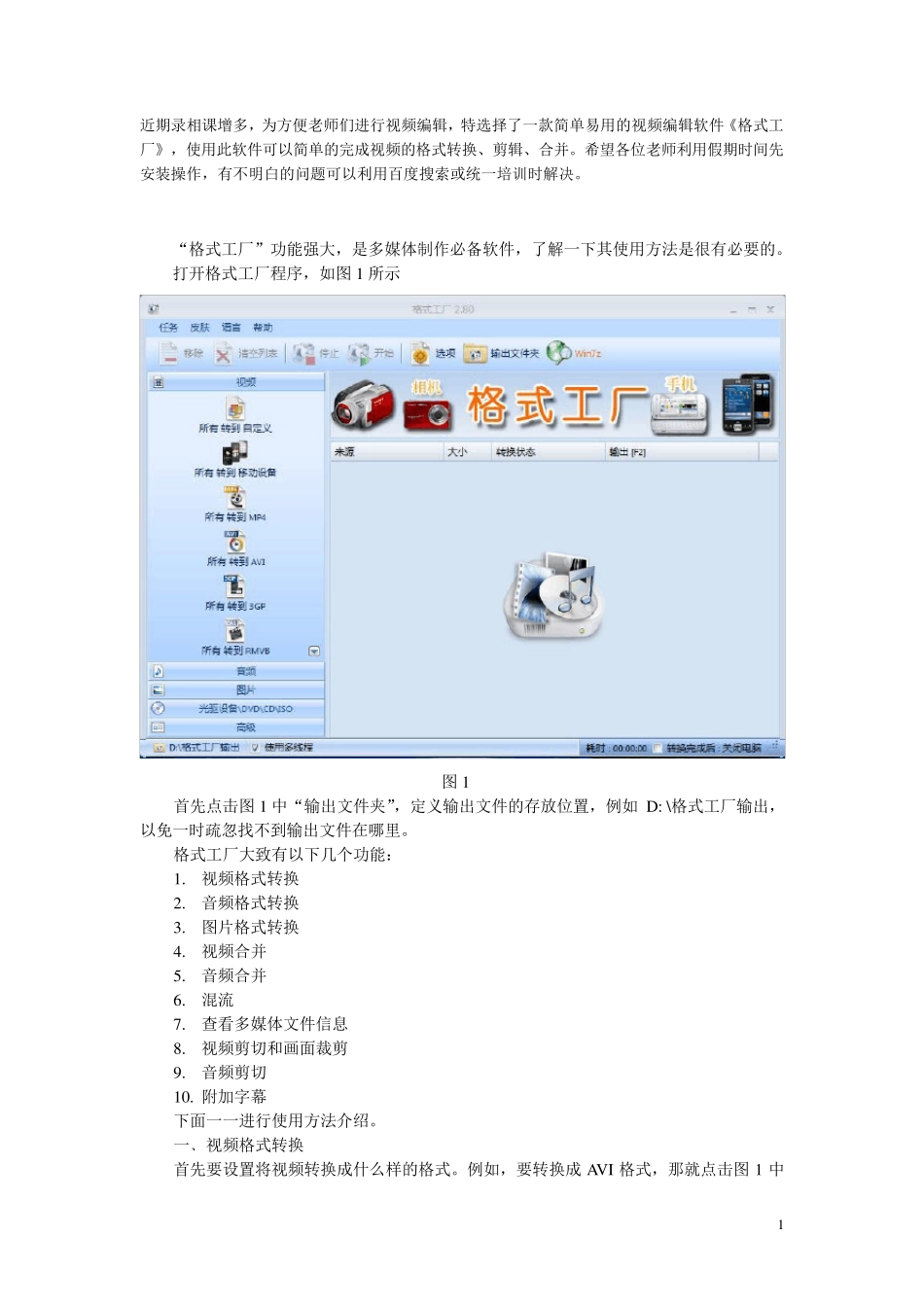
打开格式工厂程序,如图 1 所示 图 1 首先点击图 1 中“输出文件夹”,定义输出文件的存放位置,例如 D: \格式工厂输出,以免一时疏忽找不到输出文件在哪里
格式工厂大致有以下几个功能: 1
视频格式转换 2
音频格式转换 3
图片格式转换 4
视频合并 5
音频合并 6
查看多媒体文件信息 8
视频剪切和画面裁剪 9
音频剪切 10
附加字幕 下面一一进行使用方法介绍
一﹑视频格式转换 首先要设置将视频转换成什么样的格式
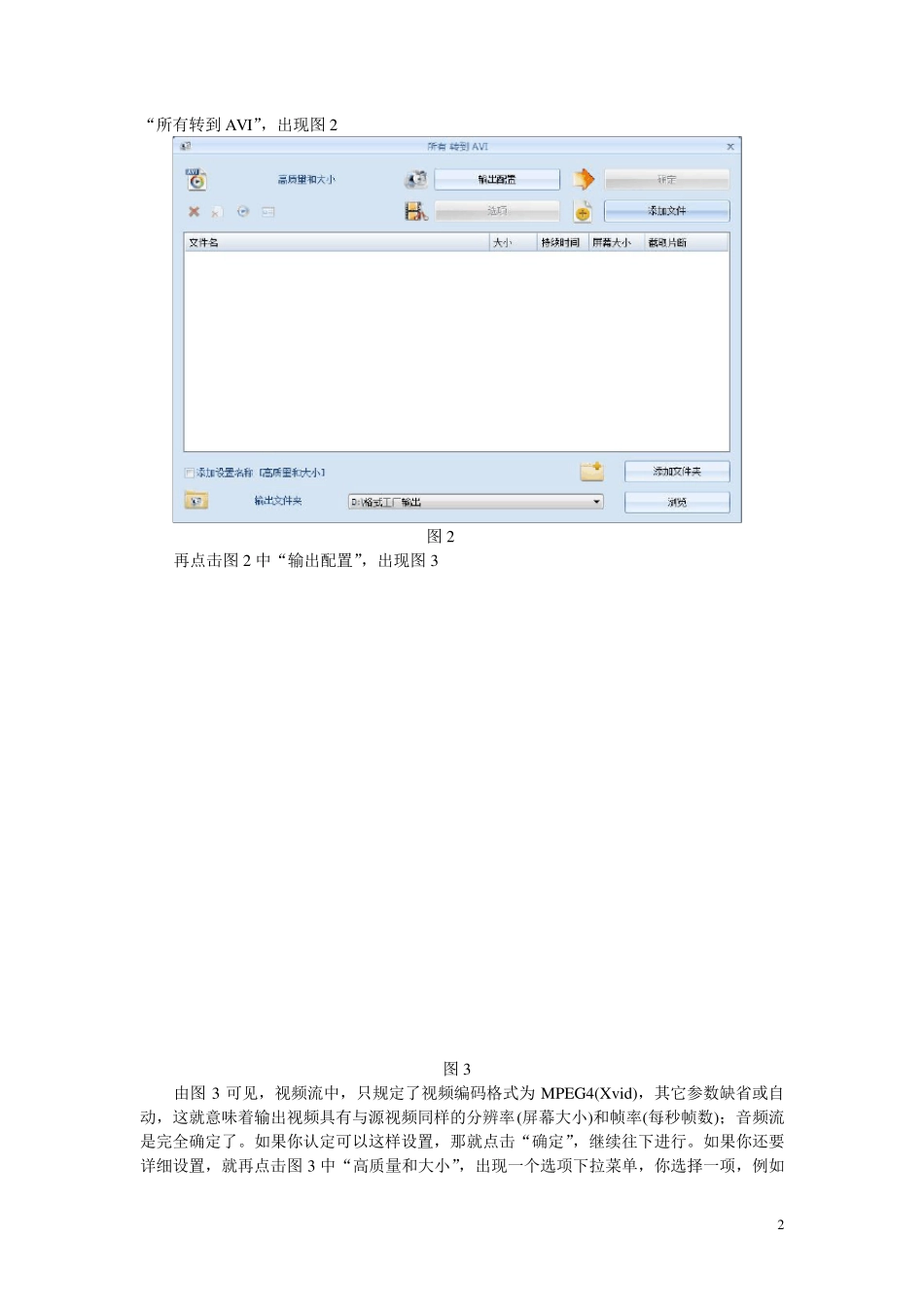
例如,要转换成AVI 格式,那就点击图 1 中 2 “所有转到 AVI”,出现图 2 图 2 再点击图 2 中“输出配置”,出现图 3 图 3 由图 3 可见,视频流中,只规定了视频编码格式为 MPEG4(Xv id),其它参数缺省或自动,这就意味着输出视频具有与源视频同样的分辨率(屏幕大小)和帧率(每秒帧数);音频流是完全确定了
如果你认定可以这样设置,那就点击“确定”,继续往下进行
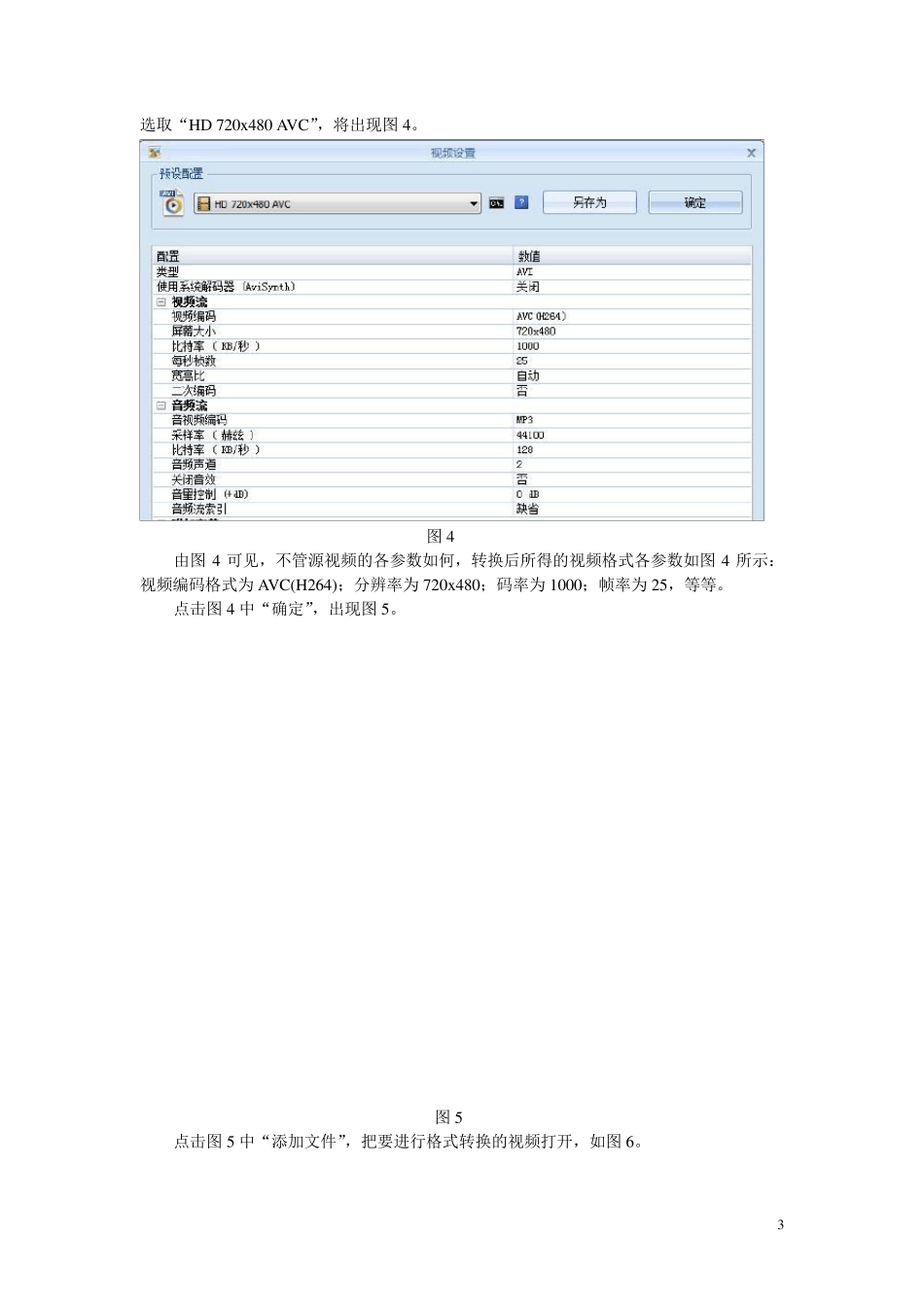
如果你还要详细设置,就再点击图 3 中“高质量和大小”,出现一个选项下拉菜单,你选择一项,例如 3 选取“HD 720x480 AVC”,将出现图 4
图 4 由图 4 可见,不管源视频的各参数如何,转换后所得的视频格式各参数如图 4 所示:视频编码格式为 AVC(H264);分辨率为 720x480;码率为 1000;帧率为 25,等等
点击图 4 中“确定”,出现图 5
图 5 点击图 5 中“添加文件”,把要进行格式转