用W ORD 批量制作荣誉证书图解 新学期伊始,各学校教务处和各教学班班主任教师最忙碌的事之一便是筹备一年一度的教学表彰活动了
购买奖品和打印荣誉证书是表彰活动前期准备的两项主要工作
购买奖品不需要占用太多的时间,只需在上下班的间隙顺便到商场确定一下所需物品,其它的事项商家自会根据你的要求送货上门了
而分门别类的打印少则几十多则上百张的荣誉证书对时间宝贵的教师来说,恐怕要成为最奢侈的投入了
有没有一种省时高效的方式来帮助教师完成这项工作呢
WORD的“邮件合并”功能就为我们完成好这项工作提供了得天独厚的便利条件
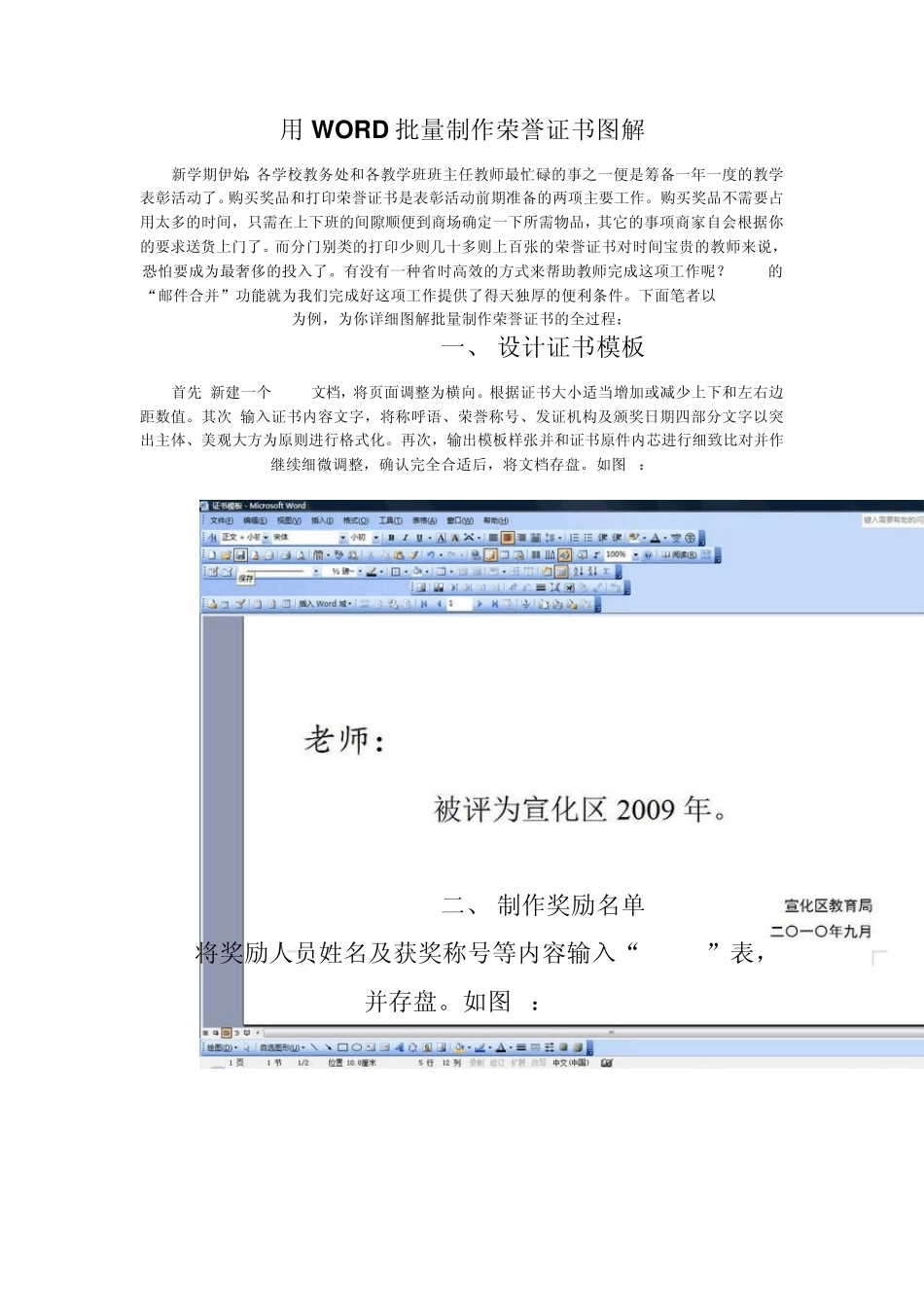
下面笔者以 WORD2003为例,为你详细图解批量制作荣誉证书的全过程: 一、 设计证书模板 首先,新建一个 WORD文档,将页面调整为横向
根据证书大小适当增加或减少上下和左右边距数值
其次,输入证书内容文字,将称呼语、荣誉称号、发证机构及颁奖日期四部分文字以突出主体、美观大方为原则进行格式化
再次,输出模板样张并和证书原件内芯进行细致比对并作继续细微调整,确认完全合适后,将文档存盘
如图1: 二、 制作奖励名单 将奖励人员姓名及获奖称号等内容输入“EXCEL”表,并存盘
如图2: 三、批量制作证书 1、 在证书模板文档中点击“视图”菜单,将“工具栏”中的“邮件合并”设为选中状态
如图 3: 2、 在“邮件合并”工具栏中点击“打开数据源”按钮
找到事先作好的“表彰名单”EXCEL数据表并打开
如图 4: 3、在默认状态下点击“确定”按钮
如图 5: 4、 在“合并邮件工具栏”点击“插入域”按钮,将EXCEL表中的“姓名”及“称号”数据分别插入证书相应位置
如图 6、7、8: 5、 将“姓名”文字设成“华文行楷”或其它字体,突出强调效果
如图 9: 6、 将光标定位在“姓名”后,在“合并邮件工具栏”点击“插入 WORD域”按钮,下拉选中“下一记录条件”,如图 10、