第2章 Photoshop网页版面制作 教学目标 1
掌握使用photoshop 制作网页中图形元素的技巧 2
掌握使用photoshop 进行整体版面的制作 3
掌握photoshop 切片工具的使用方法 4
掌握photoshop 与dreamw eaver 结合的方法 教学要求 知识要点 能力要求 关联知识 Photoshop 画线 画笔的设置 Photoshop 图案填充 自定义图案的能力 Photoshop 按钮的制作 路径与形状图层的绘制;图层样式的用法 Photoshop Logo 标志的制作 文字图层的用法;图层的用法 Photoshop 图像的合成 图层蒙版及图层混和模式的用法 Photoshop 网页版面制作 色彩、文字、版面的设计 Photoshop 切片与输出 切片的用法;输出导入 Dreamw eaver 的方法 2
1 网页图形元素的制作 2
1 各式线条的绘制 在网页中常使用线来分隔版面,或分隔导航条,是最常用的图形元素
在photoshp 中画线是使用画笔或铅笔工具来实现的
1. 画线 选择photoshop 工具箱中的画笔工具,并设置画笔的半径为1 个像素,设置画笔硬度为0%,按住shift 键拖动鼠标可绘制一条直线
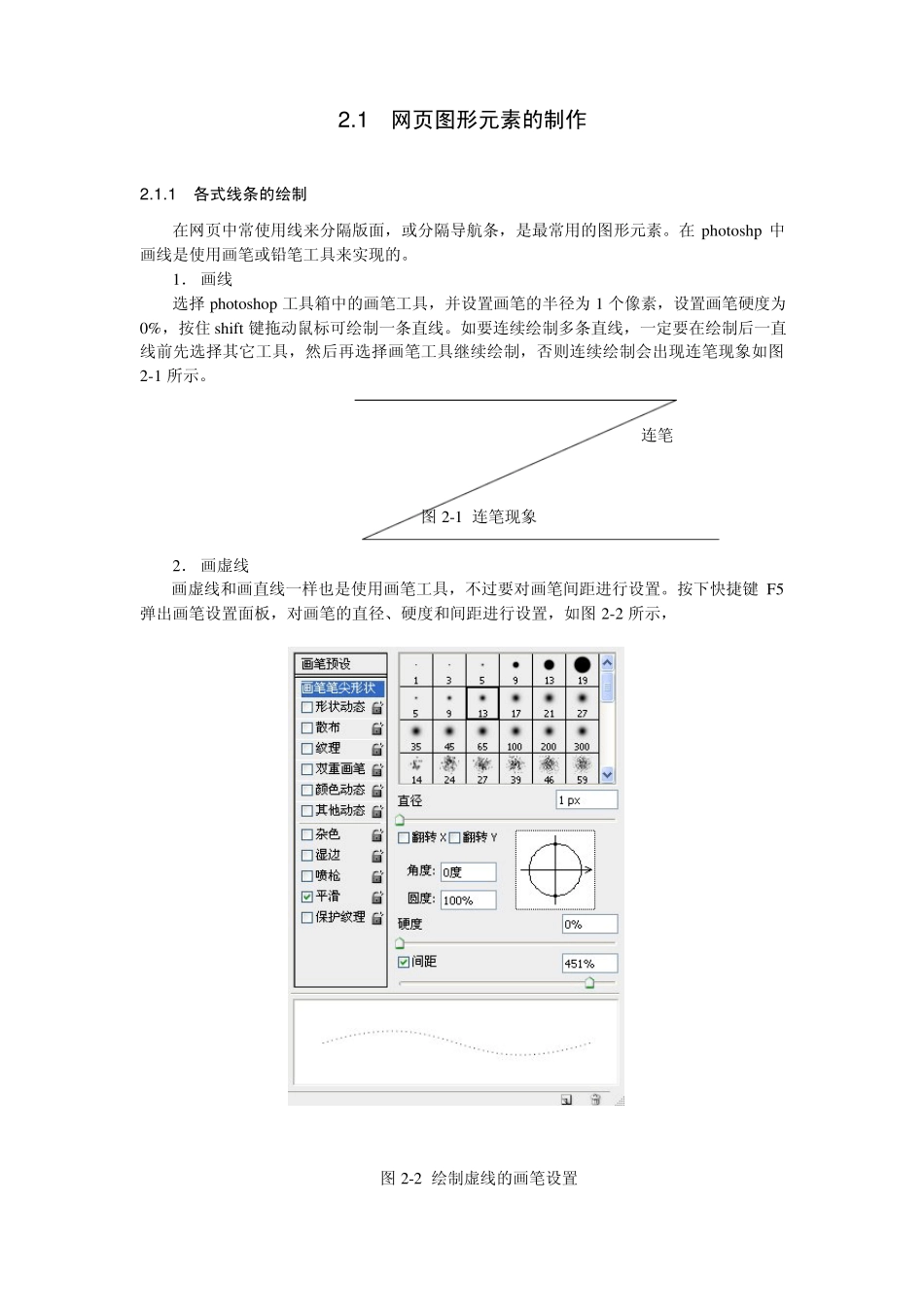
如要连续绘制多条直线,一定要在绘制后一直线前先选择其它工具,然后再选择画笔工具继续绘制,否则连续绘制会出现连笔现象如图2-1 所示
图2-1 连笔现象 2. 画虚线 画虚线和画直线一样也是使用画笔工具,不过要对画笔间距进行设置
按下快捷键F5弹出画笔设置面板,对画笔的直径、硬度和间距进行设置,如图2-2 所示, 图2-2 绘制虚线的画笔设置 连笔 3. 画凹凸线 凹凸线在网页版面中最常见,对网页有着非常重要的点缀作用,如图2-3 所示
绘制的方法如下:首先绘制一条比背景色暗的直线,然后再绘制一条比背景色亮