使用 Excel 进行工资条的制作如何使用 Excel 进行工资条的制作,也许有些网友使用已经很长时间了,但如何更快更好的做出美丽的工资条,看看作者的方法吧
“小问题难倒老财务〞,也许你已经在财务口上工作多年,也许你天天都要面对 Excel 那张老脸,也许你已经习惯了用工资明细表做员工工资统计并向上级汇报,把表中的条目一条条复制粘贴后打印发给每个员工
可你是否想过,找一个更简单更有效率的方法
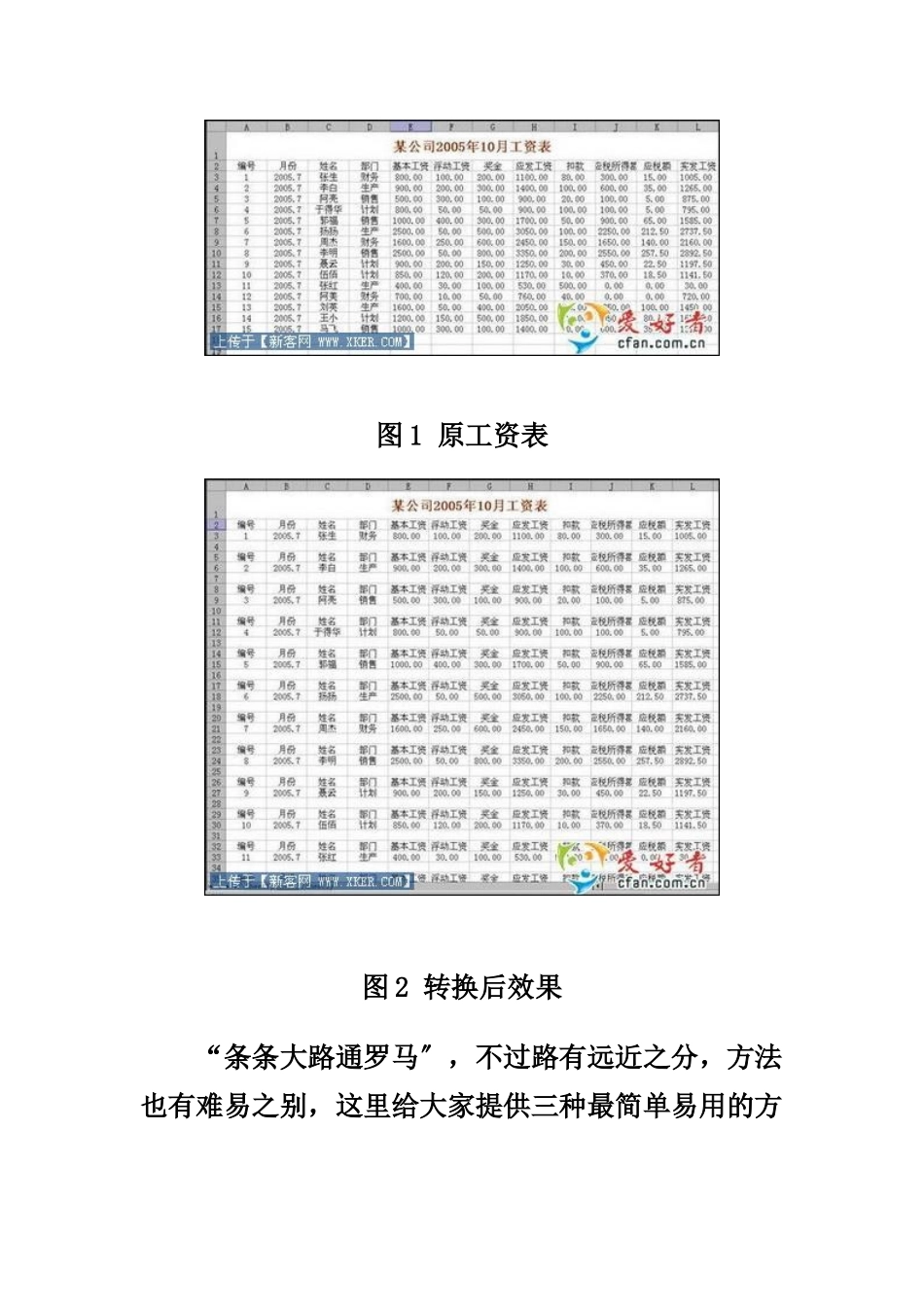
看起来这似乎有些困难:在工资明细表中,工资的工程(即表头)一般只出现在表格开头的某一行,而在工资条中,为了便于阅读那么要求每个人的工资都有表头,那么如何巧妙地把工资明细表制作成便于打印的工资条呢
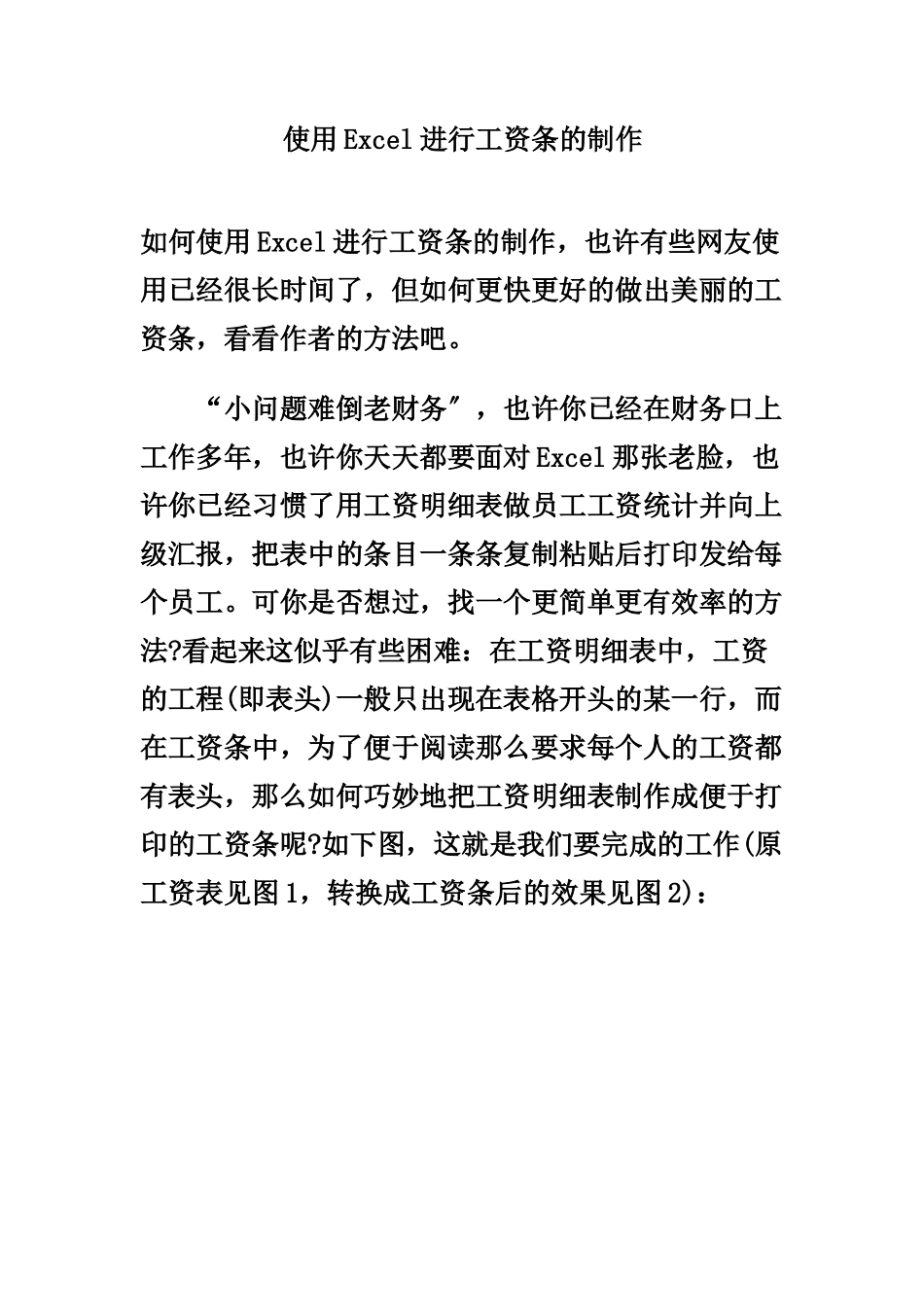
如下图,这就是我们要完成的工作(原工资表见图 1,转换成工资条后的效果见图 2):图 1 原工资表图 2 转换后效果 “条条大路通罗马〞,不过路有远近之分,方法也有难易之别,这里给大家提供三种最简单易用的方法
方法一:宏命令控制法 对于 Office 家族的宏功能,大家或许早有耳闻,但由于需要使用 VBA 进行编程,所以宏一直让许多人望而却步,不过要使用一个现成的宏就简单多了
首先翻开要处理的 Excel 表,选择“工具→宏→Visual Basic 编辑器〞,在编辑器左边的窗口中用鼠标双击 Sheet1,会出现代码编辑窗口,在代码编辑窗口输入如下代码(为了不破坏原有的工资表,所以这里采纳了将 Sheet1 的内容复制到 Sheet2 的方法,所以最后的生成结果是在 Sheet2 中显示): Sub MakeSalaryList() Dim i As Integer Dim endrow As Integer '测出数据的最后一行 endrow = Sheet1
Range("a65536")
End(xlUp)
Row - 1 '把标题贴过去 Worksheets(1