Lightroom 半小时不到简易入门题头话这是一个简易的 Lightroom 入门教程,针对 Lightroom 修图中,基本固定的工作流程的说明与介绍
这篇文章对于完全没接触过 Lightroom 的人,或者刚开始接触Lightroom 的人有帮助作用
对于 Lightroom 熟练的人来说,用处可能不是那么地大
讲解的围是:镜头矫正版面, 基本版面 ,细节版面,效果版面
首先你得安装 light room 6 ,或者说 Lightroom CC
建立在你已经顺利找到并安装了 Lightroom 的前提之下,你可以开始阅读并实践这一片简单的教学了
导入图片首先你得有需要修改的图片,存放在一个单独的已经适宜地命名了的文件夹
然后,打开 Lightroom1
点击导入后进入下一步
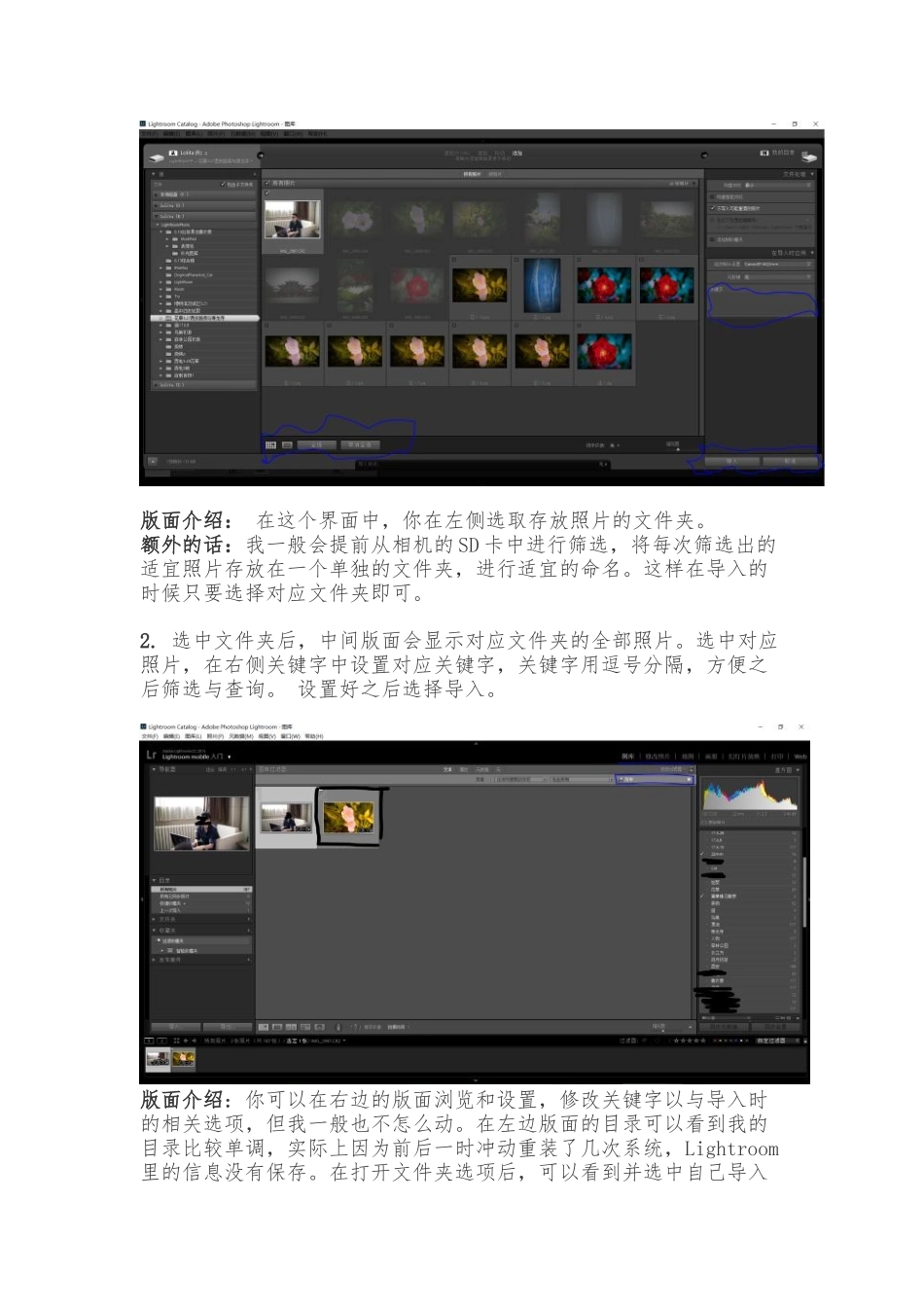
版面介绍: 在这个界面中,你在左侧选取存放照片的文件夹
额外的话:我一般会提前从相机的 SD 卡中进行筛选,将每次筛选出的适宜照片存放在一个单独的文件夹,进行适宜的命名
这样在导入的时候只要选择对应文件夹即可
选中文件夹后,中间版面会显示对应文件夹的全部照片
选中对应照片,在右侧关键字中设置对应关键字,关键字用逗号分隔,方便之后筛选与查询
设置好之后选择导入
版面介绍: 你可以在右边的版面浏览和设置,修改关键字以与导入时的相关选项,但我一般也不怎么动
在左边版面的目录可以看到我的目录比较单调,实际上因为前后一时冲动重装了几次系统,Lightroom 里的信息没有保存
在打开文件夹选项后,可以看到并选中自己导入过的文件夹
在收藏夹那,可以创建收藏夹
在中间版面的上方,选中文本可以根据关键字进行照片查询
完成图片导入后,点击右上侧的修改图片,就到了修改图片的界面
开始修图备注: 本次要演示的是用黑线圈起来的这照片
但并不会在这次教程中修成预览图的那样,而是会在下一个教程中将