客户端设置方法当您使用 Outlook Express、Foxmail 等电子客户端软件收信时,必须在这些软件上设定SMTP 服务器和 POP3 服务器的地址
这些地址请您参照以下形式进行输入:注 意 : 在 登 录 方 式 上 填 入 名 时 , 一 定 要 写 包 括 域 名 的 完 整 的 名
( 例 如 :supportxinnet
)主要设置方法如下:(1)在接收(POP3)后面的对话框中写入:pop
domain
(2)在发送(SMTP)后面的对话框中写入:smtp
domain
(3)在下面发送服务器中的“我的服务器要求身份验证”打勾,在弹出的窗口中填写好用户名和密码,然后点击“确定”,窗口将自动关闭
上述设置完成后,点击“确定”即可
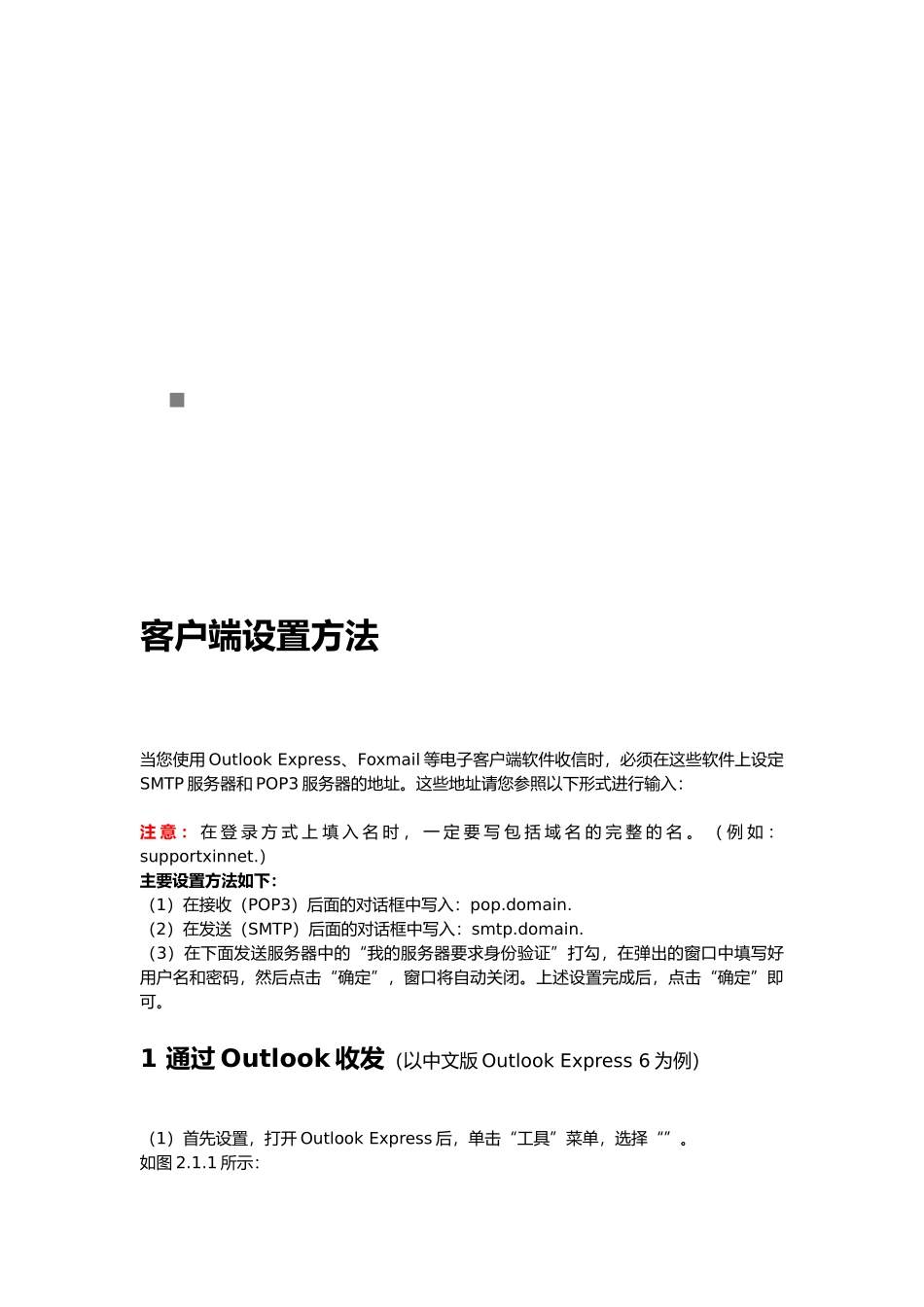
1 通过 Outlook 收发(以中文版 Outlook Express 6 为例)(1)首先设置,打开 Outlook Express 后,单击“工具”菜单,选择“”
1 所示:图 2
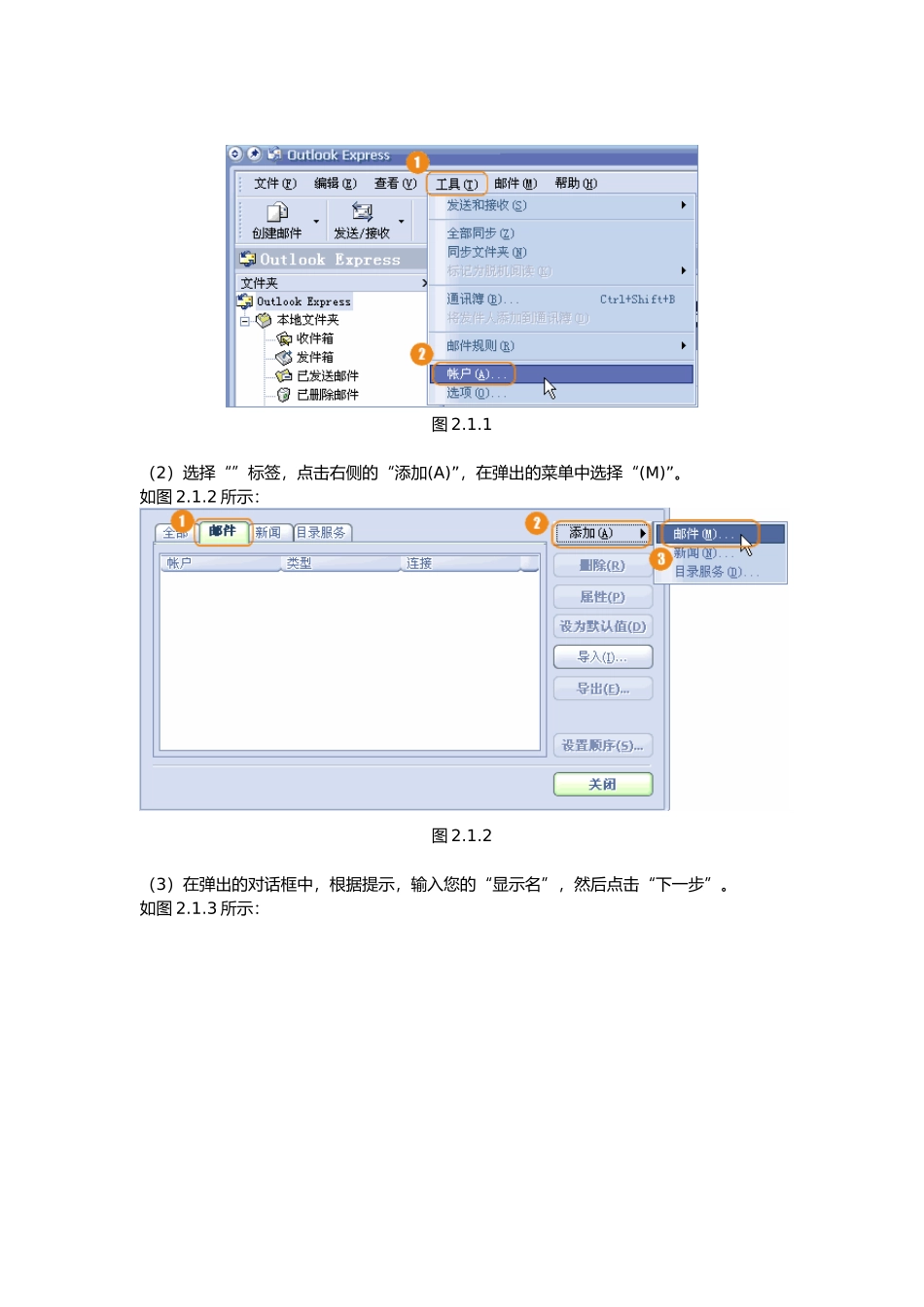
1(2)选择“”标签,点击右侧的“添加(A)”,在弹出的菜单中选择“(M)”
2 所示:图 2
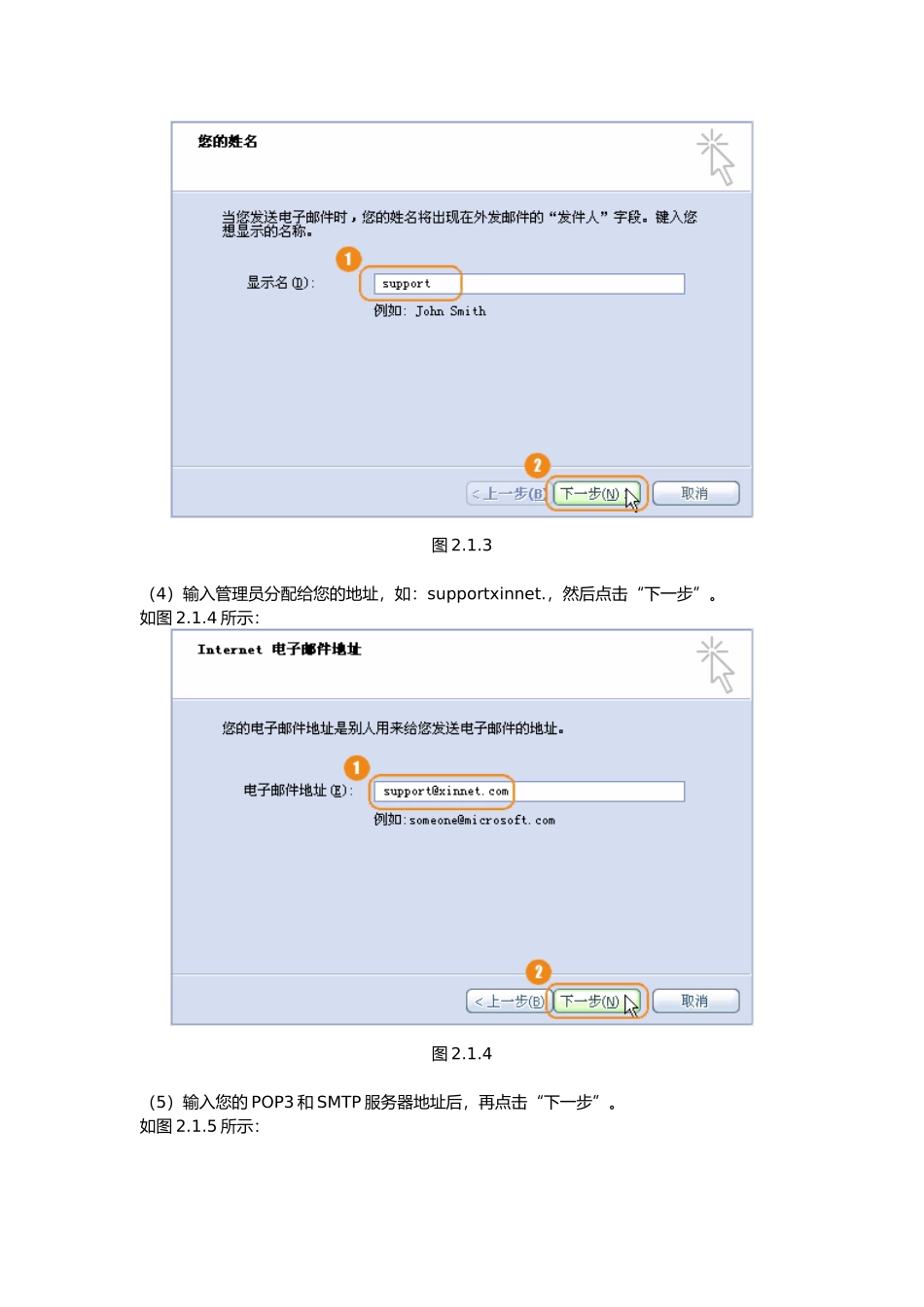
2(3)在弹出的对话框中,根据提示,输入您的“显示名”,然后点击“下一步”
3 所示:图 2
3(4)输入管理员分配给您的地址,如:supportxinnet
,然后点击“下一步”
4 所示:图 2
4(5)输入您的 POP3 和 SMTP 服务器地址后,再点击“下一步”
5 所示:图 2
5(6)输入管理员分配给您的账户与密码(账户名需要填写整个 E-MAIL 地址,不要光写前面的名),再点击“下一步”
6 所示:图 2
6(7)单击“完成”按钮保存您的设置
7 所示:图 2
7(8)除此之外,还需要设置 SMTP 服