鸿合电子白板使用教程一、主工具栏的介绍1、主工具栏的各个选项认识:2、“开始”工具栏中的工具认识:、选择:需要选中对象时运用,或者是脱离某个工具时使用智能笔:用于画图硬笔、软笔:不同的笔触笔色、宽度:选择不同的笔触颜色或宽度橡皮擦:其中有两个选项,区域删除和点删除,用法另讲
清除页面:清除页面所有内容撤销:回到前一步,把这一步做的删除
重做:把“撤销”的内容再显现出来新建一页:新建一个页面,可以是屏幕页、白板页、蓝板页、黑板页
漫游:点之实现对屏幕的拖动
当展现内容多的时候用
页面回放:一步步展现你的操作过程前一页、后一页:在多页时翻页
文件:对白板文件的操作,可以打开、保存、打印等,还可在这里切换不同的窗口模式
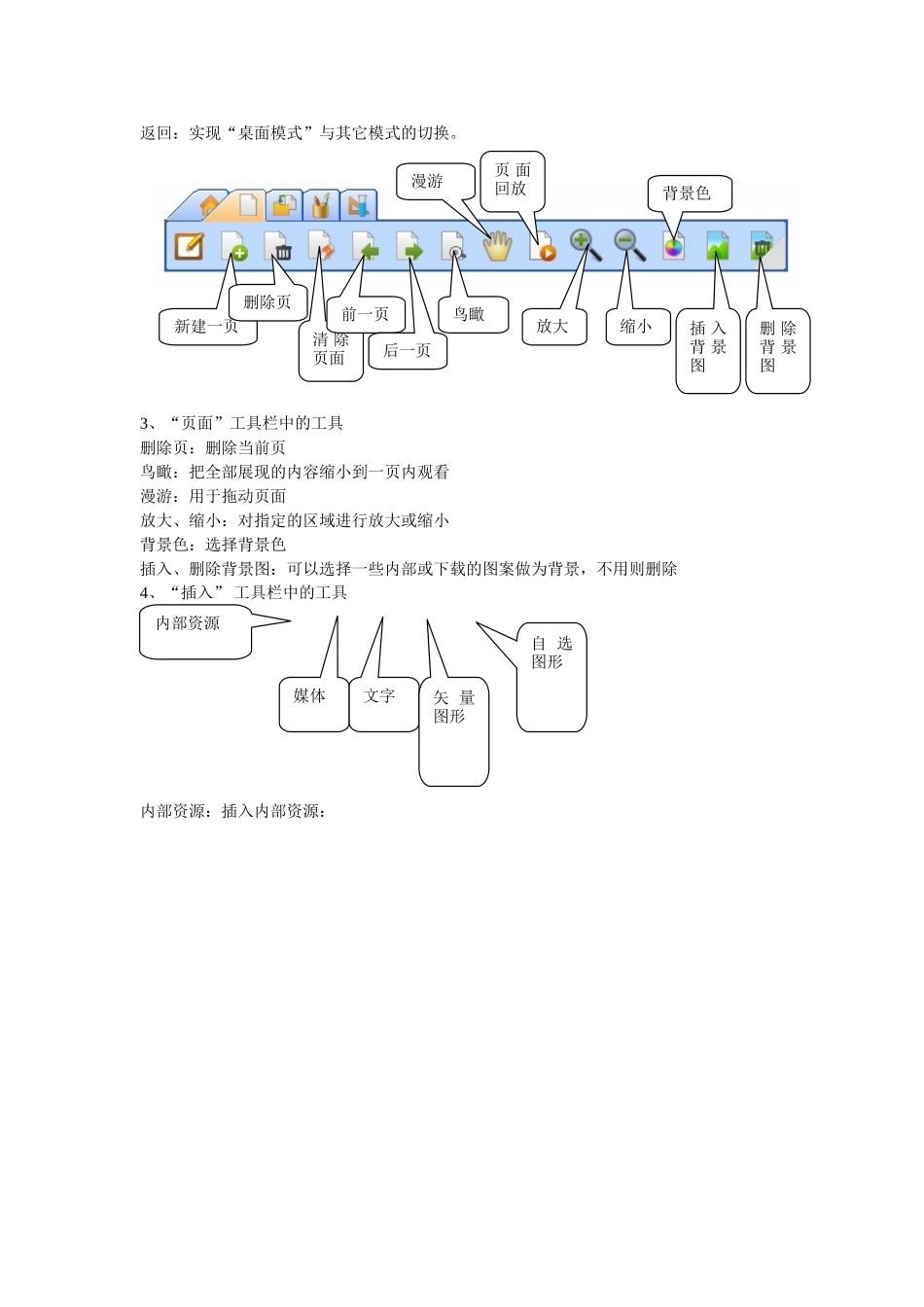
开始页面插入笔盒学科工具选择智能笔硬笔软笔笔色笔触宽度橡皮擦清除页面撤销重做新建一页漫游页面回放前一页后一页文件返回新建一页清除页面前一页后一页删除页鸟瞰漫游页面回放放大缩小背景色插入背景图删除背景图返回:实现“桌面模式”与其它模式的切换
3、“页面”工具栏中的工具删除页:删除当前页鸟瞰:把全部展现的内容缩小到一页内观看漫游:用于拖动页面放大、缩小:对指定的区域进行放大或缩小背景色:选择背景色插入、删除背景图:可以选择一些内部或下载的图案做为背景,不用则删除4、“插入”工具栏中的工具内部资源:插入内部资源:内部资源媒体文字矢量图形自选图形点此可以打开内部资源列表点向右箭头可以打开此项资源列表点某个资源图片后在屏幕拉一个长方形既可把图片放入屏幕“媒体”工具:插入媒体工具点下拉前头可以看到更多资源列表点此,可以打开上面的“打开”界面,把电脑中的媒体资源年增长率到白板点此下拉前头可以选择媒体存放位置双击要插入的媒体既可插入,可以是图片、音乐、或是avi、flash格式的影片“文字”工具:注:1、四个按钮,是当对象出现后都有,功能基本相同,以后不再标注
2、手写工具在任何