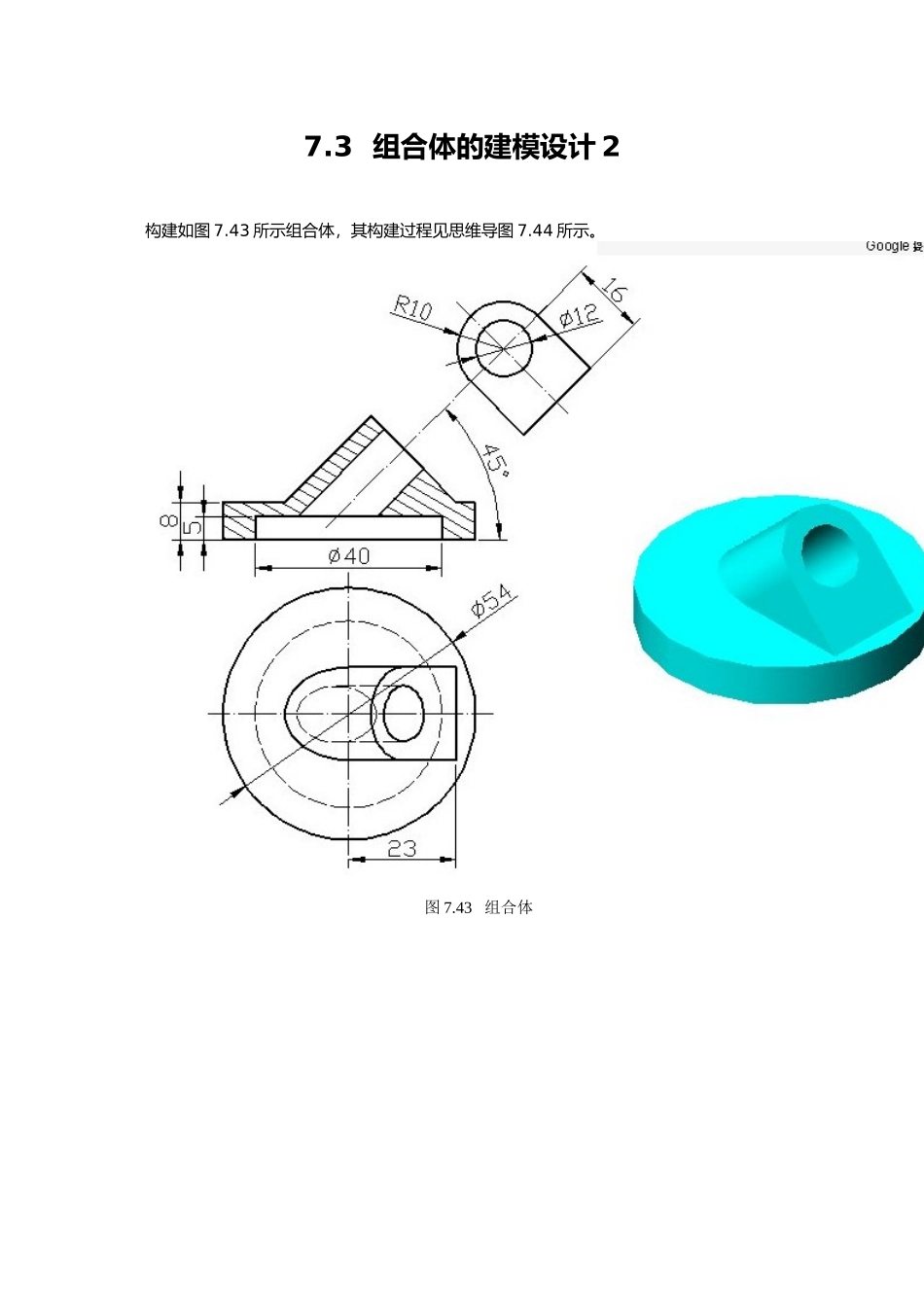
3组合体的建模设计2构建如图7
43所示组合体,其构建过程见思维导图7
43组合体图7
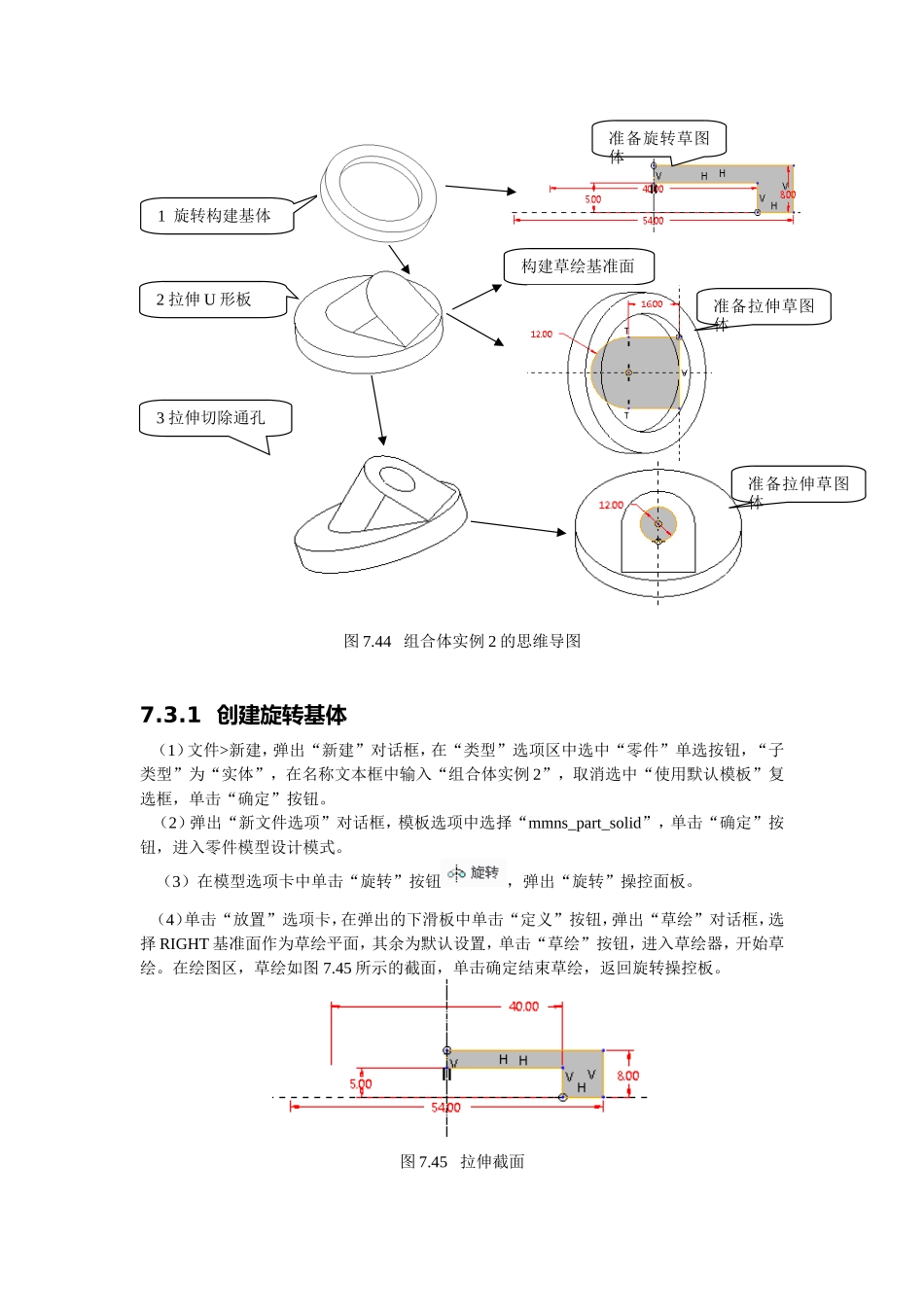
44组合体实例2的思维导图7
1创建旋转基体(1)文件>新建,弹出“新建”对话框,在“类型”选项区中选中“零件”单选按钮,“子类型”为“实体”,在名称文本框中输入“组合体实例2”,取消选中“使用默认模板”复选框,单击“确定”按钮
(2)弹出“新文件选项”对话框,模板选项中选择“mmns_part_solid”,单击“确定”按钮,进入零件模型设计模式
(3)在模型选项卡中单击“旋转”按钮,弹出“旋转”操控面板
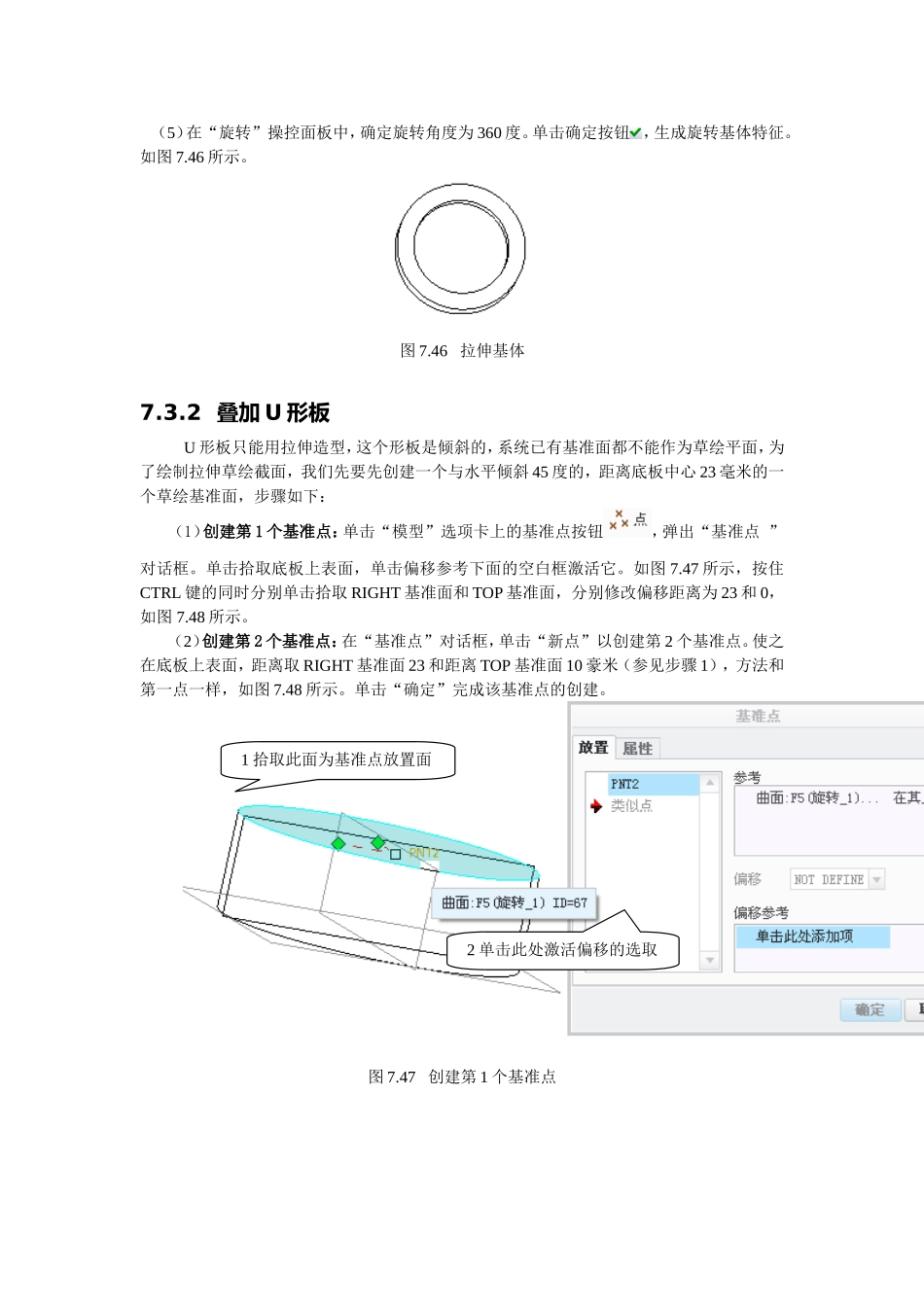
(4)单击“放置”选项卡,在弹出的下滑板中单击“定义”按钮,弹出“草绘”对话框,选择RIGHT基准面作为草绘平面,其余为默认设置,单击“草绘”按钮,进入草绘器,开始草绘
在绘图区,草绘如图7
45所示的截面,单击确定结束草绘,返回旋转操控板
45拉伸截面构建草绘基准面1旋转构建基体2拉伸U形板准备旋转草图体准备拉伸草图体3拉伸切除通孔准备拉伸草图体(5)在“旋转”操控面板中,确定旋转角度为360度
单击确定按钮,生成旋转基体特征
46拉伸基体7
2叠加U形板U形板只能用拉伸造型,这个形板是倾斜的,系统已有基准面都不能作为草绘平面,为了绘制拉伸草绘截面,我们先要先创建一个与水平倾斜45度的,距离底板中心23毫米的一个草绘基准面,步骤如下:(1)创建第1个基准点:单击“模型”选项卡上的基准点按钮,弹出“基准点”对话框
单击拾取底板上表面,单击偏移参考下面的空白框激活它
47所示,按住CTRL键的同时分别单击拾取RIGHT基准面和TOP基准面,分别修改偏移距离为23和0,如图7
(2)创建第2个基准点:在“基准点”对话框,单击“新点”以创建第2个基准点
使之在底板上表面,距离取RIGHT基准面23和距离TOP基准面