实验项目六 FTP 服务器的建立一、实验内容、目标及要求(一)实验内容:1
进一步掌握 IIS6
0 的使用方法;2
掌握利用 IIS 构建 FTP 服务器的方法;3
掌握 FTP 服务器的管理和使用方法
(二)实验目标:掌握在 Windows 2025 Server 环境中 FTP 服务器的安装、调试、配置(三)实验要求:1.硬件:服务器一台,工作站若干台2.软件:Windows 2025 Server,Windows XP,任意类型的文件若干二、实验准备(一)运行环境说明1.PC 机2.Windows Server 2025 网络操作系统三、实验基本操作流程及说明1
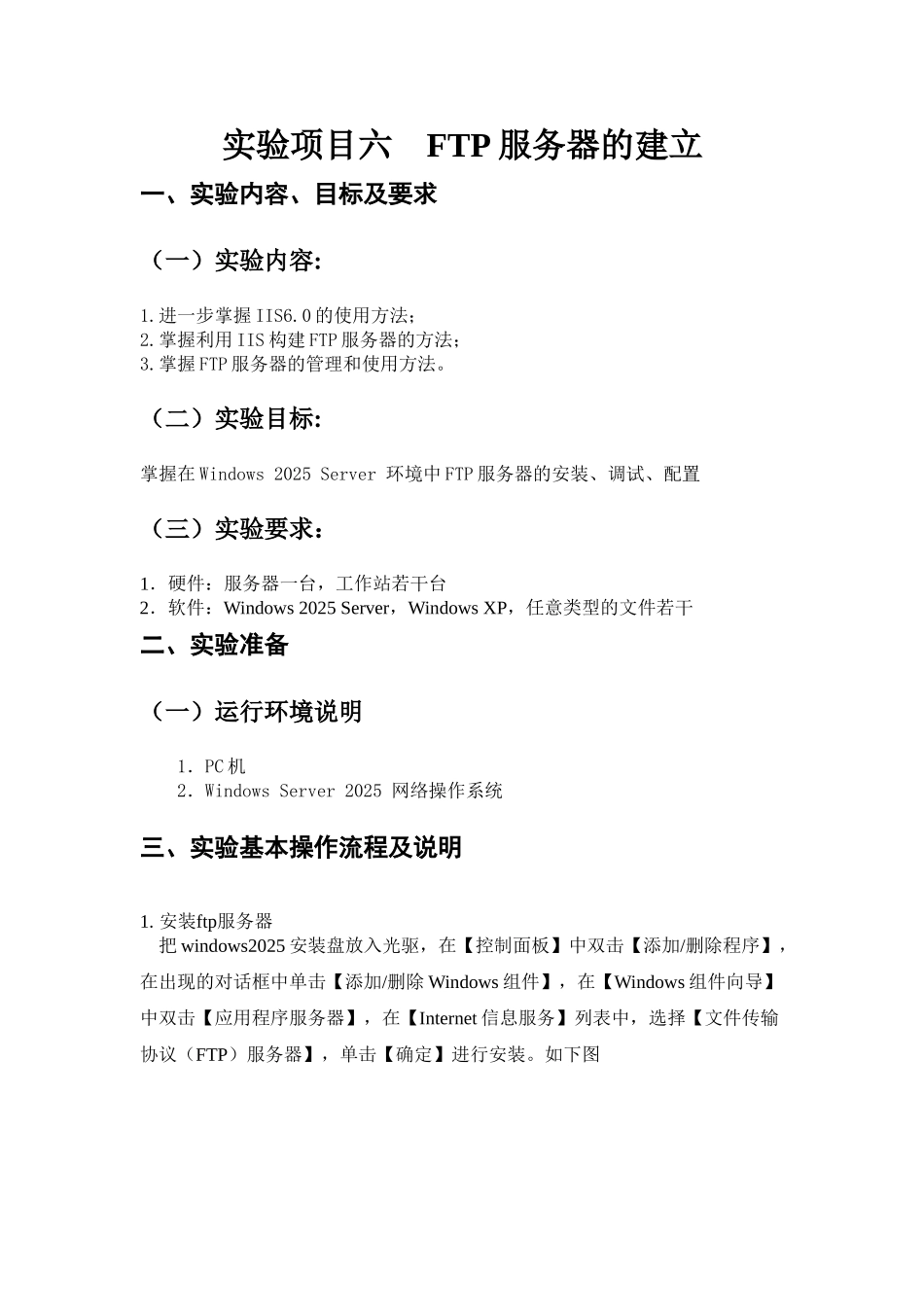
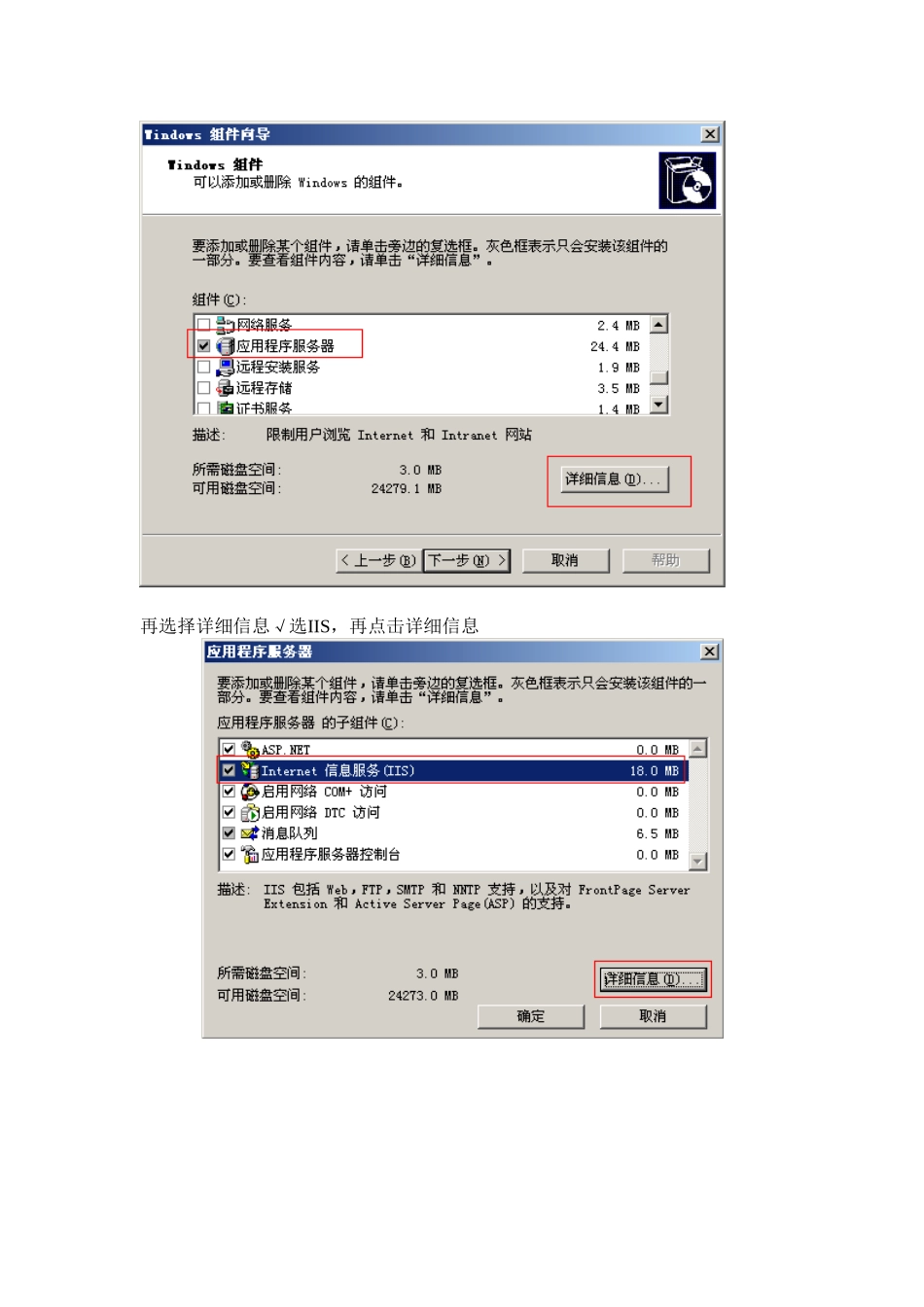
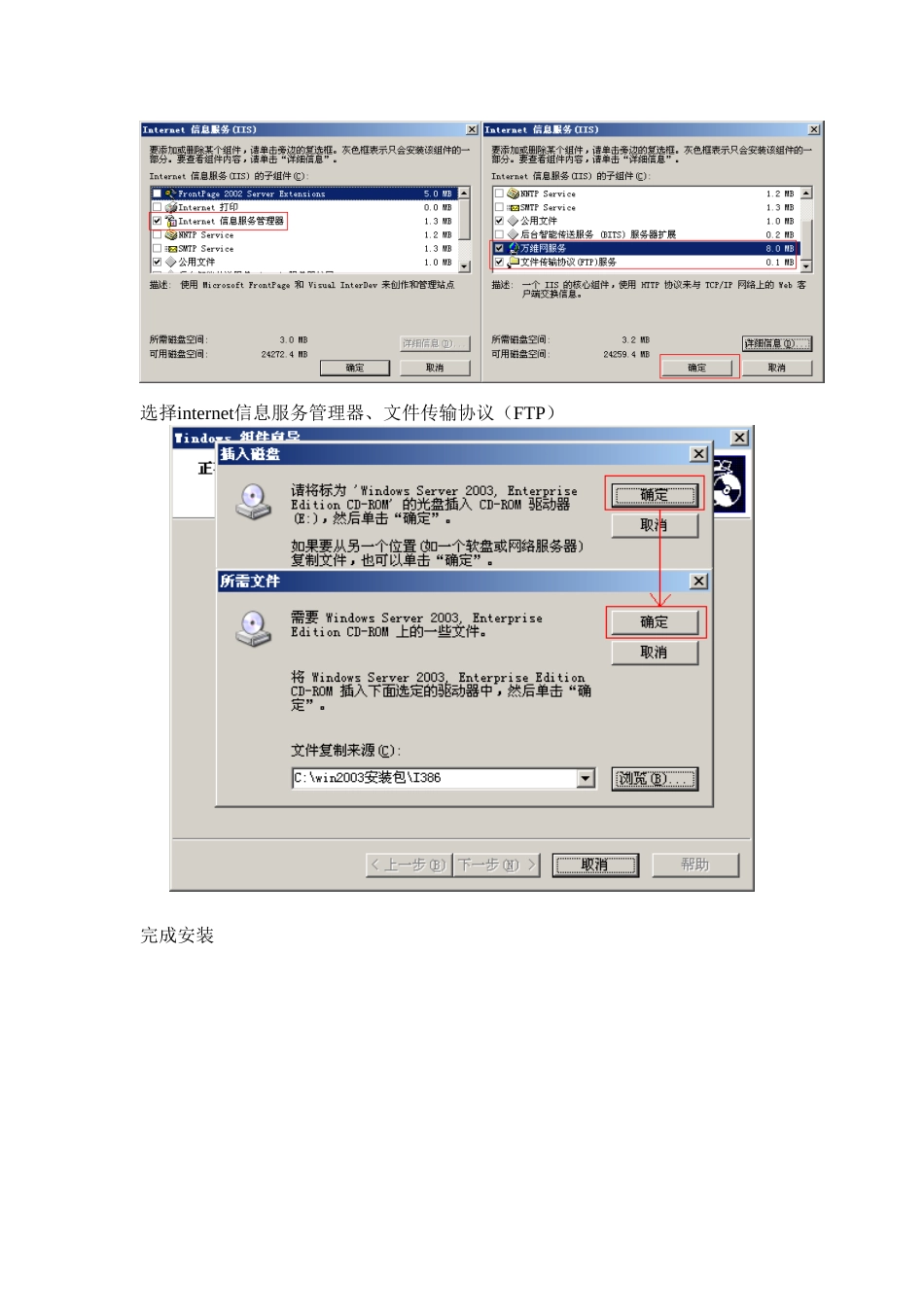
安装ftp服务器 把 windows2025 安装盘放入光驱,在【控制面板】中双击【添加/删除程序】,在出现的对话框中单击【添加/删除 Windows 组件】,在【Windows 组件向导】中双击【应用程序服务器】,在【Internet 信息服务】列表中,选择【文件传输协议(FTP)服务器】,单击【确定】进行安装
如下图 再选择详细信息√选IIS,再点击详细信息选择internet信息服务管理器、文件传输协议(FTP)完成安装2
设置ftp服务器 连续选择【开始】【程序】【管理工具】【Internet信息服务】,进入【Internet信息服务】窗口,右击【FTP站点】,选择【新建】->【FTP站点】,打开属性设置对话框
在弹出的对话框中,出入 FTP 描述、FTP 地址、FTP 的 TCP 端口、FTP 用户隔离、主目录路径、权限等
对新建的 xxx_shiyan_test_ftp 的属性进行设置选择“FTP 站点”标签IP 地址:其他计算机访问该 FTP 服务器的地址TCP 端口:主机打开的端口,用于其他计算机访问该 FTP 服务器连接限制:最大的连接量连接超时:连接等待时间,超过 120 秒报访问