试卷模板的制作方法图解前几天有老师要制试卷,到处找试卷的模板,于是想到了写这篇文章,给大家介绍一下如何制一份标准(^O^样子像标准)试卷,你可以把它做成模板,这样以后就可以直接使用了
当然,这个模板我在沧源教育资源网()的下载栏目里已经放得有,你要不想自己做,也可以去下载现成的,只是自己做可以加上自己的个性特色
好久不上课,不知道要咋个讲清楚,不过,我想你照着做应该没有问题,我这里当然是假设你已经对 Word有一点熟悉了
不说了,下面正式开始
一、设置页面: 1 、新建一个空白文档后,单击菜单“文件”— > “页面设置”
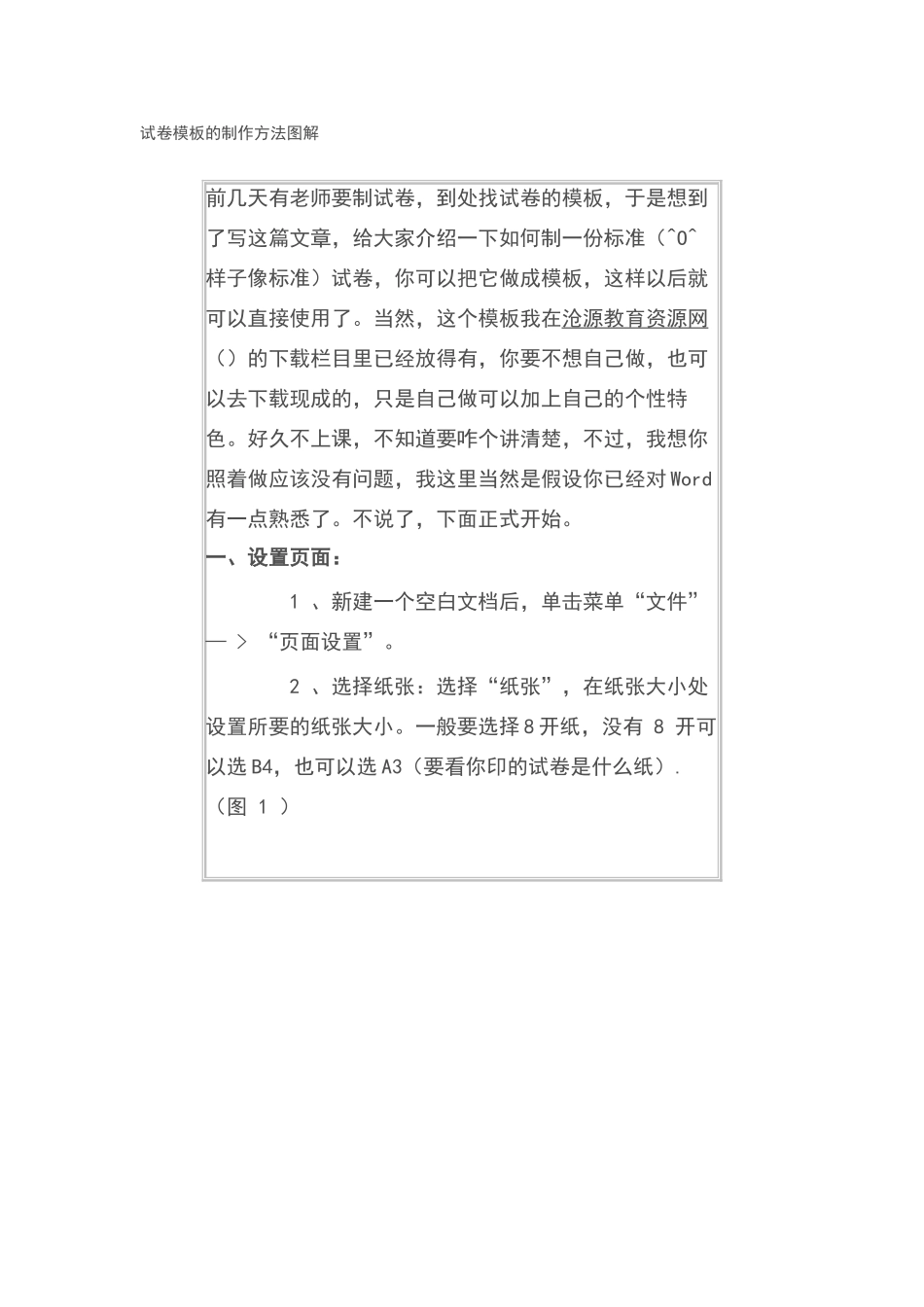
2 、选择纸张:选择“纸张”,在纸张大小处设置所要的纸张大小
一般要选择 8 开纸,没有 8 开可以选 B4,也可以选 A3(要看你印的试卷是什么纸)
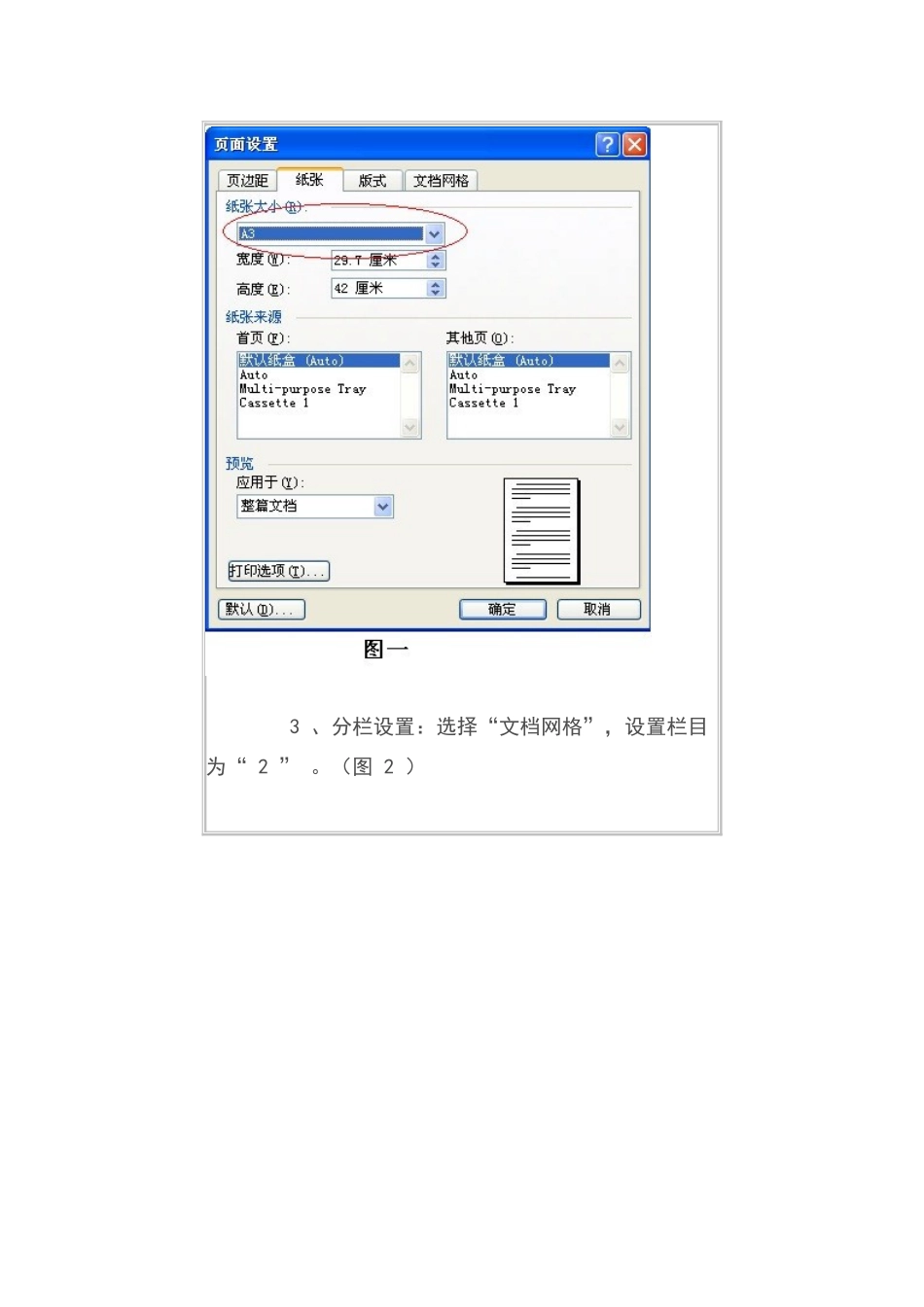
(图 1 ) 3 、分栏设置:选择“文档网格”,设置栏目为“ 2 ”
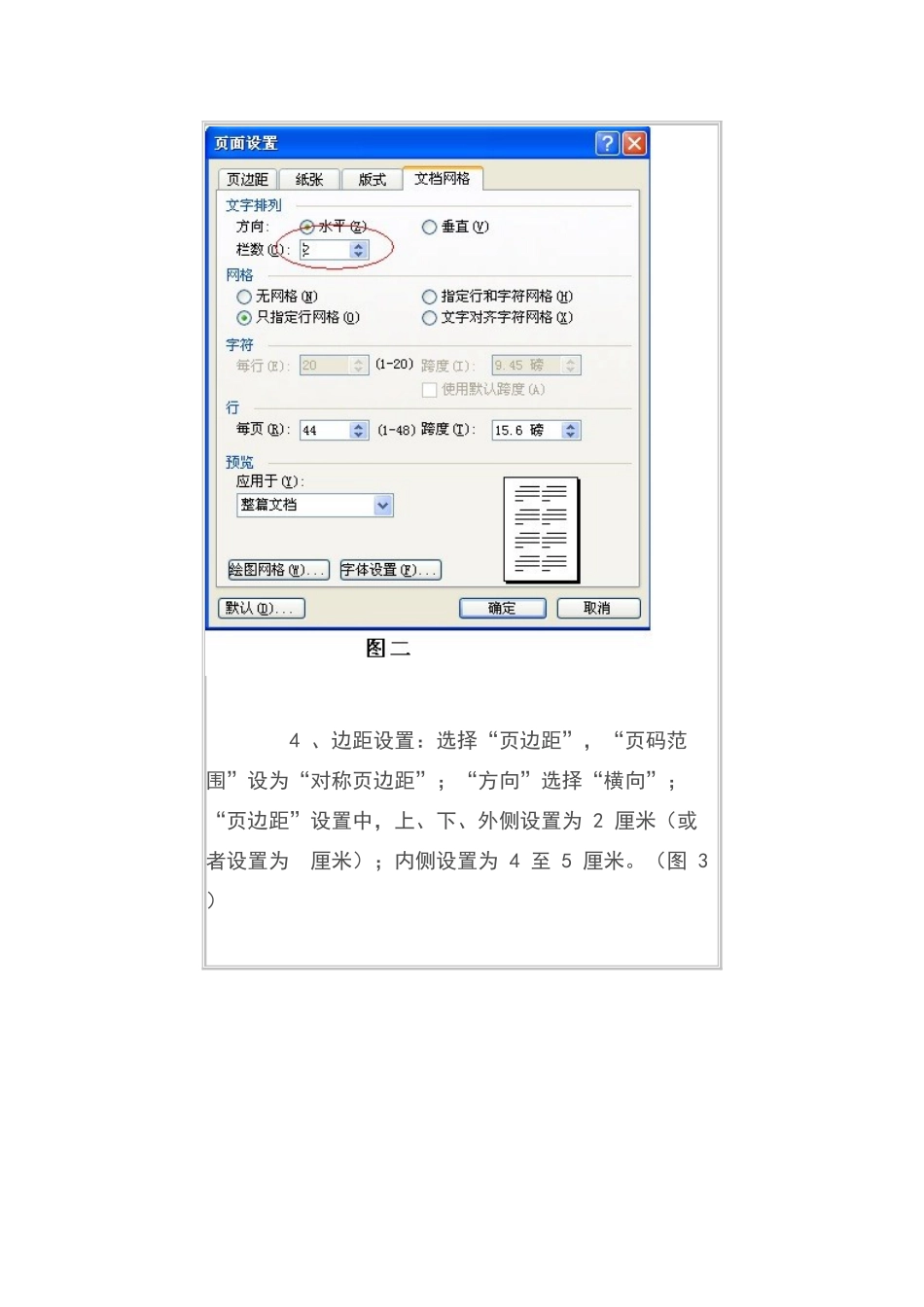
(图 2 ) 4 、边距设置:选择“页边距”,“页码范围”设为“对称页边距”;“方向”选择“横向”;“页边距”设置中,上、下、外侧设置为 2 厘米(或者设置为 厘米);内侧设置为 4 至 5 厘米
(图 3 ) 5 、版式设置:选择“版式”,在“页眉页脚”处选择“奇偶页不 同”(图四) 二、标题输入 见下图五(呵呵,我记错物理的考试时间了,写成了 150 分钟) 这里面的文字和表格录入应该没有问题,画好“阅卷人”表格后,右击表格选择“表格属性”,打开表格属性对话框,在“文字环绕”项选择“环绕”(图六)
其他大题的得分表格可以将这个复制过去
三、密封线设置 1 、先做试卷正面的密封线
选择菜单里的“视图”— > “页眉和页脚”(这一点很重要,这样做出来的密封线才能在每张纸的正面显示一种,反面显示一种),在左边拖一个文本框,在文字输入状态右击,设置文字方向向左(上图七) 2 、在文本框里输入学校名称、年级、姓名等信息,同时设置好字体字号