120 个 PHOTOSHOP 技巧帮你加速设计 01、旋转样式Cmd/Ctrl+Shift+Alt+T 是一个奇妙的快捷键,可以帮你制作出惊人的万花筒图案,当你使用它的时候,可以复制当前图层,并且同时重复之前的旋转、放大等操作
正如下图所演示,使用这一快捷键可以轻松地将一束炫光化作一个美丽的万花筒
在操作的时候,你先用 Cmd/Ctrl+T 和适当的旋转,回车确定,然后使用这组快捷键,直到完成整个样式
让图片覆盖在文字上其实这就是剪切蒙板的功能,但是有一种更简单的处理方式:将图片图层置于文字图层的正上方,按住 Alt 键,单击两个图层之间的线,就搞定了
俯瞰图当你放大图片细节的时候,你只需要按住 H 键,滑动鼠标就能看到整个俯瞰图,这时候你可以看到光标处变为一个小方框,那就是你正在处理的部分
拖动方框到其他的区域,松开 H 键,你就会切换到光标所在的区域,超级方便
快速全图层蒙板当你按住 Alt 键然后点击图层蒙板按钮的时候,就能创建一个盖住所有内容的蒙板
更方便的选取框选择当你按住 Alt 按键的时候,选择任意选框工具拉出来的选框都会以你光标最初所在的地方为中心而选择
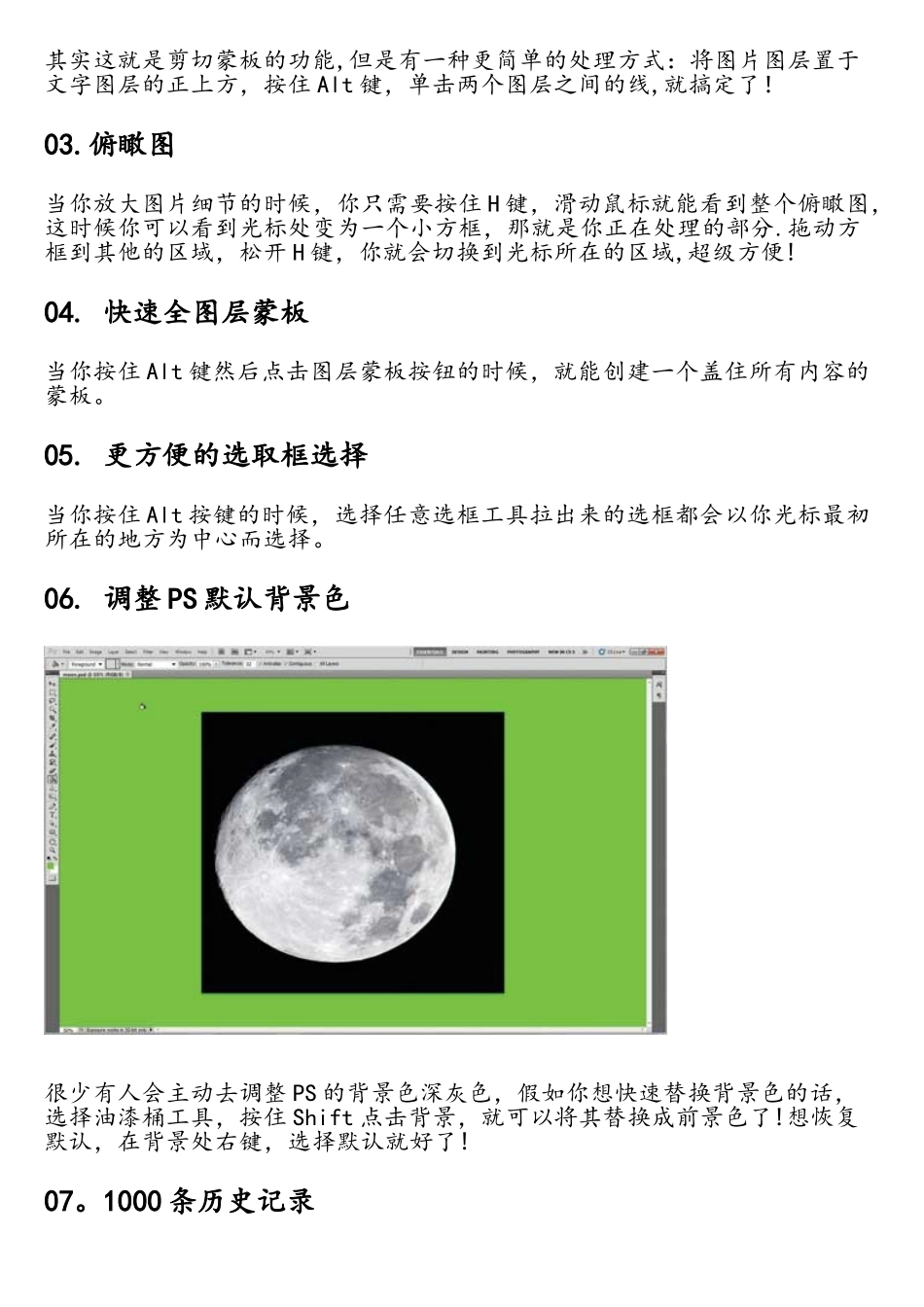
调整 PS 默认背景色很少有人会主动去调整 PS 的背景色深灰色,假如你想快速替换背景色的话,选择油漆桶工具,按住 Shift 点击背景,就可以将其替换成前景色了
想恢复默认,在背景处右键,选择默认就好了
1000 条历史记录历史记录条目不够用
在菜单栏中选择中选择 编辑—〉首选项—〉性能 ,然后你就可以将历史记录的数目调整成为 1000 了
当然,这么设置之后会影响电脑的性能
硬盘小、性能不佳的电脑,请一定要小心处理
图层颜色标识使用颜色来整理图层是一个不错的选择,在图层面板的眼睛处右键,可以用颜色来标识图层,然后你可以根据颜色来管理图层