Photoshop 操作题知识点会考标准规定:1
图层的建立、重命名、删除及图层的顺序调整 2
设立指定区域的颜色3
图像大小的调整 4
规定图片区域的选定、复制5
选择工具的使用 6
添加文字,并设立文字效果7
图层样式的设立 8
常用滤镜效果的设立操作前请先看清楚题目规定对哪个图层进行操作,先选中这个图层再操作
1 、 图 层 的 建 立 、 重 命 名 、 删 除 及 图 层 的 顺 序 调 整(1) 建 立 : 【 图 层 】 菜 单 - 【 新 建 】 - 【 图 层 】(2) 重 命 名 : 双 击 图 层 名 称 ( 或 右 击 选 择 图 层 属 性 )(3) 删 除 : 在 图 层 上 单 击 右 键 - 【 删 除 图 层 】(4) 顺 序 调 整 : 选 中 图 层 , 拖 动 到 相 应 的 位 置
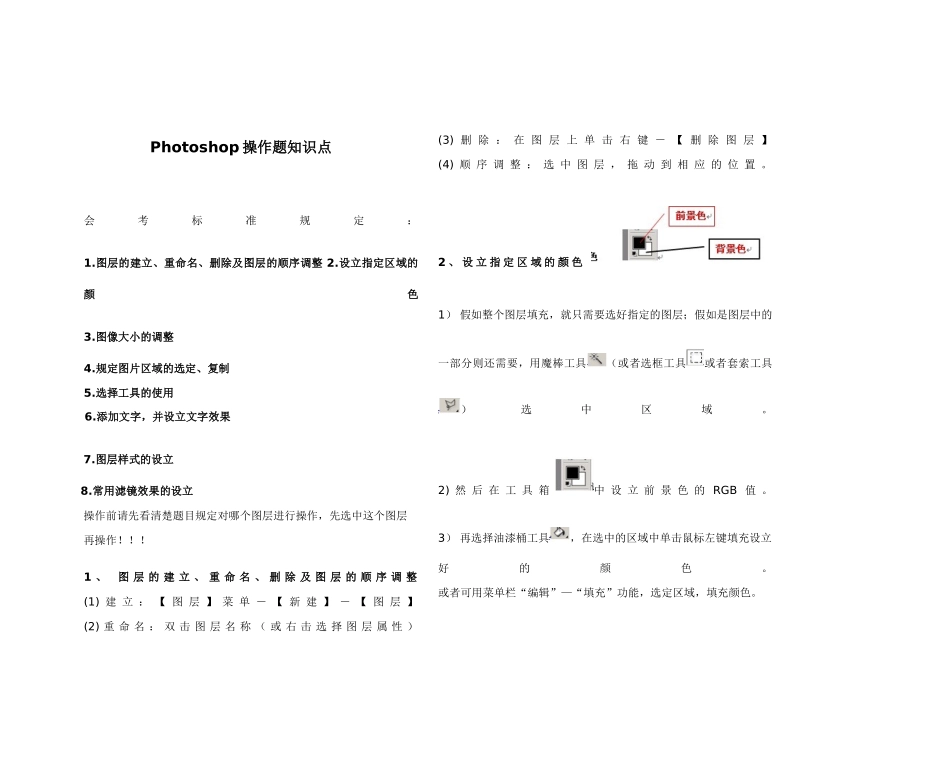
2 、 设 立 指 定 区 域 的 颜 色 1) 假如整个图层填充,就只需要选好指定的图层;假如是图层中的一部分则还需要,用魔棒工具(或者选框工具或者套索工具)选中区域
2) 然 后 在 工 具 箱中 设 立 前 景 色 的 RGB 值
3) 再选择油漆桶工具,在选中的区域中单击鼠标左键填充设立好的颜色
或者可用菜单栏“编辑”—“填充”功能,选定区域,填充颜色
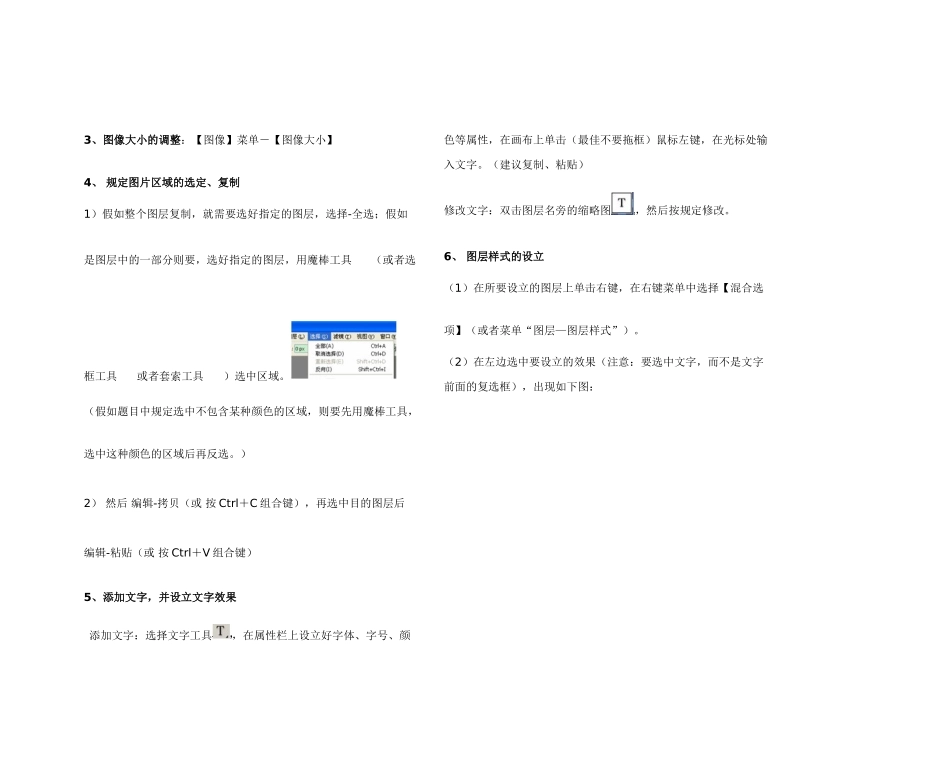
3、图像大小的调整:【图像】菜单-【图像大小】4、 规定图片区域的选定、复制1)假如整个图层复制,就需要选好指定的图层,选择-全选;假如是图层中的一部分则要,选好指定的图层,用魔棒工具(或者选框工具或者套索工具)选中区域
(假如题目中规定选中不包含某种颜色的区域,则要先用魔棒工具,选中这种颜色的区域后再反选
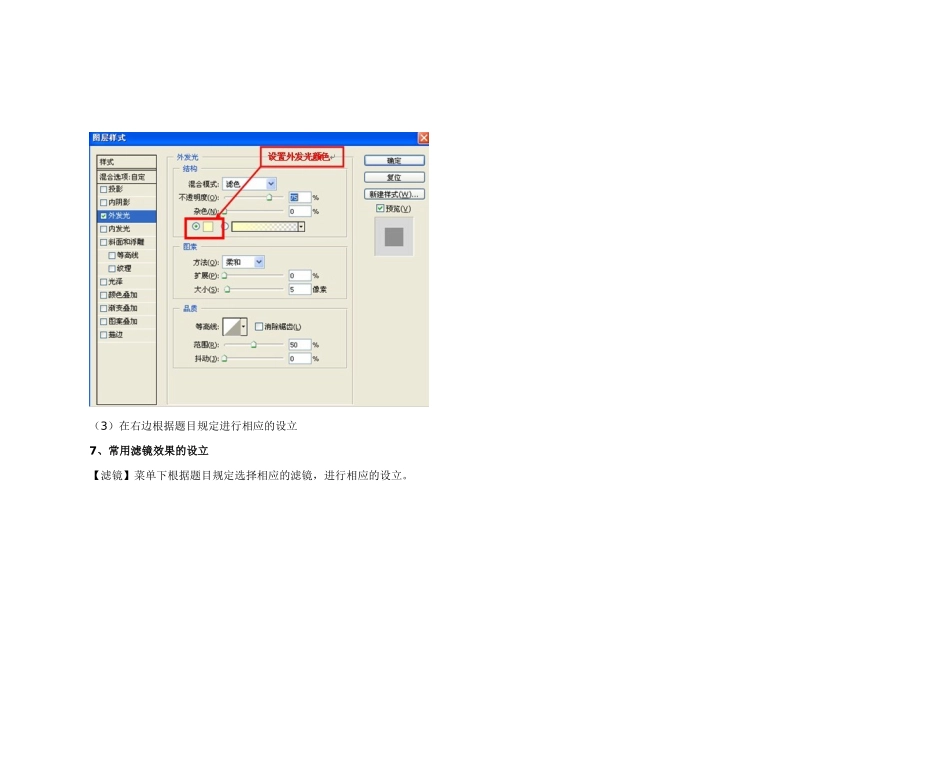
) 2) 然后 编辑-拷贝(或 按 Ctrl+C 组合键),再选中目的图层后 编辑-粘贴(或 按 Ctrl+V 组合键)5、添加文字,并设立文字效果添加文字:选择文字工具,在属性栏上设