在 Excel 中将输入的数字转换为文字 假如在 Excel 某区域中只输入某几个选项,如“优秀、合格、不合格”等,在输入没有规律的情况下,可以用数字“1、2、3”等来代替这些文字的输入
由于这些数字能在小键盘中输入且只输入一个字符,从而可以加快输入速度
对于只有两个或三个的选项,可以用设置单元格格式的方法,对于四个以上的选项,可以用 VBA 的方法来输入,步骤如下
方法一:用设置自定义单元格格式的方法 例如要在 F4:F50 区域中只输入“男”或“女”
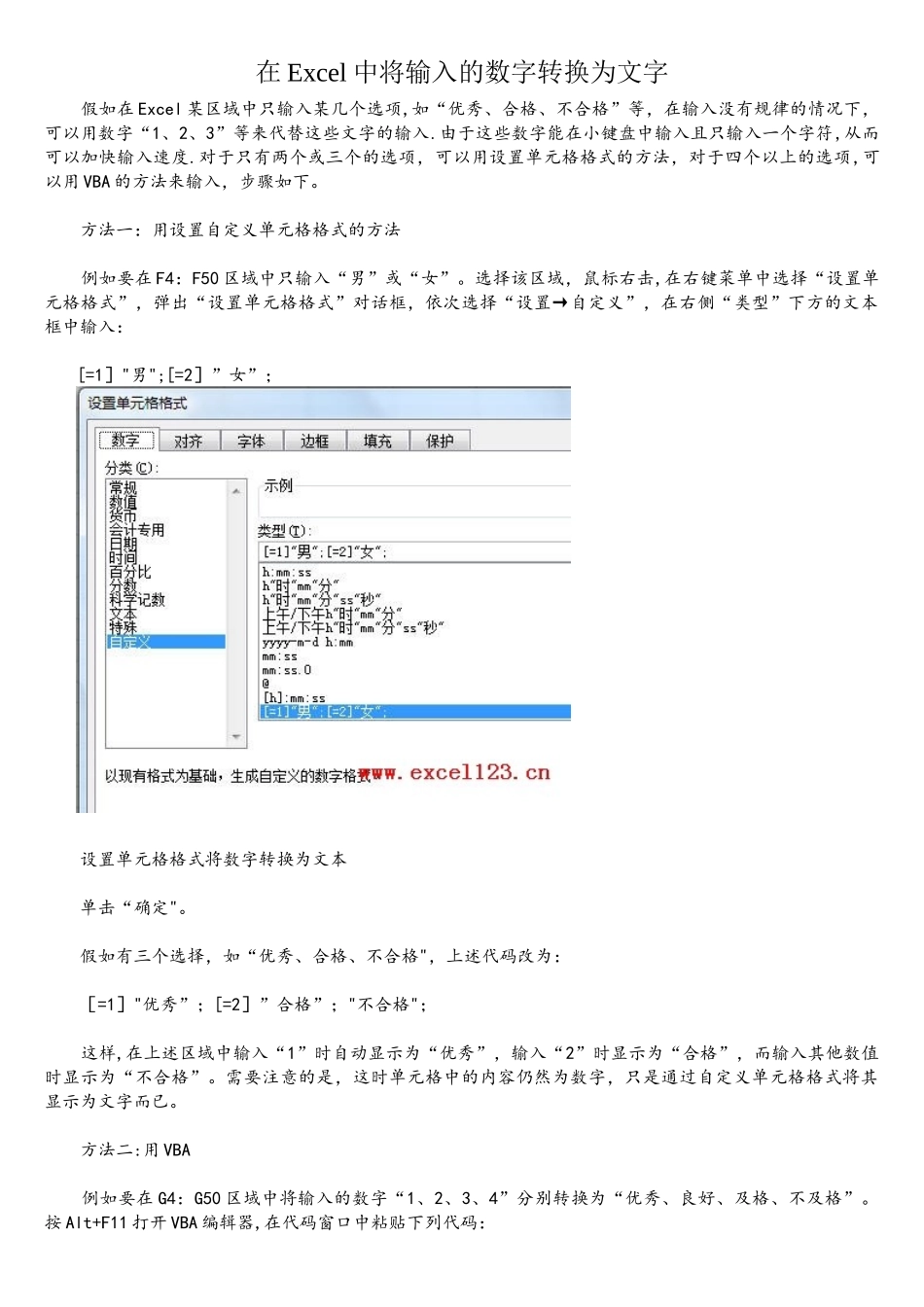
选择该区域,鼠标右击,在右键菜单中选择“设置单元格格式”,弹出“设置单元格格式”对话框,依次选择“设置→自定义”,在右侧“类型”下方的文本框中输入:[=1]"男";[=2]”女”; 设置单元格格式将数字转换为文本 单击“确定"
假如有三个选择,如“优秀、合格、不合格",上述代码改为: [=1]"优秀”;[=2]”合格”;"不合格"; 这样,在上述区域中输入“1”时自动显示为“优秀”,输入“2”时显示为“合格”,而输入其他数值时显示为“不合格”
需要注意的是,这时单元格中的内容仍然为数字,只是通过自定义单元格格式将其显示为文字而已
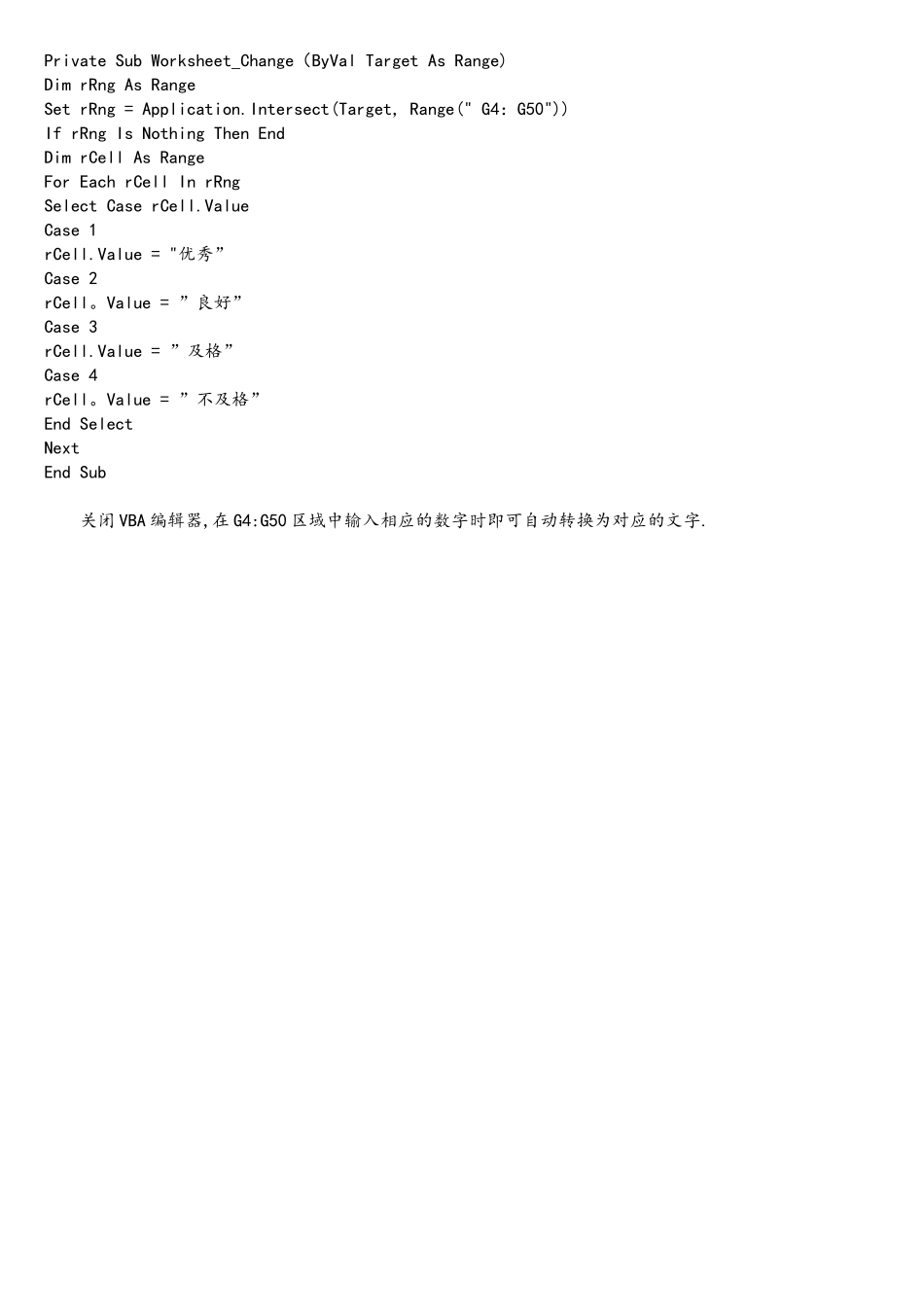
方法二:用 VBA 例如要在 G4:G50 区域中将输入的数字“1、2、3、4”分别转换为“优秀、良好、及格、不及格”
按 Alt+F11 打开 VBA 编辑器,在代码窗口中粘贴下列代码:Private Sub Worksheet_Change(ByVal Target As Range)Dim rRng As RangeSet rRng = Application
Intersect(Target, Range(" G4:G50"))If rRng Is Nothing Then EndDim rCell As RangeFor Each rCell In rRngSelect Case