财务人员常用的 Excel 表格使用技巧(优质文档,可直接使用,可编辑,欢迎下载)财务人员常用的 Excel 表格使用技巧 1、分数的输入 假如直接输入“1/5”,系统会将其变为“1 月 5 日”,解决办法是:先输入“0”,然后输入空格,再输入分数“1/5"
2、序列“001”的输入 假如直接输入“001”,系统会自动推断 001 为数据 1,解决办法是:首先输入“'”(西文单引号),然后输入“001”
3、日期的输入 假如要输入“4 月 5 日”,直接输入“4/5”,再敲回车就行了
假如要输入当前日期,按一下“Ctrl+;"键
4、填充条纹 假如想在工作簿中加入美丽的横条纹,可以利用对齐方式中的填充功能
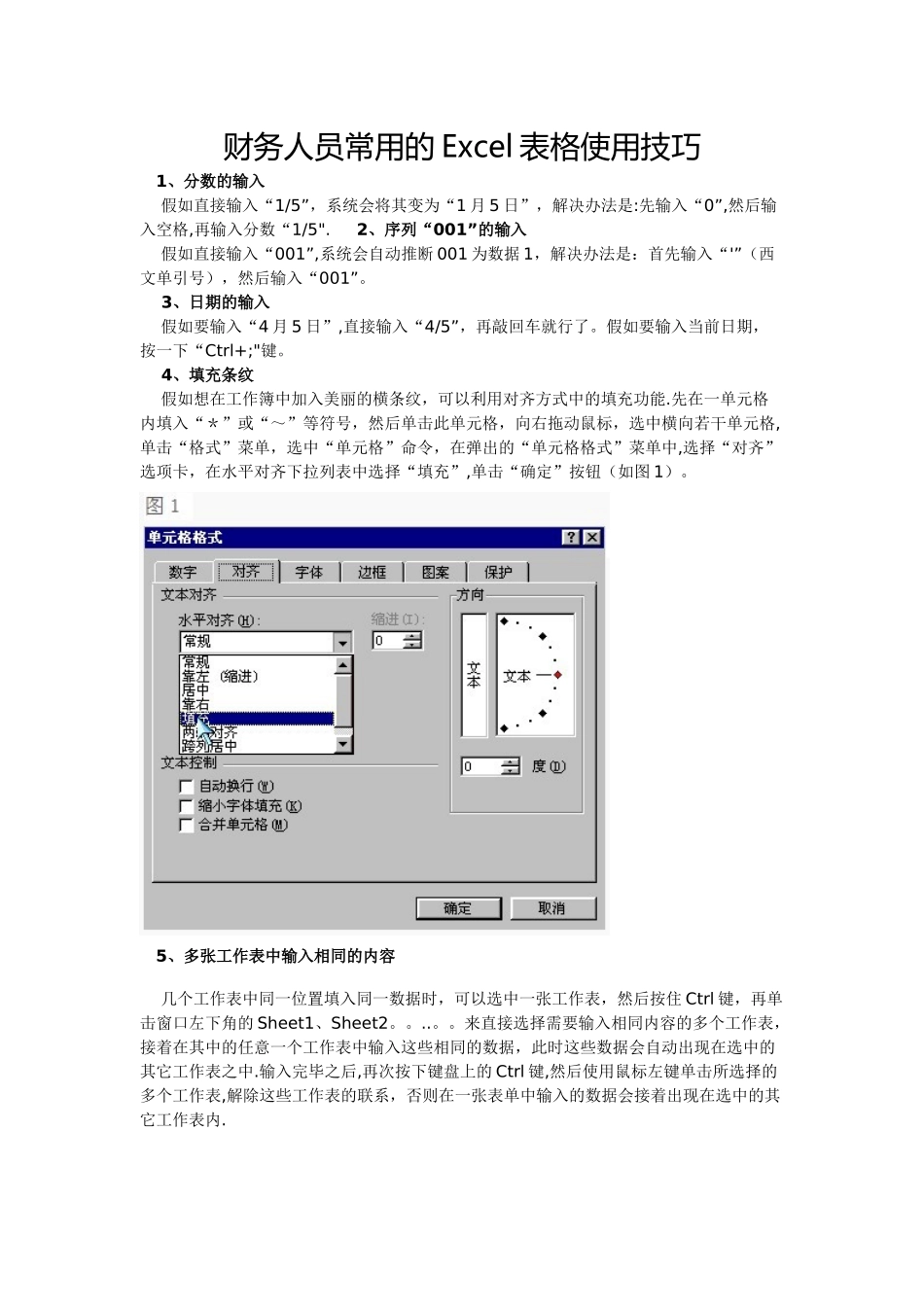
先在一单元格内填入“*”或“~”等符号,然后单击此单元格,向右拖动鼠标,选中横向若干单元格,单击“格式”菜单,选中“单元格”命令,在弹出的“单元格格式”菜单中,选择“对齐”选项卡,在水平对齐下拉列表中选择“填充”,单击“确定”按钮(如图 1)
5、多张工作表中输入相同的内容 几个工作表中同一位置填入同一数据时,可以选中一张工作表,然后按住 Ctrl 键,再单击窗口左下角的 Sheet1、Sheet2
来直接选择需要输入相同内容的多个工作表,接着在其中的任意一个工作表中输入这些相同的数据,此时这些数据会自动出现在选中的其它工作表之中
输入完毕之后,再次按下键盘上的 Ctrl 键,然后使用鼠标左键单击所选择的多个工作表,解除这些工作表的联系,否则在一张表单中输入的数据会接着出现在选中的其它工作表内
6、不连续单元格填充同一数据 选中一个单元格,按住 Ctrl 键,用鼠标单击其他单元格,就将这些单元格全部都选中了
在编辑区中输入数据,然后按住 Ctrl 键,同时敲一下回车,在所有选中的单元格中都出现了这一数据
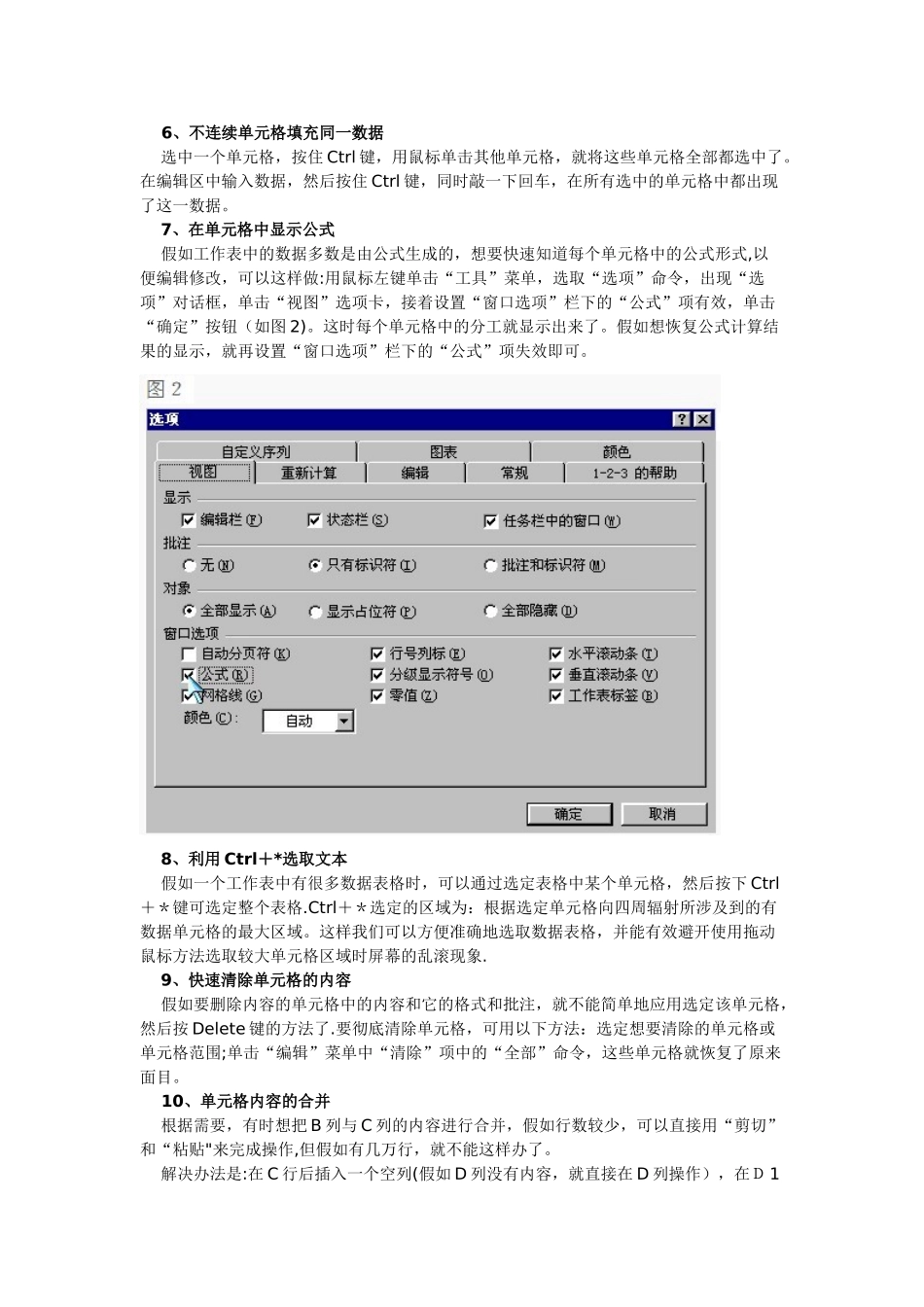
7、在单元格中显示公式 假如工作表中