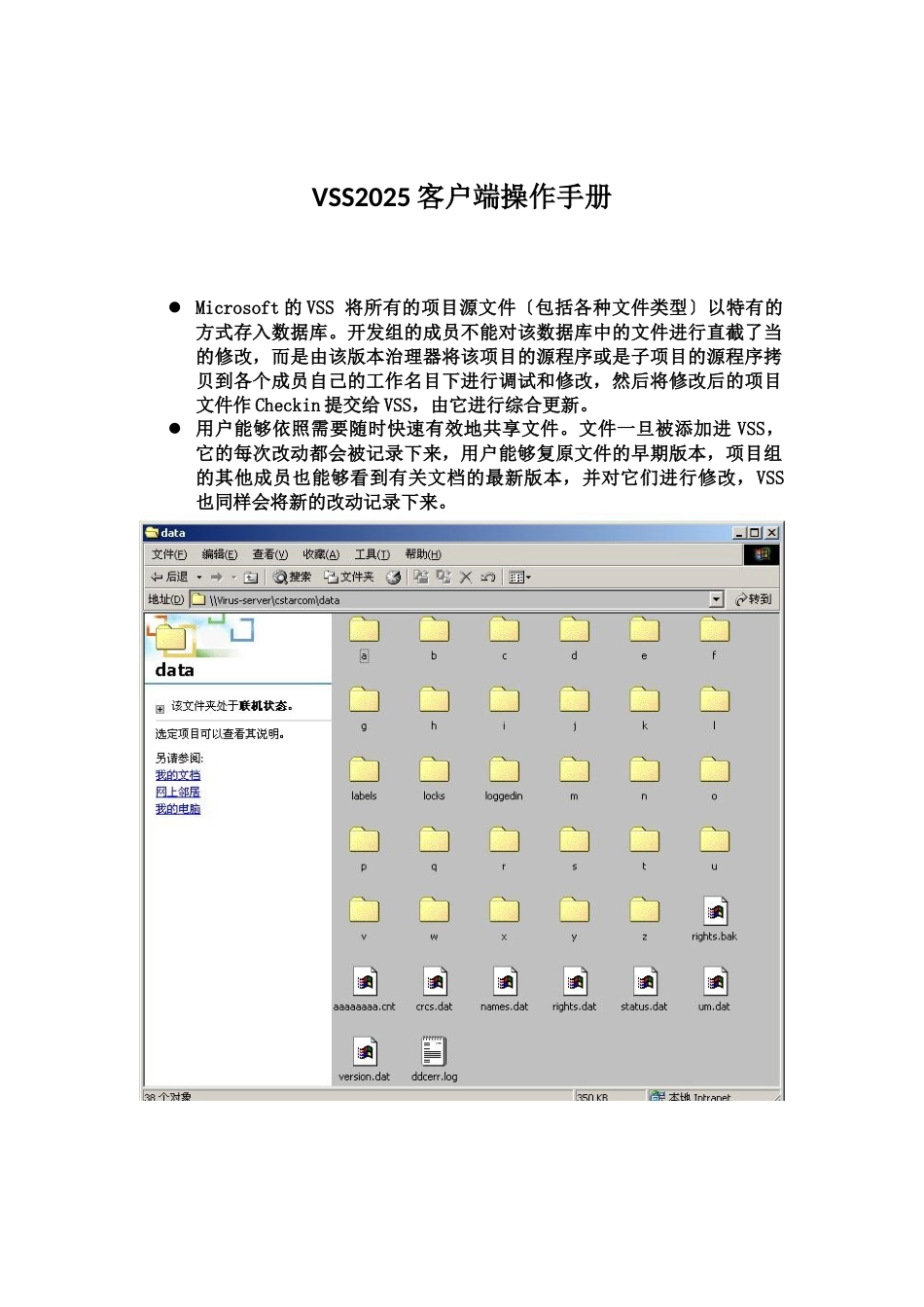
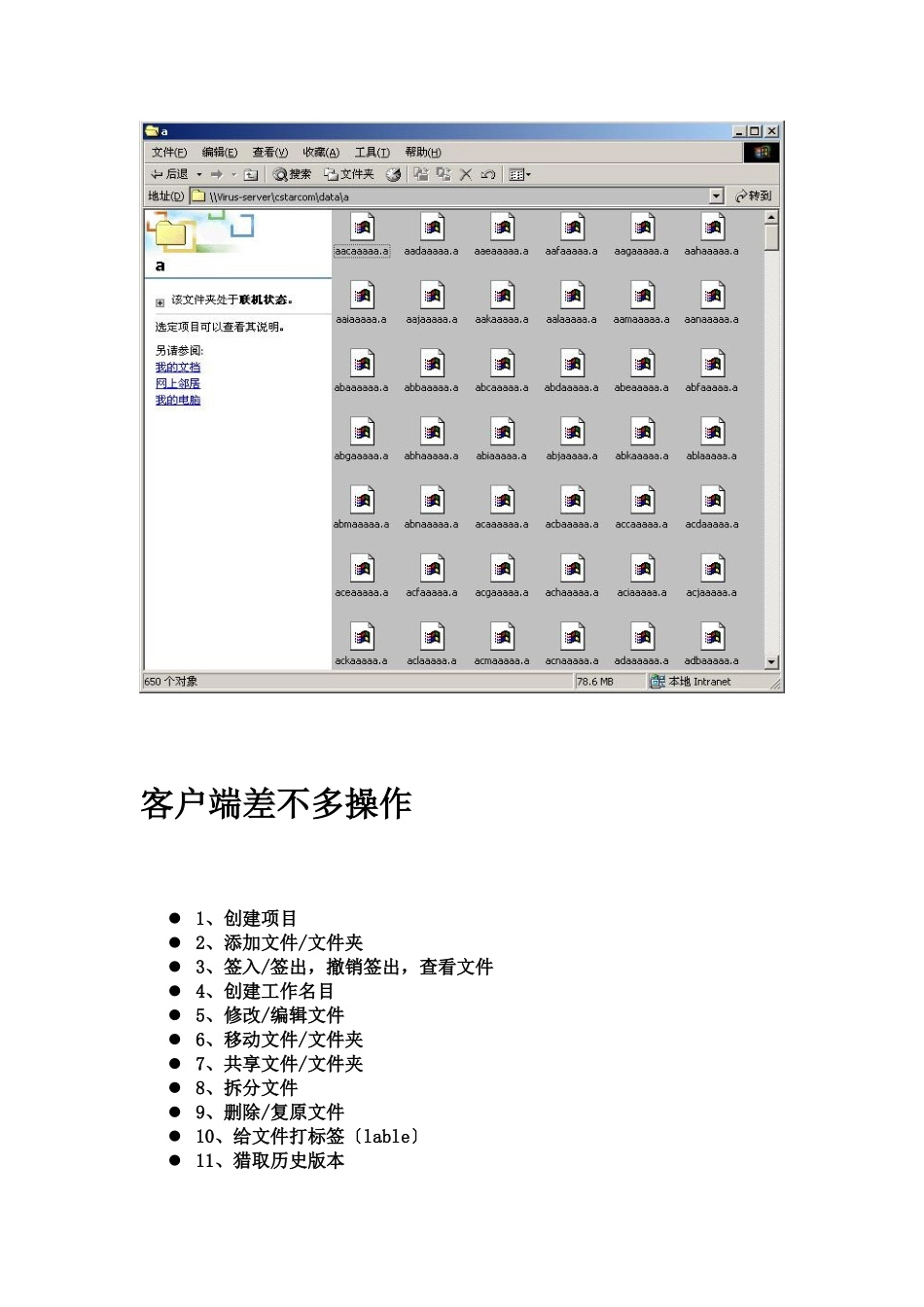
VSS2025 客户端操作手册 Microsoft 的 VSS 将所有的项目源文件〔包括各种文件类型〕以特有的方式存入数据库
开发组的成员不能对该数据库中的文件进行直截了当的修改,而是由该版本治理器将该项目的源程序或是子项目的源程序拷贝到各个成员自己的工作名目下进行调试和修改,然后将修改后的项目文件作 Checkin 提交给 VSS,由它进行综合更新
用户能够依照需要随时快速有效地共享文件
文件一旦被添加进 VSS,它的每次改动都会被记录下来,用户能够复原文件的早期版本,项目组的其他成员也能够看到有关文档的最新版本,并对它们进行修改,VSS也同样会将新的改动记录下来
客户端差不多操作 1、创建项目 2、添加文件/文件夹 3、签入/签出,撤销签出,查看文件 4、创建工作名目 5、修改/编辑文件 6、移动文件/文件夹 7、共享文件/文件夹 8、拆分文件 9、删除/复原文件 10、给文件打标签〔lable〕 11、猎取历史版本 12、猎取最新版本 13 、修改密码 14、打开、关闭数据库客户端差不多操作 1 创建项目〔File->Create Project〕a
选中要创建新文件夹的项目〔上级文件夹〕 b
在 file 菜单中选中 creat project; c
写入要添加的文件夹的名称,同时也能够在 comment 栏中为新建的文件夹添加备注; d
客户端差不多操作 2 添加文件 1
add 命令添加文件 a
选中你要添加文件的文件夹;b
在 fil 菜单中选中 add files; c
在文件列表中选中要添加的文件;假如要添加多个文件,能够使用 CTRL键或 SHIFT 键,同时选中多个文件; d
点击 add,同时能够在 comment 栏为你添加的文件夹做一个简单备注;e
添加文件