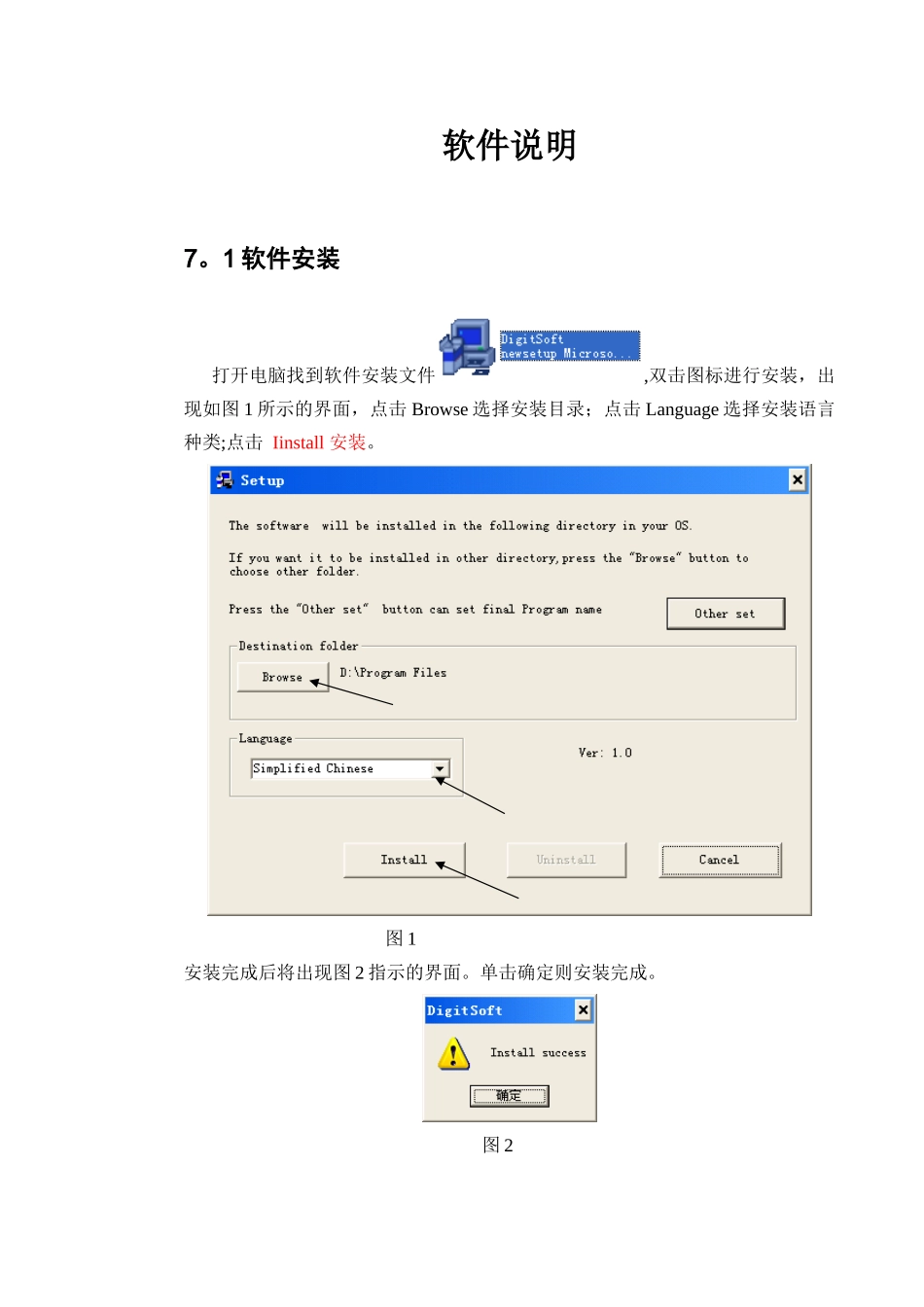
1 软件安装打开电脑找到软件安装文件,双击图标进行安装,出现如图 1 所示的界面,点击 Browse 选择安装目录;点击 Language 选择安装语言种类;点击 Iinstall 安装
图 1安装完成后将出现图 2 指示的界面
单击确定则安装完成
2 软件卸载打开电脑找到软件安装文件,双击图标进行安装,出现如图 1 所示的界面,点击 Iinstall 跳出下面的对话框
图 3单击“是”将出现图 4 指示的界面
单击“确定"则卸载完成
3 加密狗软件安装 打开电脑找到加密狗驱动文件夹,如下图 5
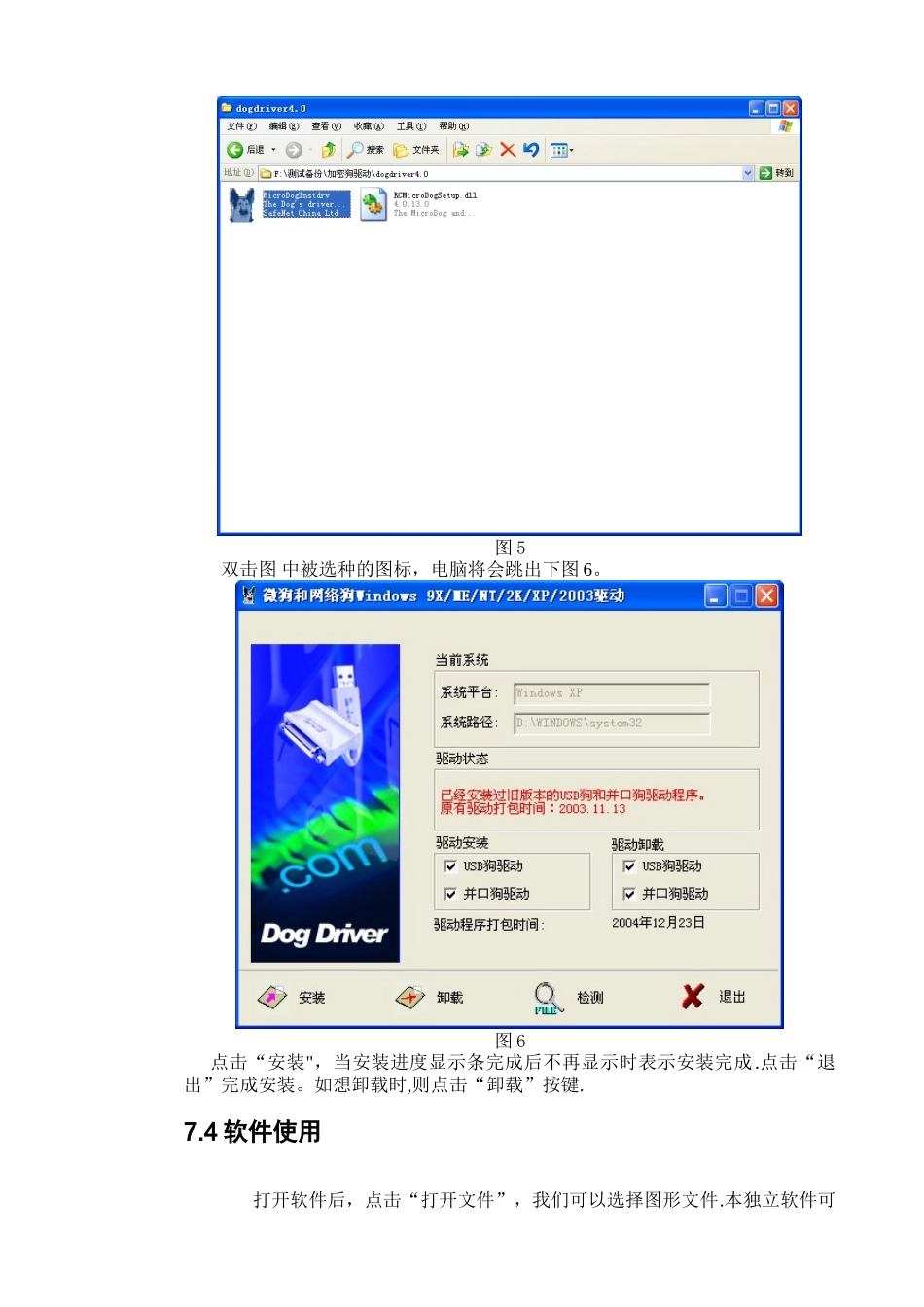
图 5双击图 中被选种的图标,电脑将会跳出下图 6
图 6 点击“安装",当安装进度显示条完成后不再显示时表示安装完成
点击“退出”完成安装
如想卸载时,则点击“卸载”按键
4 软件使用打开软件后,点击“打开文件”,我们可以选择图形文件
本独立软件可支持*
plt 四种格式的图形文件
软件上显示的 XY 值为图形的长宽,见图 8
4—1 图形设置编辑图 8为方便编辑图形,我们可选择显示单个图层还是显示整图,显不显示图形的序号
用鼠标双击图形显示区的任何一个地方,可放大显示图形
1、图形排序软件先按颜色分图层,图层(箭头 1 所指)顺序,选种图层后可按(箭头 3所指)“”或“”改变图层顺序,也可在(箭头 3 所指)的输入1 213141546575859510 框里直接输入数字(图层的排列号)改变,输入了数字序号后按“”生效
同种图层的图形手动排序和图层的排序也是一样的,一种是通过按键进行“”或“",一种是通过直接输入数字序号
同种图层的图形排序还有一种自动排序的方法,用鼠标点击软件上的“”按扭(箭头 5 所指),如图 9:图 9自动排序主要应用于阵列图形,它有四种模式,用鼠标点击模式的中间按