一、 熟悉 iMC 的管理界面1
iMC 首页介绍iMC 的首页界面不同于其他功能页面,用户可以在首页上定制展示元素,设定页面布局,自定义多个首页页面
用户可根据需要灵活设置,将自己关注的元素集中展示
如图1-1图1—1iMC首页以自上而下从左到右的顺序,iMC 首页界面分为如下 5 个部分
管理链接显示了当前登录的操作员信息以及相关的功能链接
将鼠标移动到操作员名称上可以看到当前操作员的登录时间和登录IP地址
导航条以不同的角度提供了各类管理功能的配置入口,方便管理员根据实际需要进行切换
搜索栏实现了对用户、设备、接口的搜索,同时支持多条件查询的高级搜索功能缺省主页操作员登录iMC后的缺省首页(Welcome)
iMC允许操作员定制多个首页,并将其中一个指定为缺省首页
同时,iMC还提供了多种展示元素,操作员可以根据实际需要在首页上定制不同的展示元素
告警统计控件用于对iMC中的告警信息进行统计,并且可以根据告警的等级进行语音提示
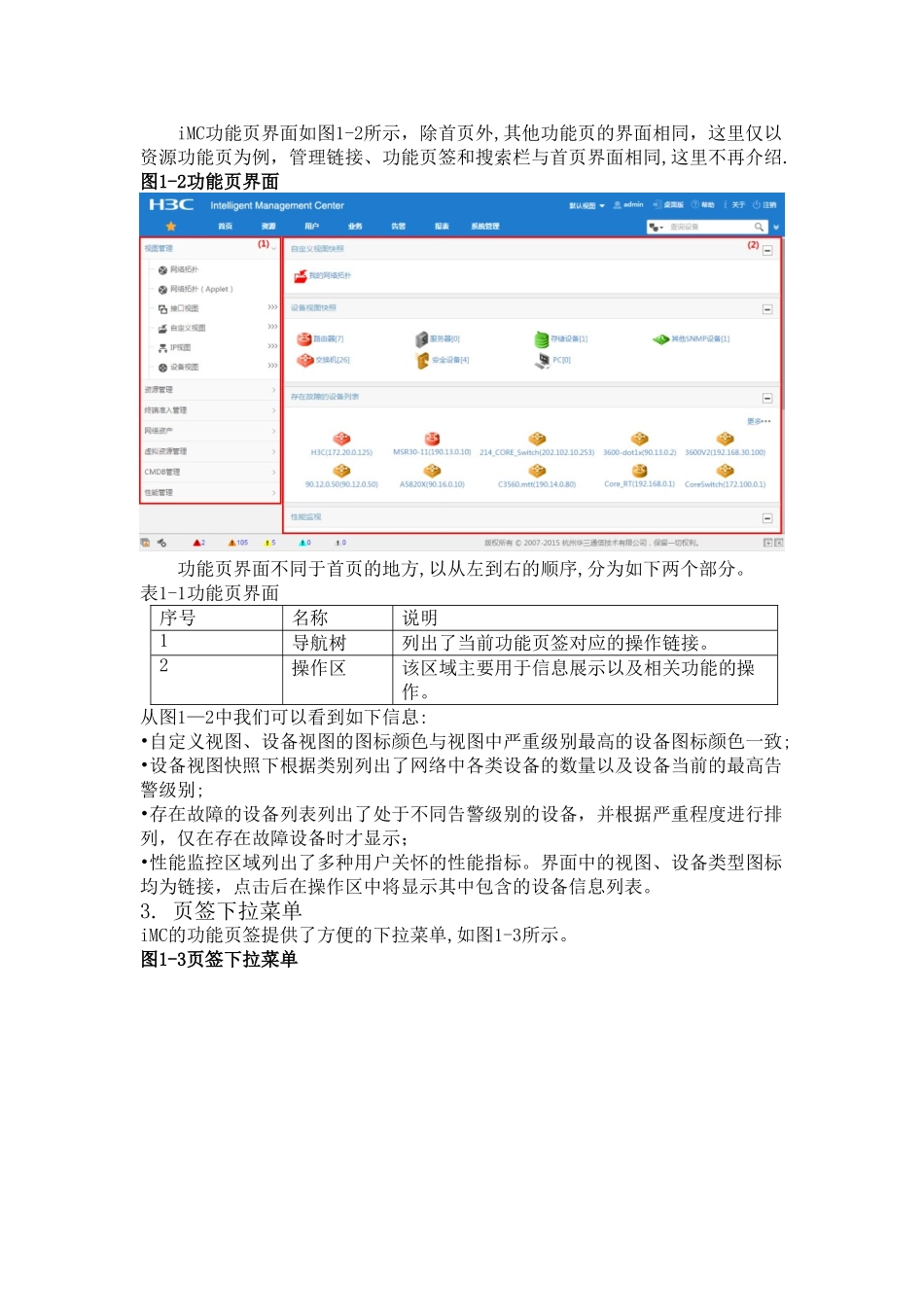
iMC 功能页界面iMC功能页界面如图1-2所示,除首页外,其他功能页的界面相同,这里仅以资源功能页为例,管理链接、功能页签和搜索栏与首页界面相同,这里不再介绍
图1-2功能页界面功能页界面不同于首页的地方,以从左到右的顺序,分为如下两个部分
表1-1功能页界面序号名称说明1导航树列出了当前功能页签对应的操作链接
2操作区该区域主要用于信息展示以及相关功能的操作
从图1—2中我们可以看到如下信息:•自定义视图、设备视图的图标颜色与视图中严重级别最高的设备图标颜色一致;•设备视图快照下根据类别列出了网络中各类设备的数量以及设备当前的最高告警级别;•存在故障的设备列表列出了处于不同告警级别的设备,并根据严重程度进行排列,仅在存在故障设备时才显示;•性能监控区域列出了多种用户关怀的性能指标
界面中的视图、设备类型图标均为链接,点击后在操作区中