Revit 操作案例——广联达案例工程二、软件介绍2
1 菜单选项设置双击打开软件,首先打开左侧主菜单栏,下角选项
可以设置文件保存时间、保存位置、界面颜色等常规设置
保存时间:Revit 中即时保存文件,根据保存时间存为不同版本,方便用户查看并使用不同的版本,所以我们保存时要建一个文件夹方便查看不同版本的文件
保存位置:文件保存位置主要是项目样板文件,项目文件以及族库的位置,都是软件安装时默认的位置不建议修改,假如自己自建样板和族时要保存到库里以便后续使用
绘图板颜色:正常打开时绘图板背景是白色的,不利于看图
在选项中图形颜色中选择反转背景色,就会变成黑色背景
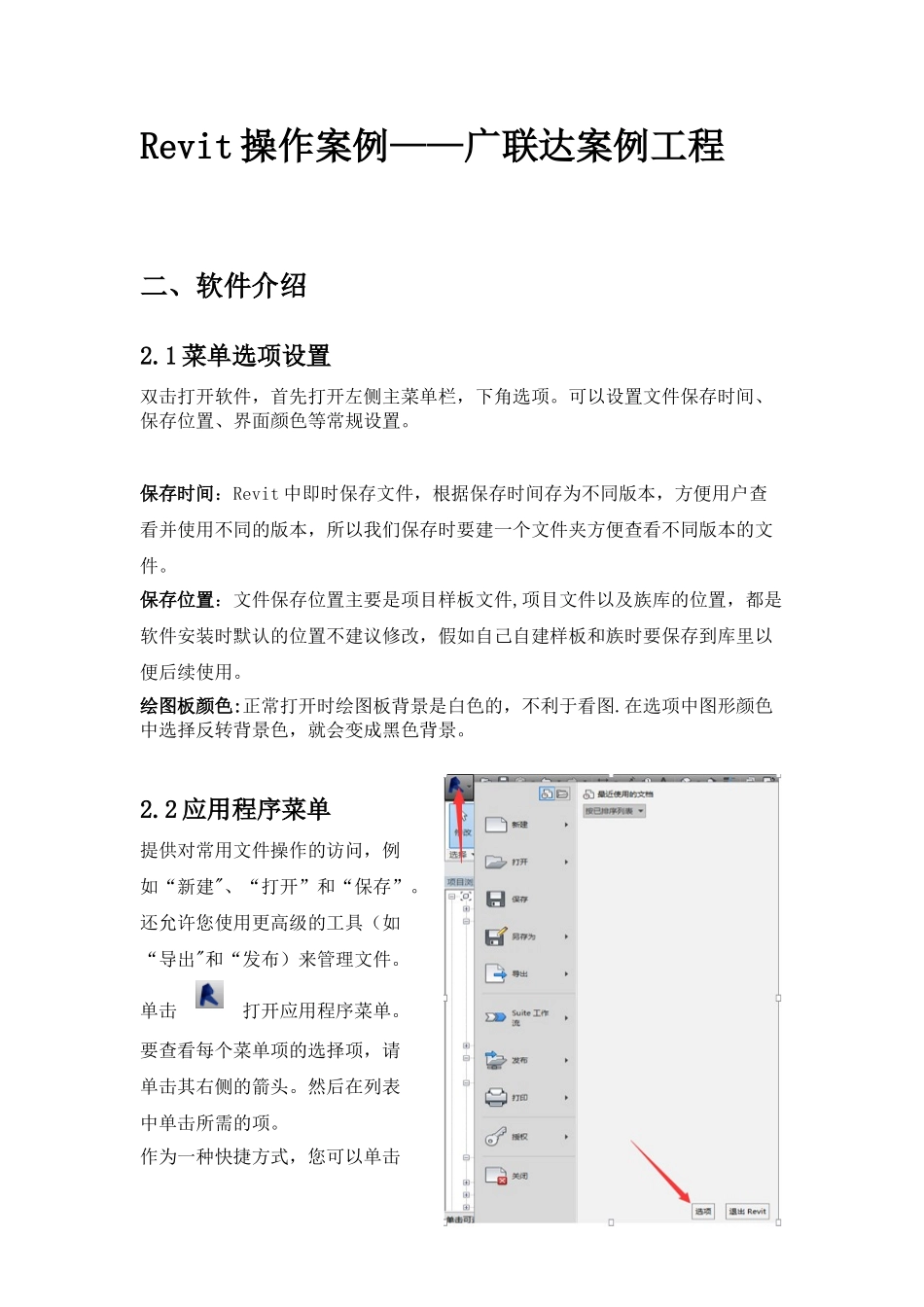
2 应用程序菜单提供对常用文件操作的访问,例如“新建"、“打开”和“保存”
还允许您使用更高级的工具(如“导出"和“发布)来管理文件
单击 打开应用程序菜单
要查看每个菜单项的选择项,请单击其右侧的箭头
然后在列表中单击所需的项
作为一种快捷方式,您可以单击应用程序菜单中(左侧)的主要按钮来执行默认的操作
最近使用的文档在应用程序菜单上,单击“最近使用的文档"按钮,可以看到最近所打开文件的列表
使用该下拉列表可以修改最近使用的文档的排序顺序
使用图钉可以使文档始终留在该列表中,而无论打开文档的时间距现在多久
打开的文档在应用程序菜单上,单击“打开的文档”按钮,可以看到在打开的文件中所有已打开视图的列表
从列表中选择一个视图,以在绘图区域中显示
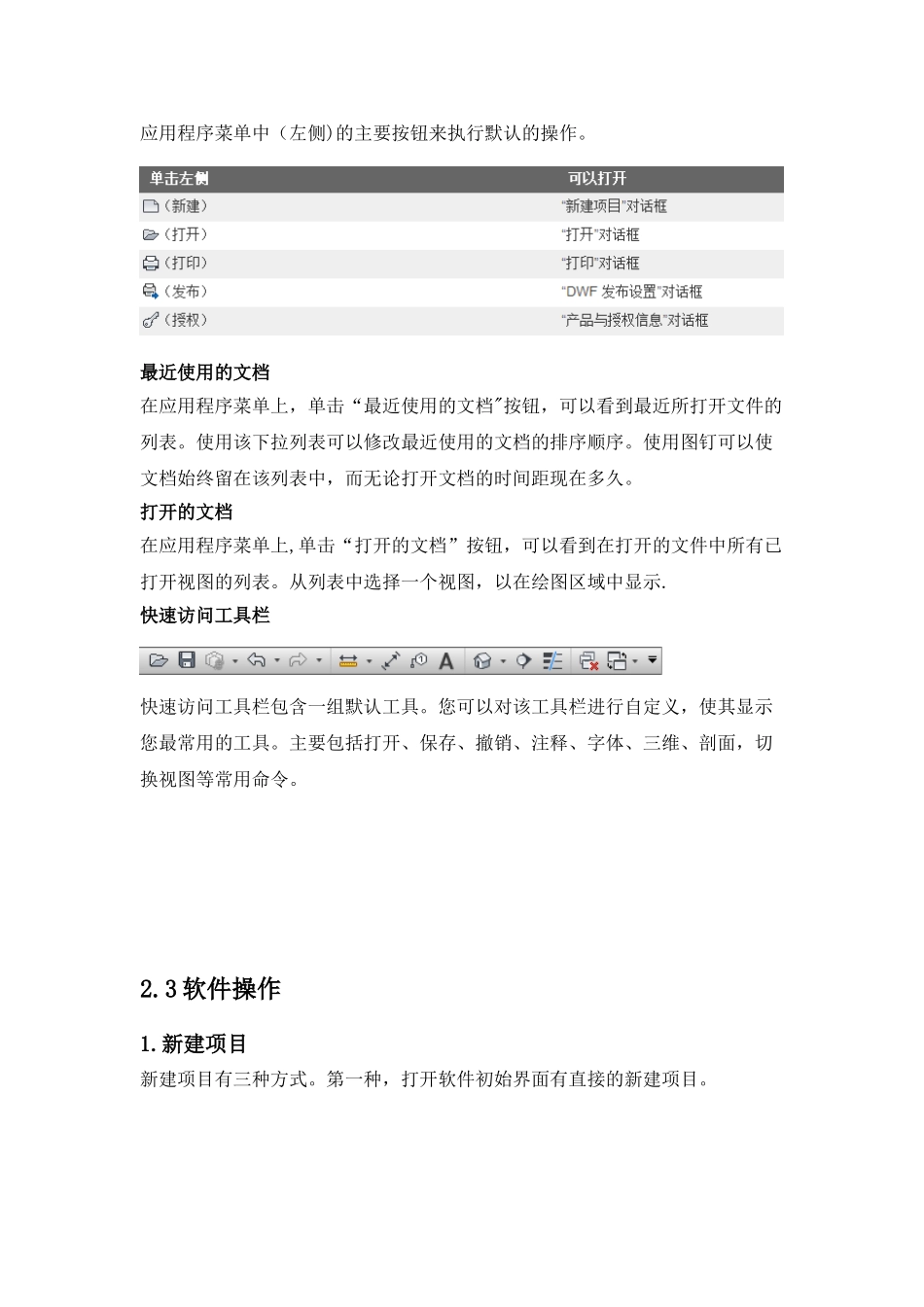
快速访问工具栏快速访问工具栏包含一组默认工具
您可以对该工具栏进行自定义,使其显示您最常用的工具
主要包括打开、保存、撤销、注释、字体、三维、剖面,切换视图等常用命令
3 软件操作1
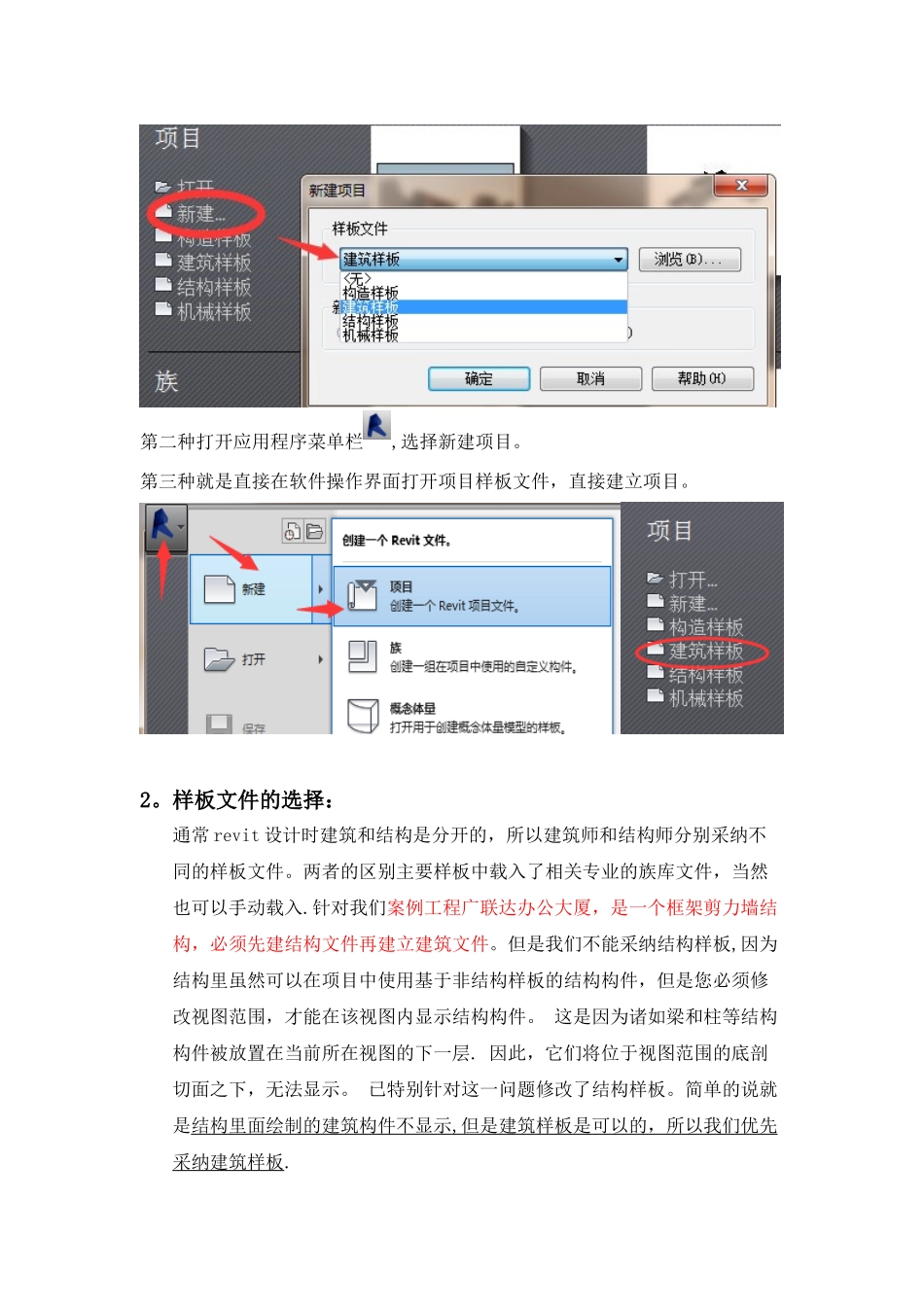
新建项目新建项目有三种方式
第一种,打开软件初始界面有直接的新建项目
第二种打开应用程序菜单栏,选择新建项目
第三种就是直接在软件操作界面打开项目样板文件,直接建立项目
样板文件的选