XWPS 表格操作指引书Error: Reference source not found目录1
办公数据录入法律规范和技巧 11
快捷键 11
数据填充 11
自定义序列 21
数据格式设置 21
中文大写 32
智能显示非法、错误数据 52
重复值限制录入 52
高亮显示重复项 52
删除重复项 63
精致报表格式和阅读工具 73
报表格式工具 73
阅读模式 73
大数据阅读 83
编辑栏折叠 84
公式和函数 104
公式 104
函数 124
常用统计函数 124
逻辑函数 134
日期函数 134
文本函数 144
查找函数 144
常用公式 155
数据排序 165
多关键字排序 165
改变 WPS 排序规则进行自定义排序 176
提高数据约束力 196
日期、数值、文本限定 196
制作特定数据选定下拉框 217
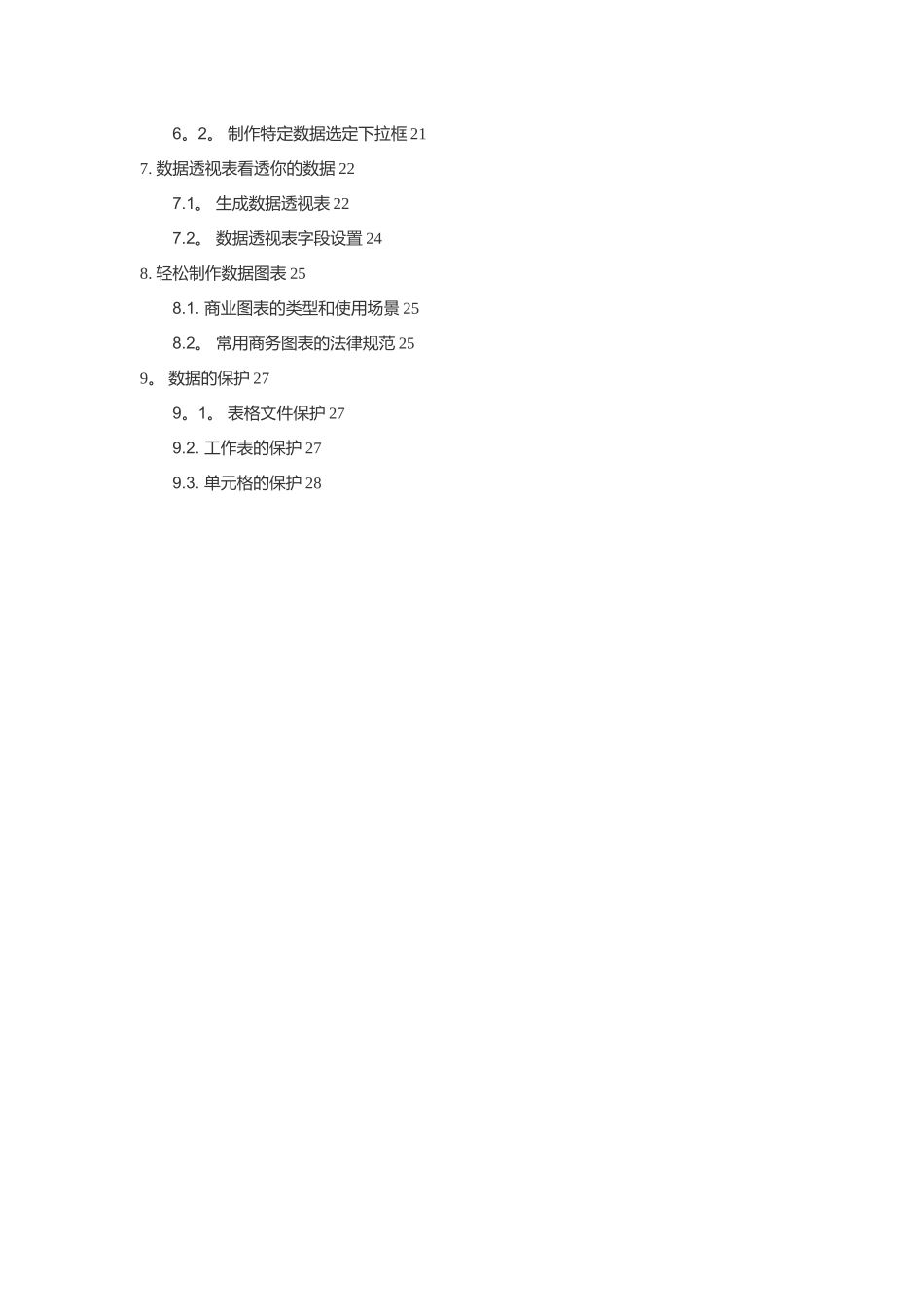
数据透视表看透你的数据 227
生成数据透视表 227
数据透视表字段设置 248
轻松制作数据图表 258
商业图表的类型和使用场景 258
常用商务图表的法律规范 259
数据的保护 279
表格文件保护 279
工作表的保护 279
单元格的保护 281
办公数据录入法律规范和技巧1
快捷键功能描述:通过表格快捷键的操作使录入数据时提高速度,掌握快速录入的方法和技巧【Ctrl+Tab】切换到下一个工作簿
【Ctrl+Shift+Tab】切换到上一个工作簿
【Tab】在选定区域中从左向右移动
【Shift+Tab】在选定区域中从右向左移动
【Ctrl+D】向下填充
【Ctrl+R】向右填充
【Alt+下方向键】显示清单的当前列中的数值