phpmyadmin 管理 mysql第一讲:如何登陆 phpmyadmin不管是本机测试,服务器维护,还是虚拟主机用户管理 mysql,我们都常常要用到phpmyadmin 这个在线软件来管理 mysql
登陆地址: 本机或者服务器用户:一般默认的地址是: ip:端口 虚拟主机用户请咨询您的服务器提供商 服务器用户为了使用方便,可以给自己的 phpmyadmin 绑定一个域名
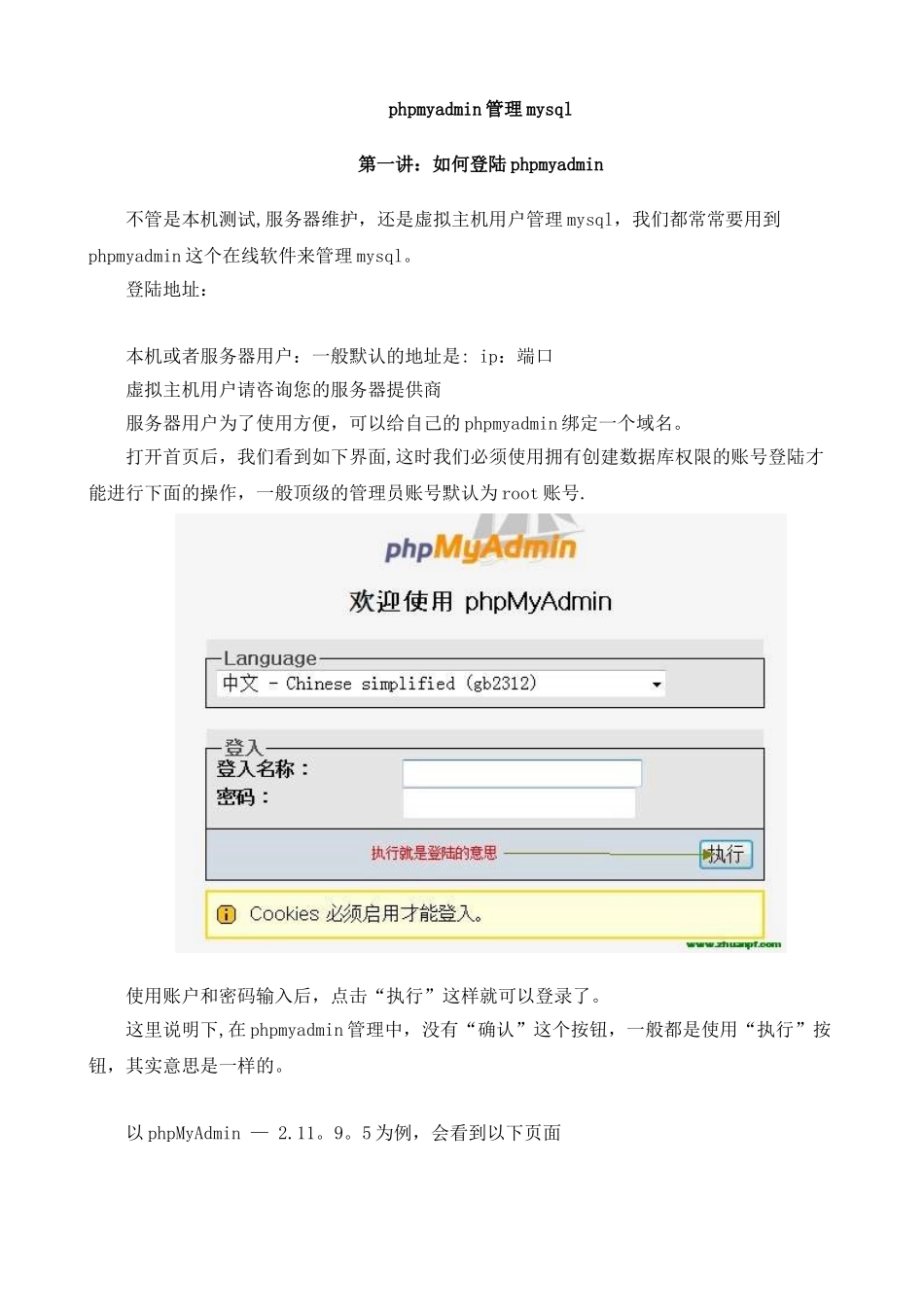
打开首页后,我们看到如下界面,这时我们必须使用拥有创建数据库权限的账号登陆才能进行下面的操作,一般顶级的管理员账号默认为 root 账号
使用账户和密码输入后,点击“执行”这样就可以登录了
这里说明下,在 phpmyadmin 管理中,没有“确认”这个按钮,一般都是使用“执行”按钮,其实意思是一样的
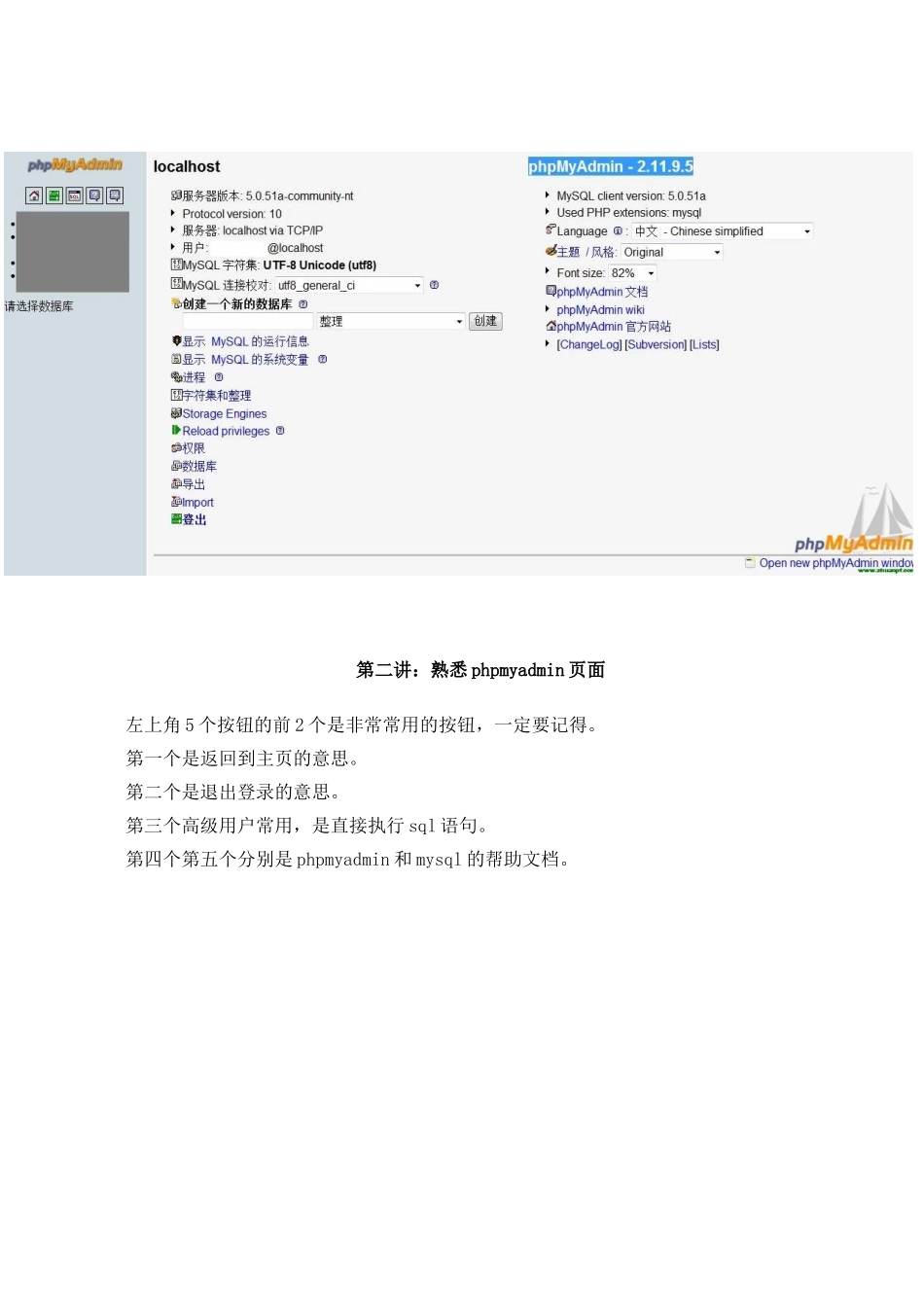
以 phpMyAdmin — 2
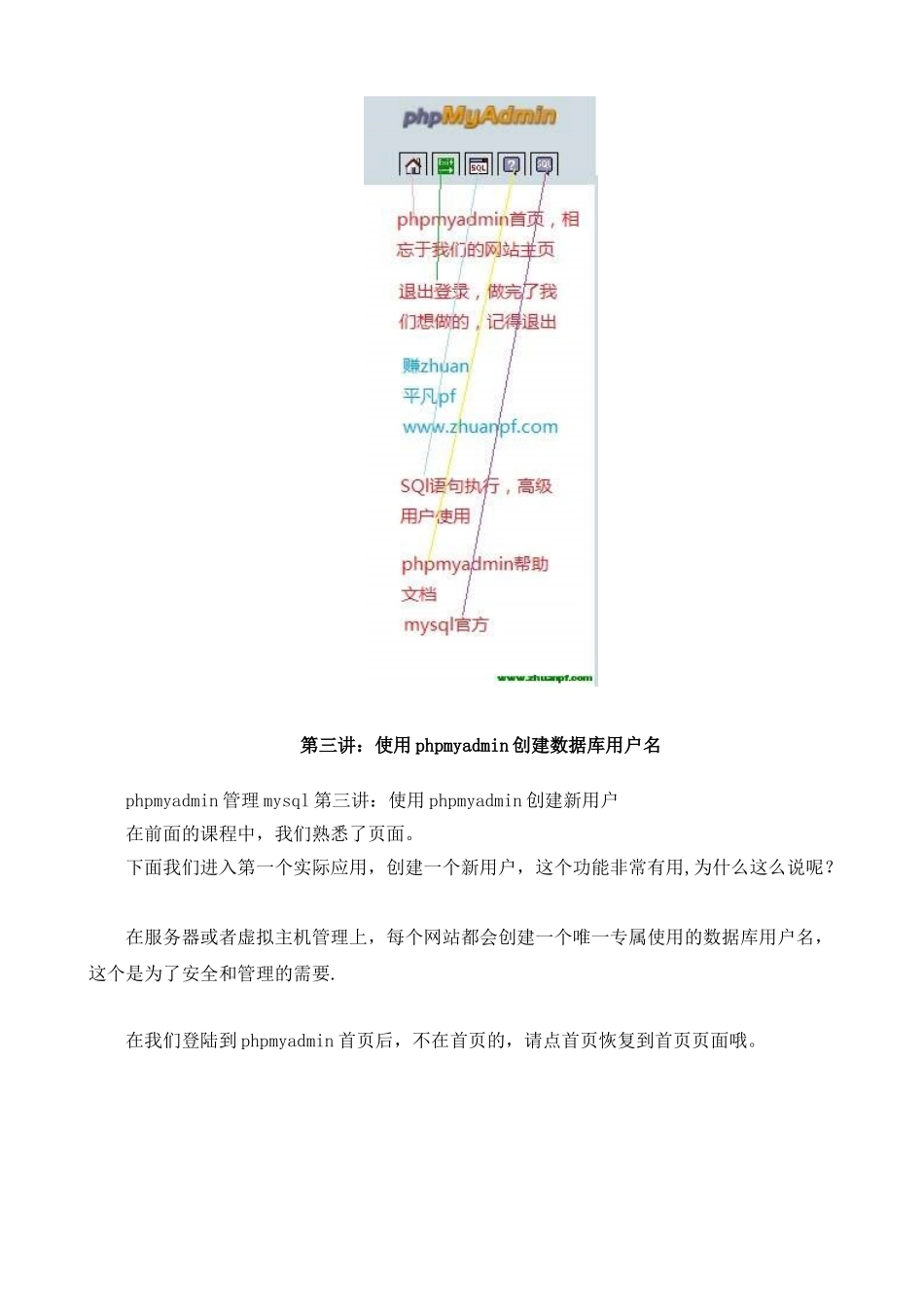
5 为例,会看到以下页面 第二讲:熟悉 phpmyadmin 页面左上角 5 个按钮的前 2 个是非常常用的按钮,一定要记得
第一个是返回到主页的意思
第二个是退出登录的意思
第三个高级用户常用,是直接执行 sql 语句
第四个第五个分别是 phpmyadmin 和 mysql 的帮助文档
第三讲:使用 phpmyadmin 创建数据库用户名phpmyadmin 管理 mysql 第三讲:使用 phpmyadmin 创建新用户 在前面的课程中,我们熟悉了页面
下面我们进入第一个实际应用,创建一个新用户,这个功能非常有用,为什么这么说呢
在服务器或者虚拟主机管理上,每个网站都会创建一个唯一专属使用的数据库用户名,这个是为了安全和管理的需要
在我们登陆到 phpmyadmin 首页后,不在首页的,请点首页恢复到首页页面哦
点击右边下部分的“权限” 点击后会出现当前的 mysql 已经存在的会员账号列表
点击添加新用户 进入用户创建过程