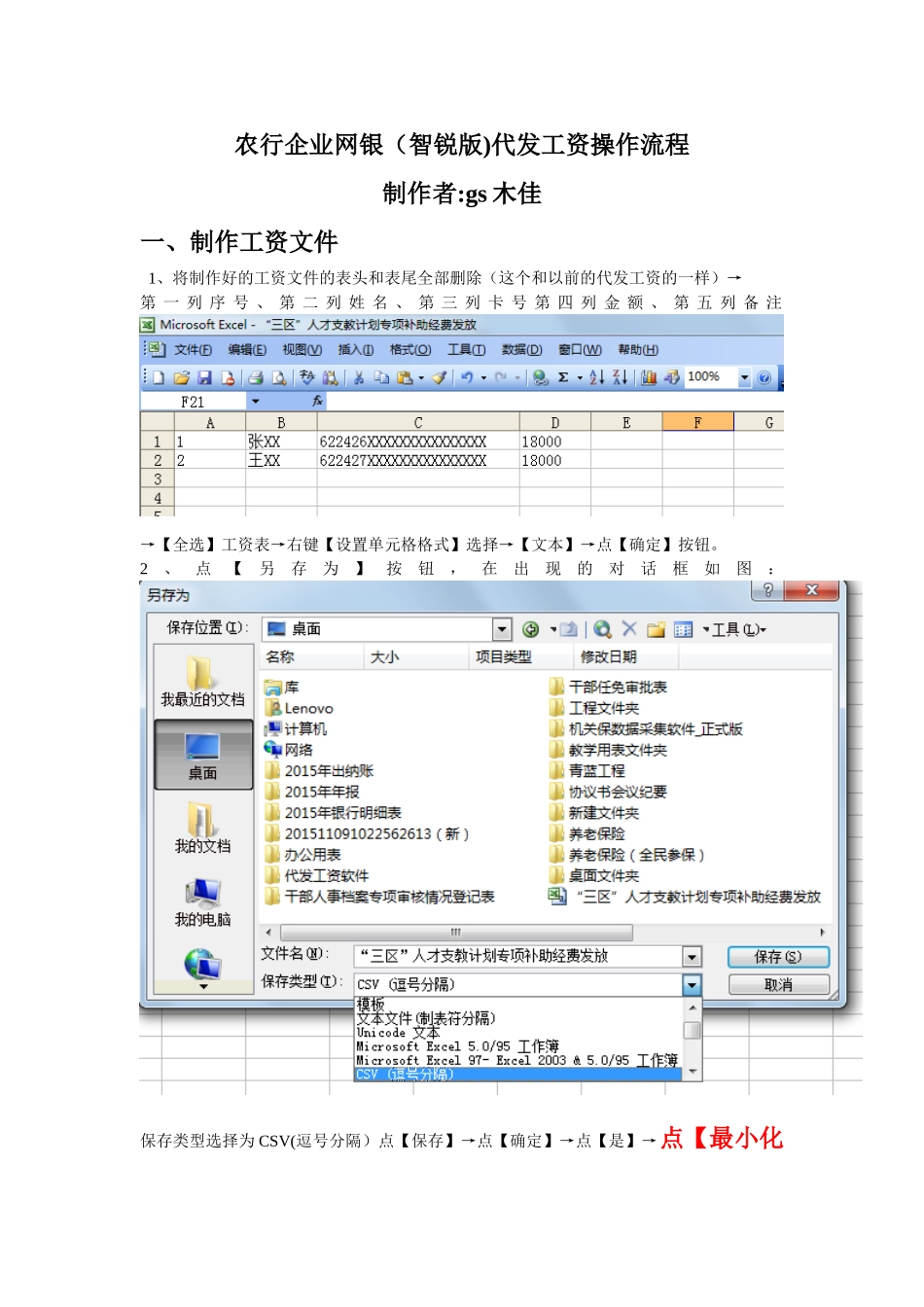
农行企业网银(智锐版)代发工资操作流程制作者:gs 木佳一、制作工资文件 1、将制作好的工资文件的表头和表尾全部删除(这个和以前的代发工资的一样)→第 一 列 序 号 、 第 二 列 姓 名 、 第 三 列 卡 号 第 四 列 金 额 、 第 五 列 备 注→【全选】工资表→右键【设置单元格格式】选择→【文本】→点【确定】按钮
2、点【另存为】按钮,在出现的对话框如图:保存类型选择为 CSV(逗号分隔)点【保存】→点【确定】→点【是】→点【最小化按钮】(千万不要点【关闭按钮】)
这样你要上传的文件就制作好了
二、企业网银操作:1、登录你的企业网银(这里以智锐版为例)
登录的你会吧
不用我多说的
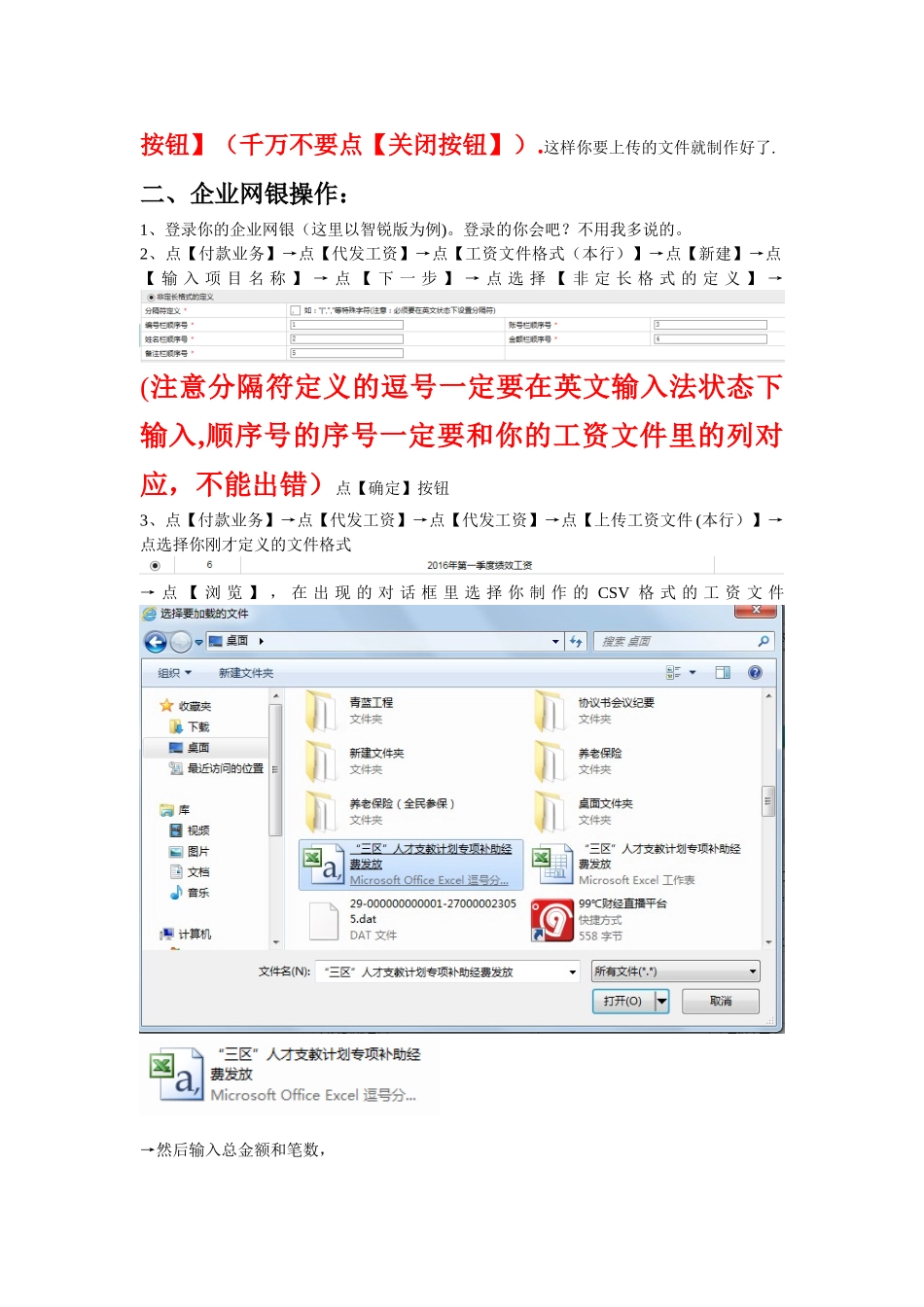
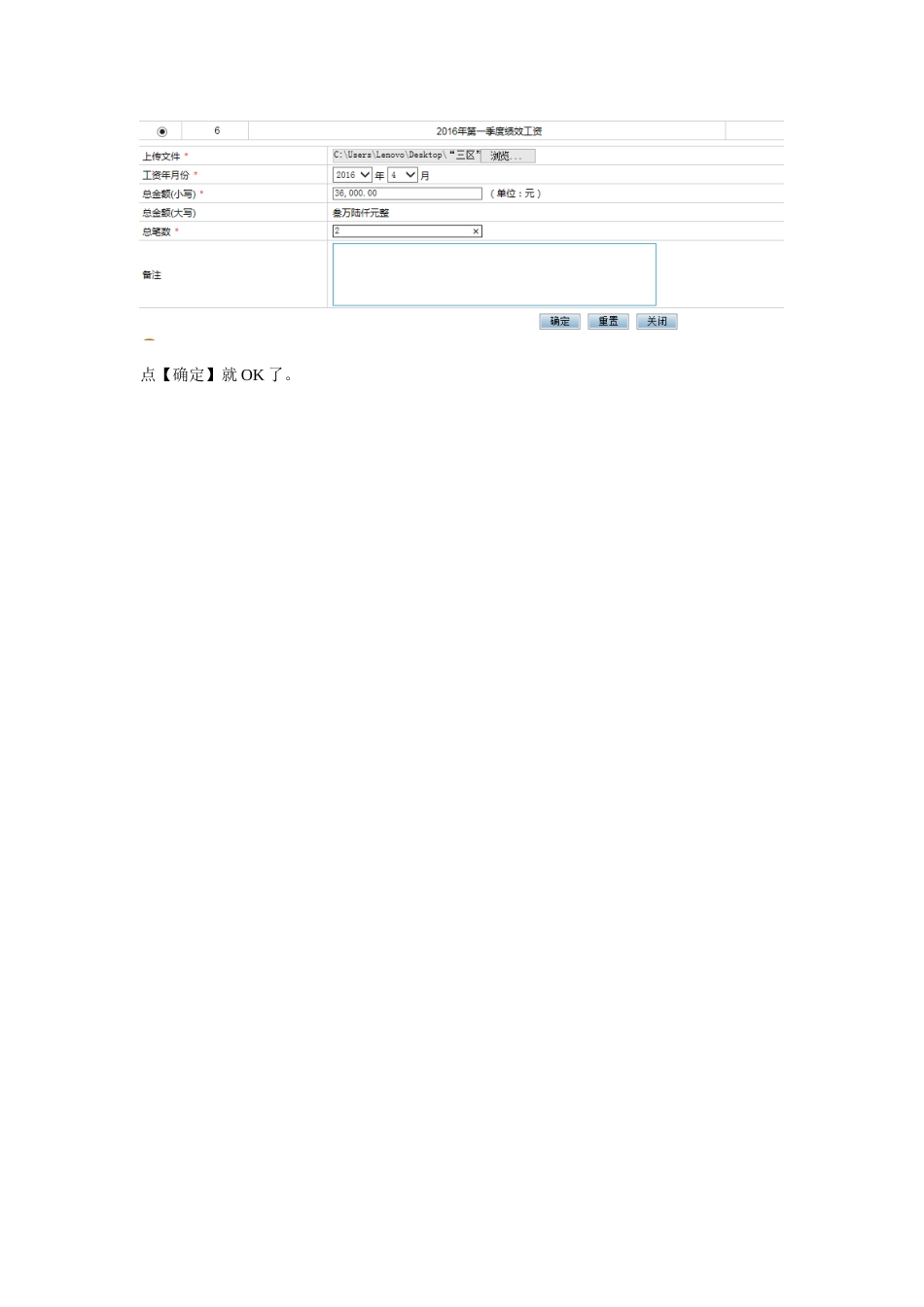
2、点【付款业务】→点【代发工资】→点【工资文件格式(本行)】→点【新建】→点【 输 入 项 目 名 称 】 → 点 【 下 一 步 】 → 点 选 择 【 非 定 长 格 式 的 定 义 】 →(注意分隔符定义的逗号一定要在英文输入法状态下输入,顺序号的序号一定要和你的工资文件里的列对应,不能出错)点【确定】按钮3、点【付款业务】→点【代发工资】→点【代发工资】→点【上传工资文件 (本行)】→点选择你刚才定义的文件格式→ 点 【 浏 览 】 , 在 出 现 的 对 话 框 里 选 择 你 制 作 的 CSV 格 式 的 工 资 文 件 →然后输入总金额和笔数,点【确定】就 OK 了