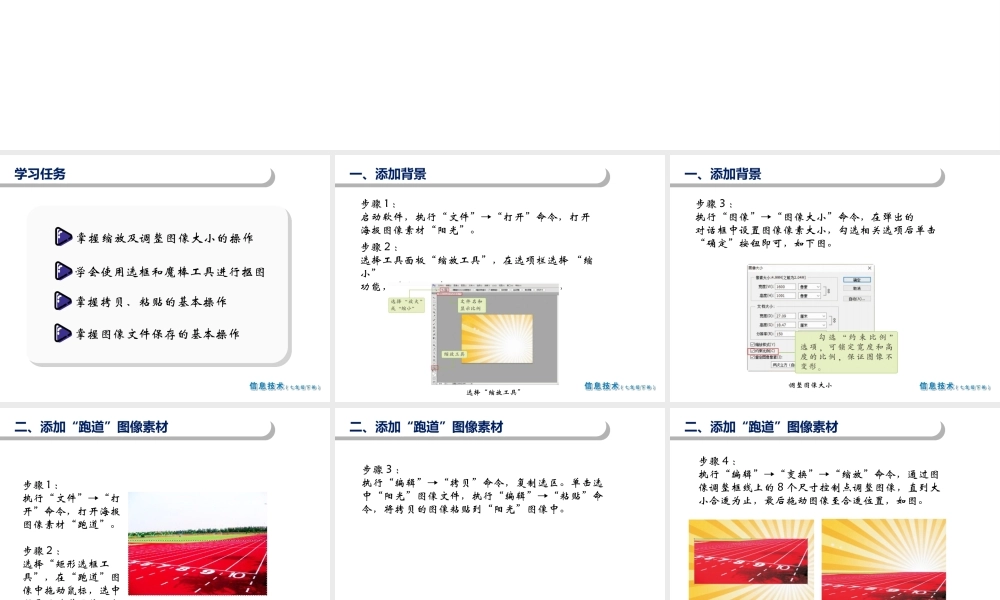
第 3 课 “移花接木”秀合成 第 3 课 “移花接木”秀合成掌握缩放及调整图像大小的操作学会使用选框和魔棒工具进行抠图掌握拷贝、粘贴的基本操作掌握图像文件保存的基本操作 学习任务 学习任务步骤 1 :启动软件,执行“文件”→“打开”命令,打开海报图像素材“阳光”
一、添加背景 一、添加背景步骤 2 :选择工具面板“缩放工具”,在选项栏选择 “缩小”功能,单击图像窗口,缩小图像显示比例
选择“缩放工具”步骤 3 :执行“图像”→“图像大小”命令,在弹出的对话框中设置图像像素大小,勾选相关选项后单击“确定”按钮即可,如下图
一、添加背景 一、添加背景调整图像大小步骤 1 :执行“文件”→“打开”命令,打开海报图像素材“跑道”
步骤 2 :选择“矩形选框工具”,在“跑道”图像中拖动鼠标,选中所需的跑道图像,如图
二、添加“跑道”图像素材 二、添加“跑道”图像素材选取所需的跑道图像步骤 3 :执行“编辑”→“拷贝”命令,复制选区
单击选中“阳光”图像文件,执行“编辑”→“粘贴”命令,将拷贝的图像粘贴到“阳光”图像中
二、添加“跑道”图像素材 二、添加“跑道”图像素材步骤 4 :执行“编辑”→“变换”→“缩放”命令,通过图像调整框线上的 8 个尺寸控制点调整图像,直到大小合适为止,最后拖动图像至合适位置,如图
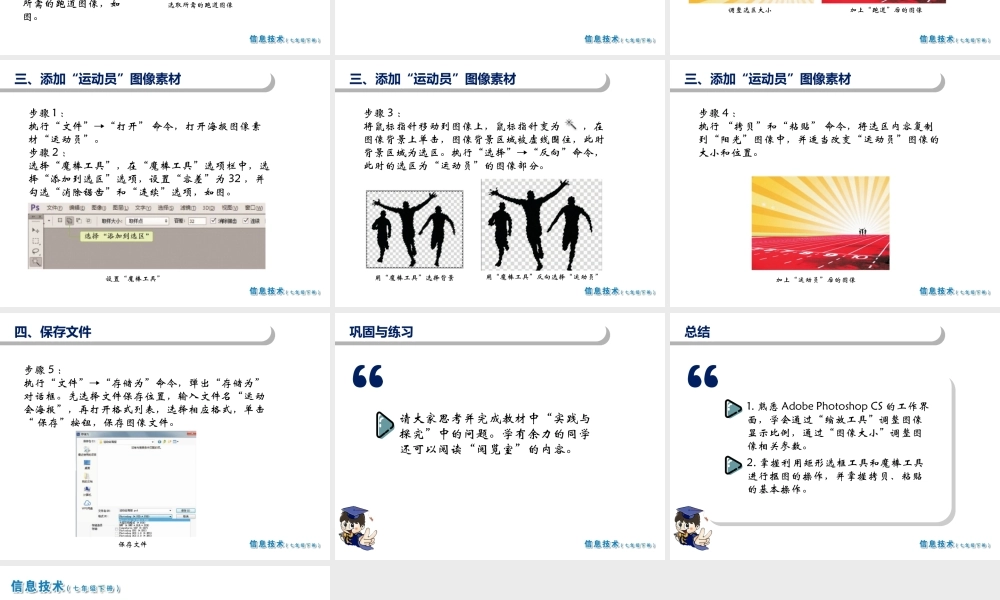
二、添加“跑道”图像素材 二、添加“跑道”图像素材调整选区大小加上“跑道”后的图像步骤 1 :执行“文件”→“打开” 命令,打开海报图像素材“运动员”
步骤 2 :选择“魔棒工具”,在“魔棒工具”选项栏中,选择“添加到选区”选项,设置“容差”为 32 ,并勾选“消除锯齿”和“连续”选项,如图
三、添加“运动员”图像素材 三、添加“运动员”图像素材设置“魔棒工具” 三、添加“运动员”图像素材 三、添加“运动员”图像素材步骤 3 :将鼠标指针移动到图像上,鼠标指针变为