电脑桌面
添加小米粒文库到电脑桌面
安装后可以在桌面快捷访问

2020七年级信息技术下册 第12课 孤帆远影课件 南方版-人教版初中七年级下册信息技术课件

2020七年级信息技术下册 第12课 孤帆远影课件 南方版-人教版初中七年级下册信息技术课件2020七年级信息技术下册 第12课 孤帆远影课件 南方版-人教版初中七年级下册信息技术课件2020七年级信息技术下册 第12课 孤帆远影课件 南方版-人教版初中七年级下册信息技术课件2020七年级信息技术下册 第12课 孤帆远影课件 南方版-人教版初中七年级下册信息技术课件
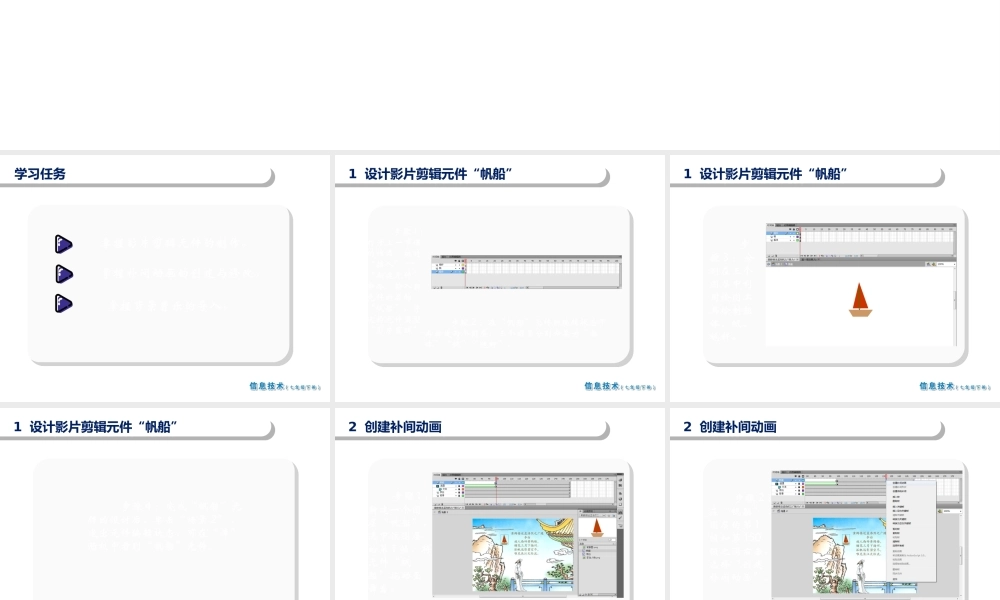
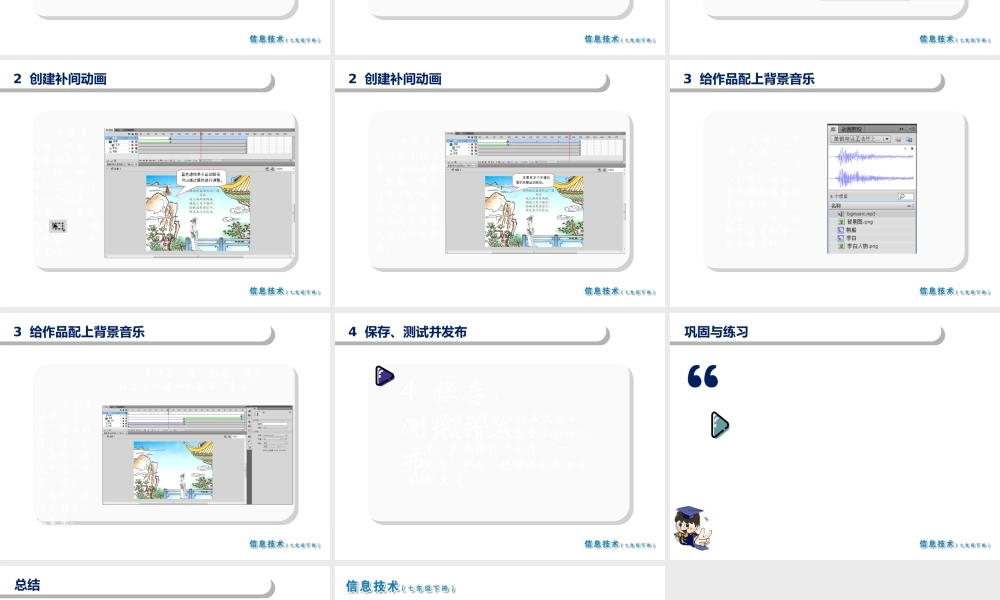
第 12 课 孤帆远影 第 12 课 孤帆远影掌握影片剪辑元件的制作。掌握补间动画的创建与修改。掌握背景音乐的导入。 学习任务 学习任务 步骤 1 :打开上一节课的作品,执行“插入” →“新建元件”命令,输入新元件的名称“帆船”,并选择元件类型“影片剪辑”。 步骤 2 :在“帆船”元件的编辑状态下,再新建两个图层,三个图层分别命名为“船体”“帆”“桅杆”。 1 设计影片剪辑元件“帆船” 1 设计影片剪辑元件“帆船” 步骤 3 :分别在三个图层中利用绘图工具绘制船体、帆、桅杆。 1 设计影片剪辑元件“帆船” 1 设计影片剪辑元件“帆船” 步骤 4 :完成“帆船”元件的设计后,单击“场景 2” ,退出元件编辑状态,可在“库”面板中看到“帆船”元件。 1 设计影片剪辑元件“帆船” 1 设计影片剪辑元件“帆船” 步骤 1 :新建一个图层“帆船”,选中该图层的第 1 帧,将元件“帆船”拖动至舞台。 2 创建补间动画 2 创建补间动画 步骤 2 :在“帆船”图层的第 1帧和第 150帧之间右击,选择“创建补间动画”。 2 创建补间动画 2 创建补间动画 步骤 3 :选择“帆船”图层的第 50帧,将“帆船”元件移到另一个位置,利用“任意变形工具” 将“帆船”元件适当缩小。 2 创建补间动画 2 创建补间动画 步骤 4 :按步骤 3 的方法,依次选择“帆船”图层的第 100 帧、第 150 帧,并相应调整位置、大小和运动轨迹。 2 创建补间动画 2 创建补间动画 步骤 1 :执行“文件” →“导入” →“导入到库”命令,导入预先准备的音频文件。导入完后,“库”面板中能看到导入的音频文件。 3 给作品配上背景音乐 3 给作品配上背景音乐 步骤 2 :在“帆船”图层的上方新建一个图层“音乐”。 步骤 3 :选中“音乐”图层的第 1 帧,在“属性”面板中把“声音”中的“名称”设置为刚导入的音乐。 3 给作品配上背景音乐 3 给作品配上背景音乐4 保存、测试并发布 保存文件后,作品就完成了。测试影片,预览整体的动画效果。最后执行“文件” →“发布”命令,将动画发布生成SWF 文件。 4 保存、测试并发布 4 保存、测试并发布 请大家思考并完成教材中“实践与探究”中的问题。学有余力的同学还可以阅读“阅览室”的内容。 巩固与练习 巩固与练习1. 多图层设计的元件,操作更加灵活,但是制作较为繁琐。2. 通过设置补间动画,我们可以让元件按照我们的想法运动,还可以设置运动的速度。3.Flash 动画还可以添加背景音乐。 总结 总结本节课到此结束本节课到此结束

1、当您付费下载文档后,您只拥有了使用权限,并不意味着购买了版权,文档只能用于自身使用,不得用于其他商业用途(如 [转卖]进行直接盈利或[编辑后售卖]进行间接盈利)。
2、本站所有内容均由合作方或网友上传,本站不对文档的完整性、权威性及其观点立场正确性做任何保证或承诺!文档内容仅供研究参考,付费前请自行鉴别。
3、如文档内容存在违规,或者侵犯商业秘密、侵犯著作权等,请点击“违规举报”。

碎片内容

2020七年级信息技术下册 第12课 孤帆远影课件 南方版-人教版初中七年级下册信息技术课件

确认删除?
VIP
微信客服
  • 扫码咨询
会员Q群
  • 会员专属群点击这里加入QQ群
客服邮箱
回到顶部