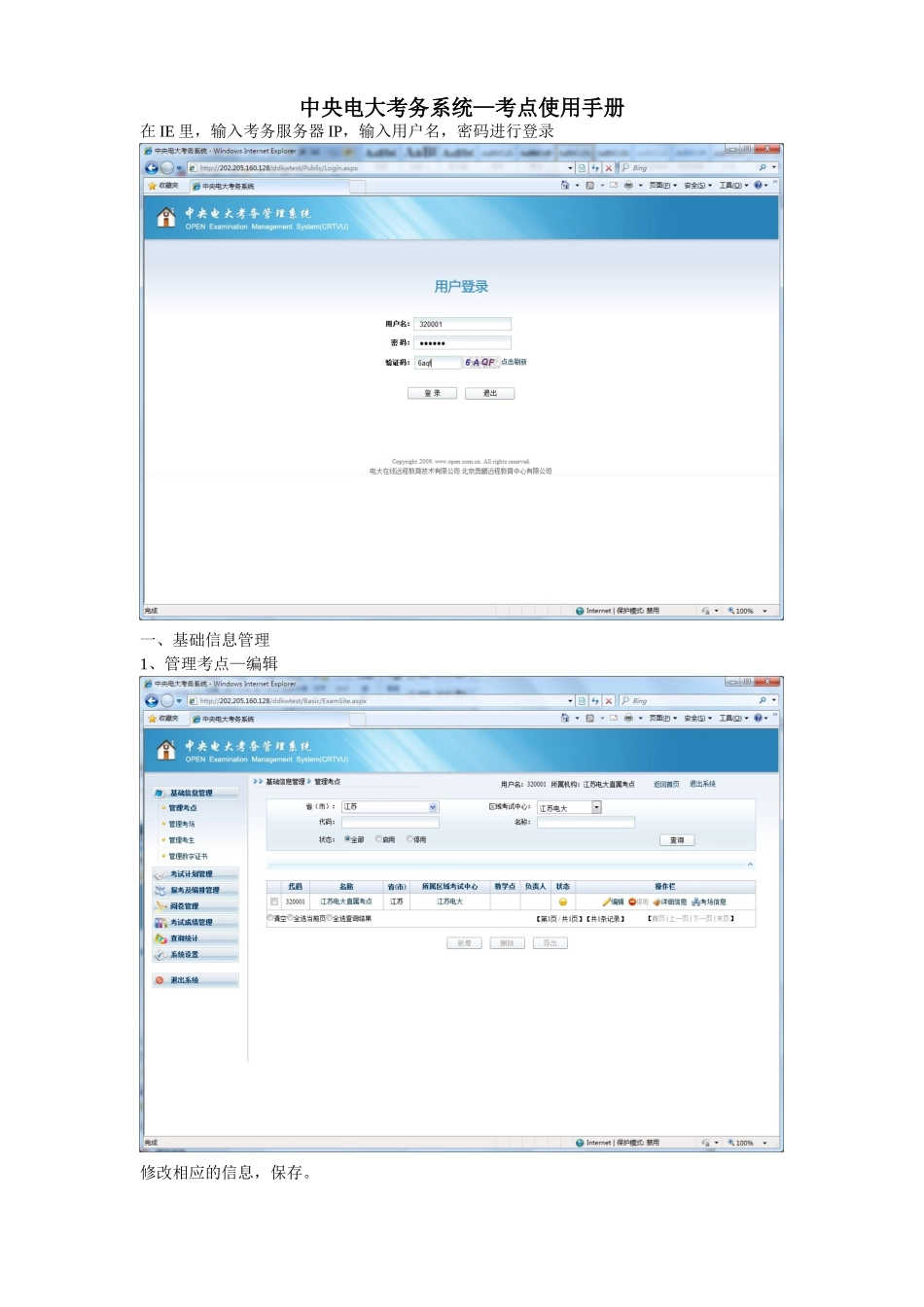
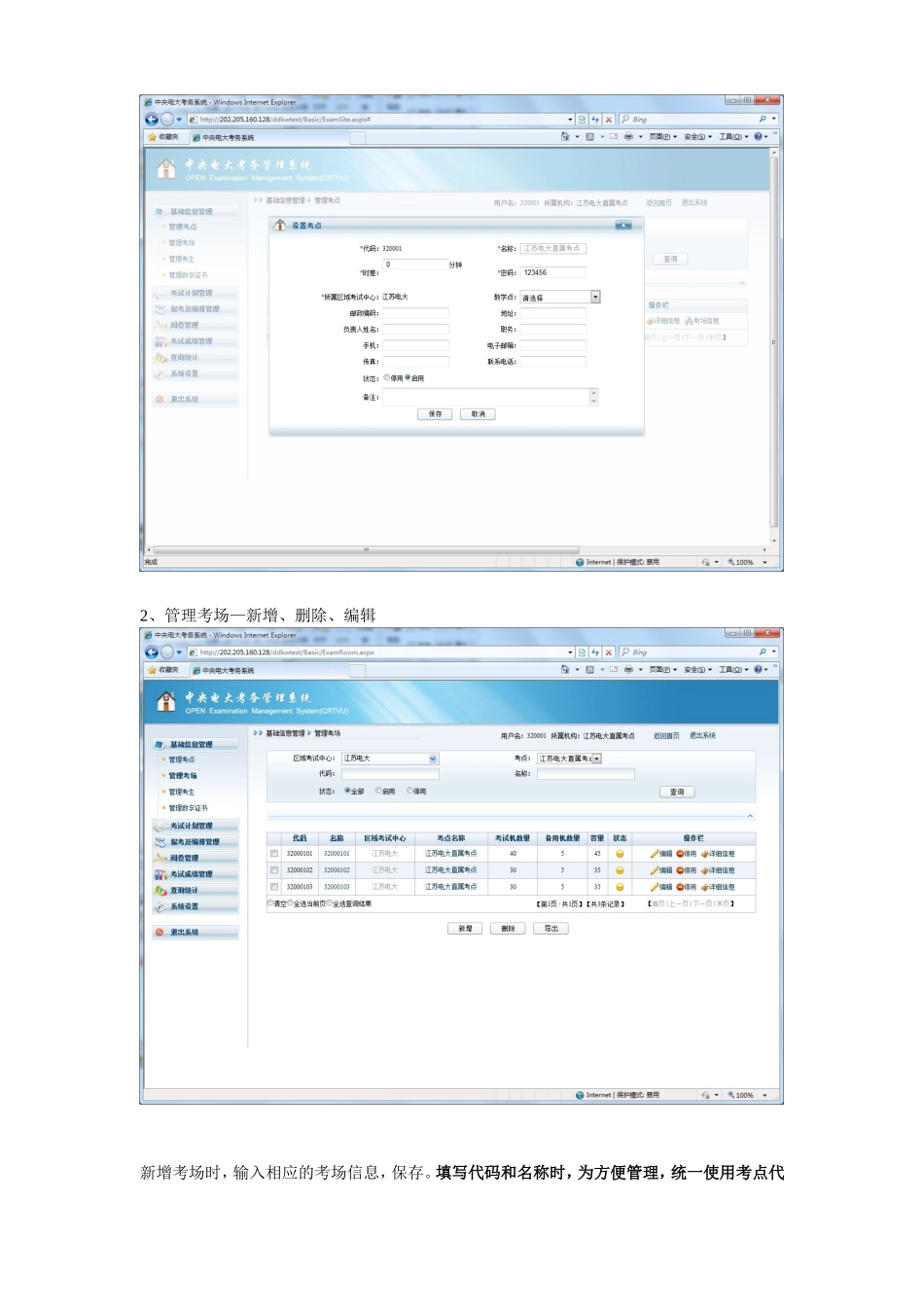
中央电大考务系统—考点使用手册在 IE 里,输入考务服务器 IP,输入用户名,密码进行登录一、基础信息管理1、管理考点—编辑修改相应的信息,保存
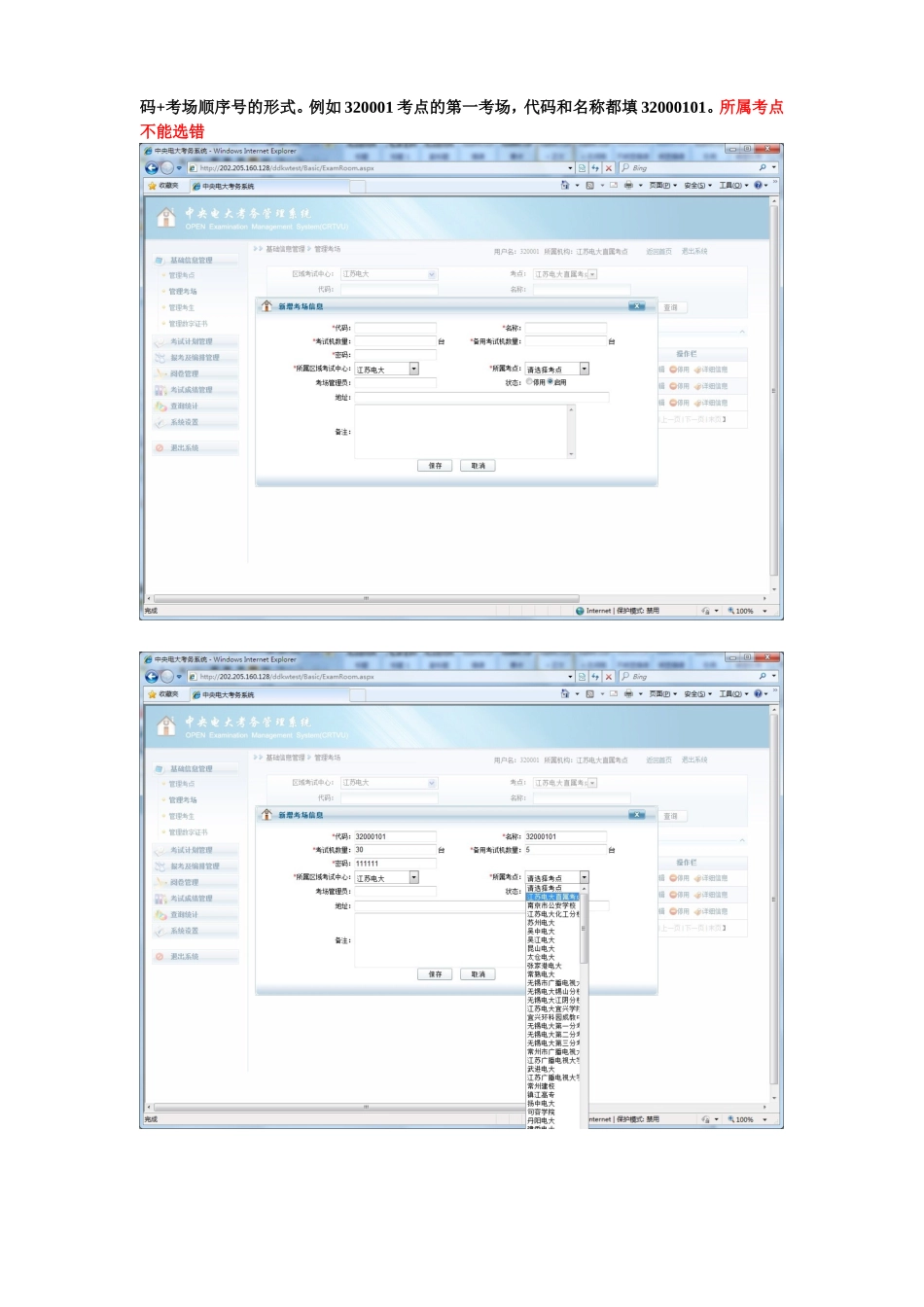
2、管理考场—新增、删除、编辑新增考场时,输入相应的考场信息,保存
填写代码和名称时,为方便管理,统一使用考点代码+考场顺序号的形式
例如 320001 考点的第一考场,代码和名称都填 32000101
所属考点不能选错3、管理考生—查询(报考信息必须与此处考生信息相一致,否则无法报考)点某个考生的详细信息,进行查看
4、管理数字证书—下载(数字证书后缀名
p12) 下载后,机考系统考点管理器需要导入数字证书
二、考试计划管理 考试计划列表—找到相应的计划—详细信息—查看有关截止时间等信息 如果考试方式是统考,有关信息如下图如 果 是 预 约 考 试 , 有 关 信 息 列 表 如 下 图
( 试 点 课 程 考 试 都 属 于 预 约 考 试 )基本信息点高级信息—相看报考阶段,编排阶段,考试阶段有关要求三、报考及编排管理1、确认考场资源—找到对应的考试计划—进入点确认考场选中相应考场,选中同意,点确定
点查看考场确认情况,可以看到本考点的机房情况
如果考场更改,可以点击撤销考场
2、管理报考信息 选中相应考试计划—进入导入学生报考数据(模板)模板可从“导入”弹出对话框里下载,必填项:学号(全称),姓名,卷号,考点代号,如果某条信息有误,该条就导入不了
导入过程提示导入完后列表,也可选中某考生,点删除
3、考试编排 选中相应考试计划—进入(1)点设置—选择混排规则(2)点“追加场次”,单个场次可以点“追加”,多个场次可以点“批量追加”追加—设置相应信息批量追加—设置相应信息(开考时间中时间用分号隔开)场次设置完后界面可选中相应场次,删除
(3)点自动编排自动编排完后出现新页面
(4)点“调整编排”调整编排列表,点第 1 场