2、安装ImageHarbor输出控制器ImageHarbor为崭新印通控制设备输出工作的模块,安装在服务器上,受上述的加密锁限制即加密锁未正常安装则ImageHarbor不能运行
建议和系统分开,安装在另一分区中
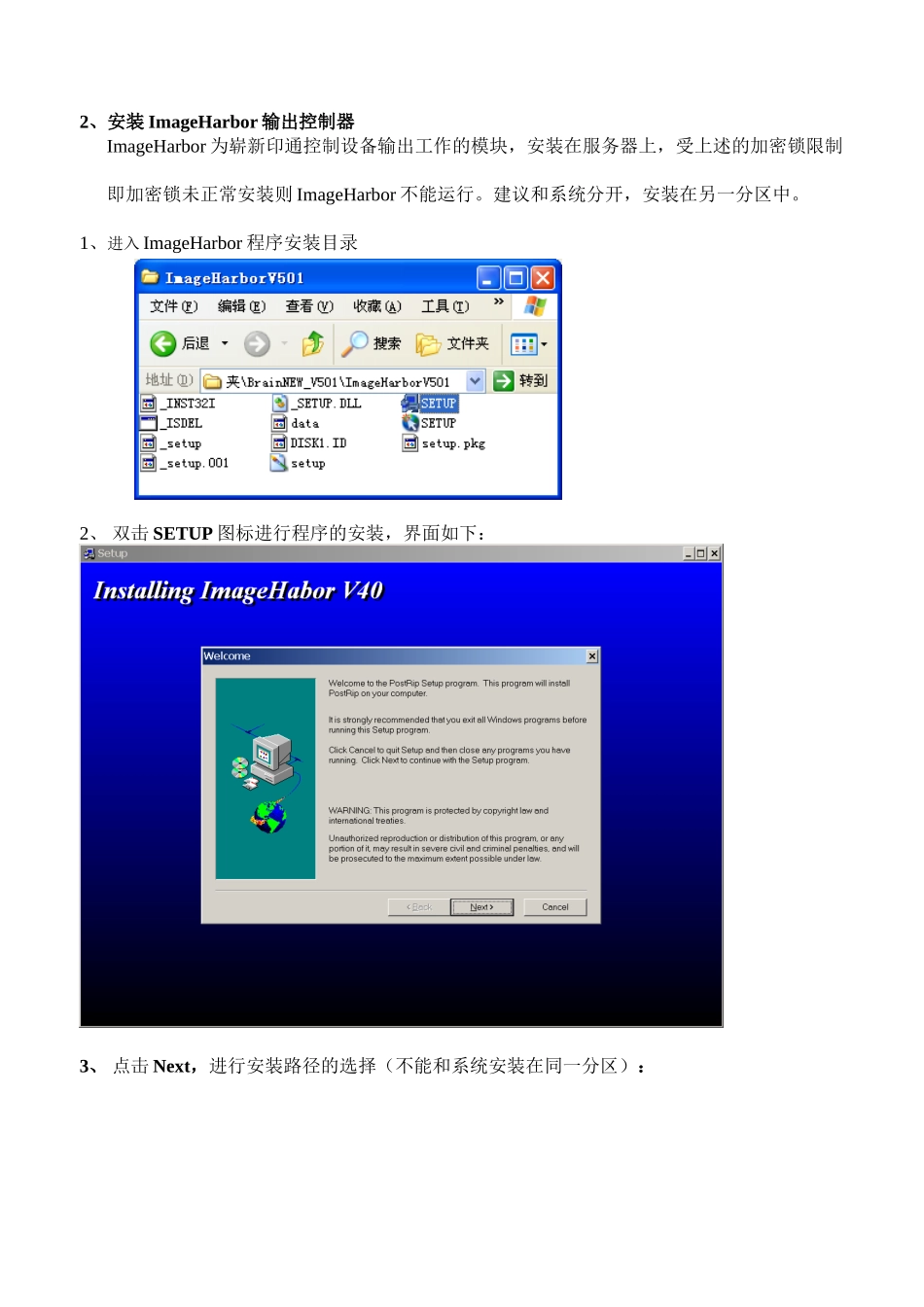
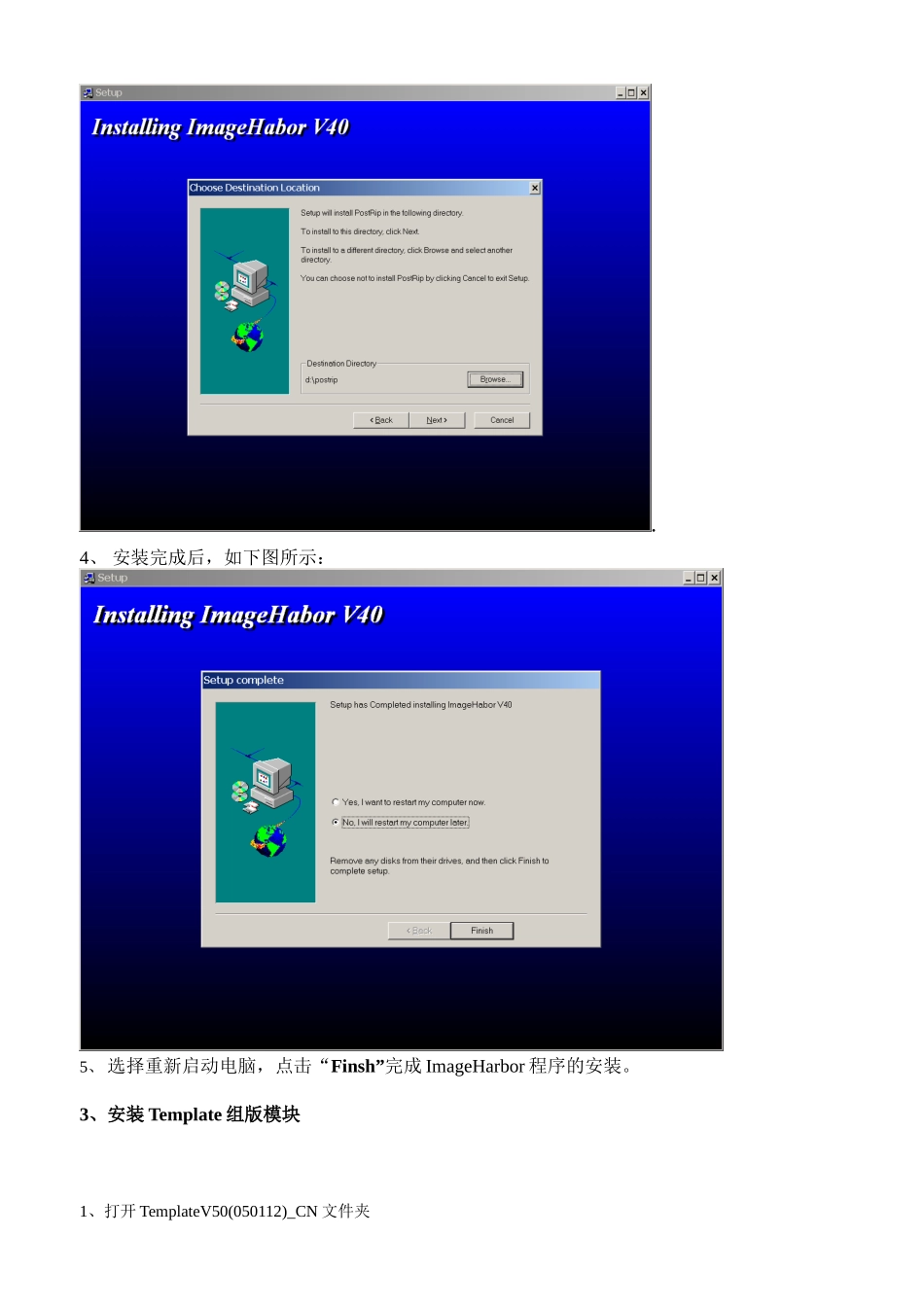
1、进入ImageHarbor程序安装目录2、双击SETUP图标进行程序的安装,界面如下:3、点击Next,进行安装路径的选择(不能和系统安装在同一分区):
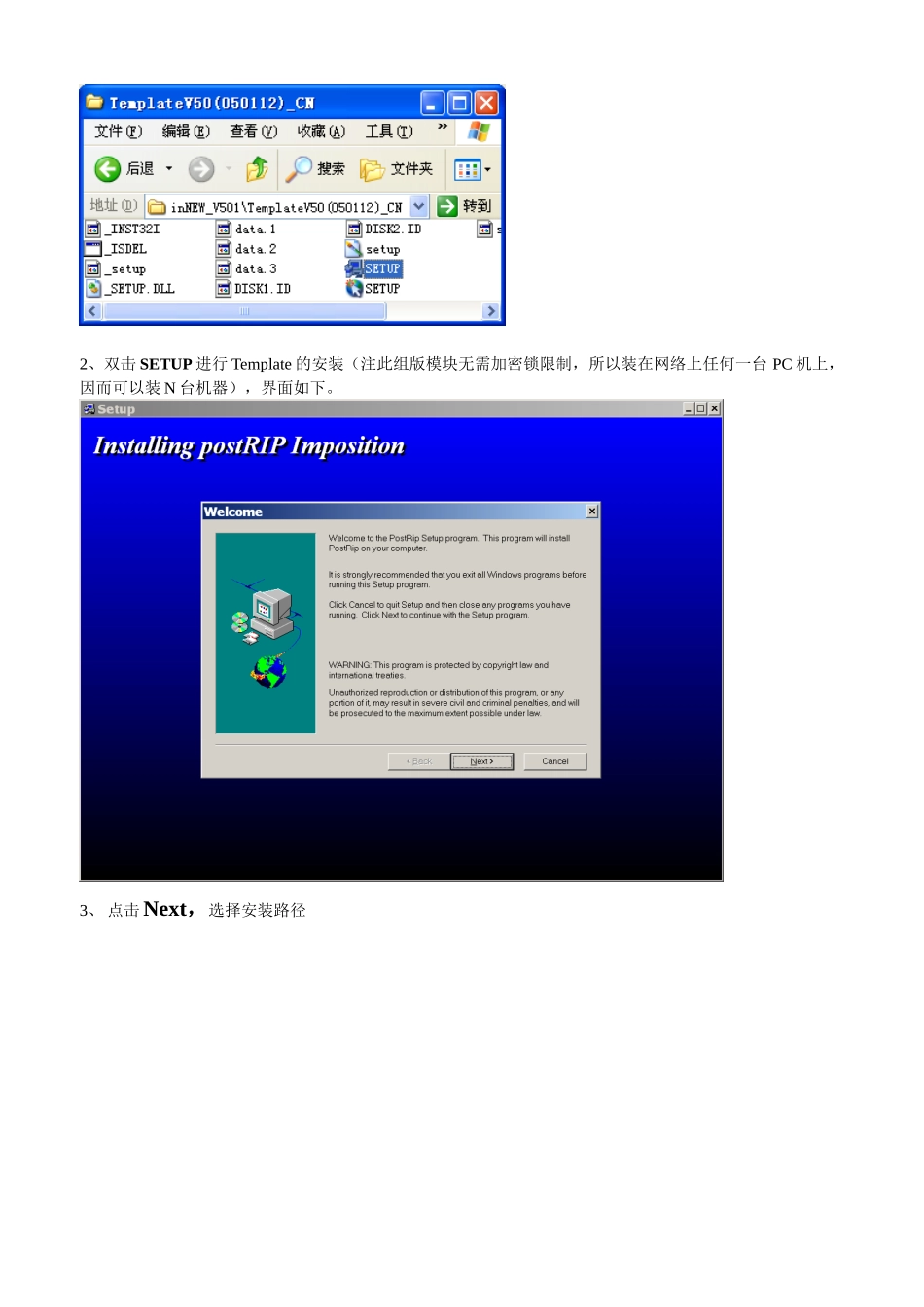
4、安装完成后,如下图所示:5、选择重新启动电脑,点击“Finsh”完成ImageHarbor程序的安装
3、安装Template组版模块1、打开TemplateV50(050112)_CN文件夹2、双击SETUP进行Template的安装(注此组版模块无需加密锁限制,所以装在网络上任何一台PC机上,因而可以装N台机器),界面如下
3、点击Next,选择安装路径4、点击Next,进行安装
5、点击“确定”完成安装
6、在安装目录中双击“Template
exe”即可运软件
7、出现以上软件界面(具体软件使用参见“Template使用手册”)
4、设置ImageHarbor输出控制器软件安装完成后,在桌面自动产生如下快捷方式
双击ImageHaborV50图标运行ImageHabor控制器,第一次运行时,出现以下窗口
选择“SimplifyCh…”中文语言界面
点击“OK”提示重新启动,按“确定”
再次双击ImageHaborV50图标运行ImageHabor控制器,软件界面如下
ImageHabor的常规设置:说明:崭新印通是基于HarlequinRIP驱动设备输出,故所以崭新输出前务必确保Harlequin控制输出正常
1、将HarlequinRIP下的设备驱动复制到ImageHabor的安装目录下
如HarlequinRIP安装目录下G:\ProgramFiles\XitronRIPs_Eclipse_