“几何画板5
05”入门培训教程赤峰市松山区当铺地学区中心校秦国祥老师们,大家好
受教育局电教站领导的委托,我今天与大家共同学习交流几何画板的基础知识
我今天要讲的是面对画板初学者的,对于在座的画板高手而言,可能是“班门弄斧”,在交流中如有什么不当之处,请多多包涵和指教
几何画板是一个通用的数学、物理教学平台,只要熟悉软件简单的使用技巧,就可以自行设计和编写出能够动态演示的教学课件,从而实现自己的教学思想,展示自己的教学水平,提高课堂教学效率
可以说几何画板是最出色的教学软件之一
下面就以最新版本“几何画板5
05”为例,通过先演示后操作或边演示边操作的形式,结合中小学数学简单课件的制作实例,学习掌握一些几何画板的基本操作知识
一、零距离接触几何画板“5
05”1、“几何画板5
05”程序的安装
请打开培训资料我一起安装这个程序
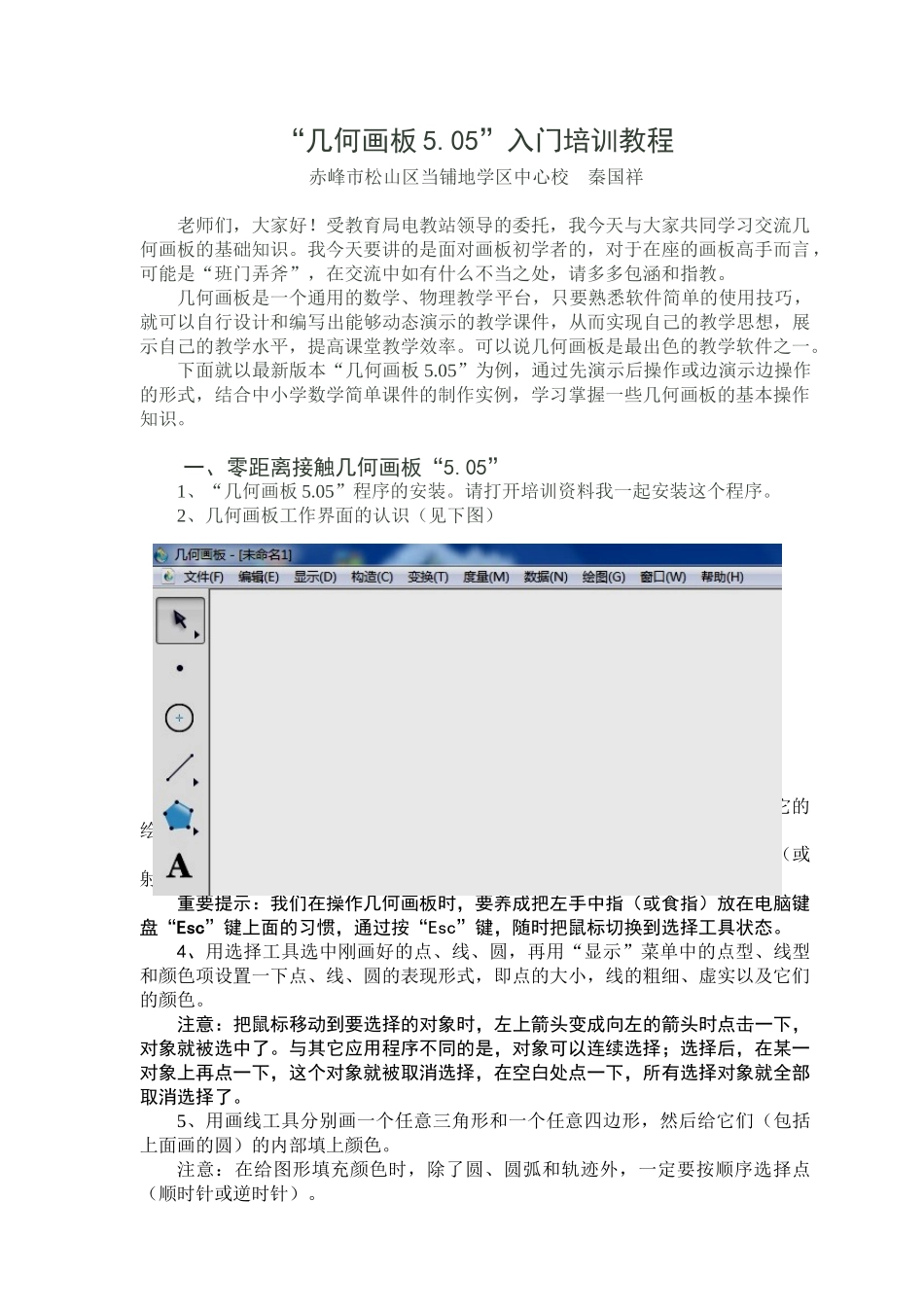
2、几何画板工作界面的认识(见下图)几何画板的操作界面非常简洁,上面是它的标题栏、菜单栏,下面左侧是它的绘图工具箱,中间空白区就是我们绘制几何图形的工作区
3、分别用画点工具、画圆工具、画线工具画一个点、一个圆和一条线段(或射线、直线)
重要提示:我们在操作几何画板时,要养成把左手中指(或食指)放在电脑键盘“Esc”键上面的习惯,通过按“Esc”键,随时把鼠标切换到选择工具状态
4、用选择工具选中刚画好的点、线、圆,再用“显示”菜单中的点型、线型和颜色项设置一下点、线、圆的表现形式,即点的大小,线的粗细、虚实以及它们的颜色
注意:把鼠标移动到要选择的对象时,左上箭头变成向左的箭头时点击一下,对象就被选中了
与其它应用程序不同的是,对象可以连续选择;选择后,在某一对象上再点一下,这个对象就被取消选择,在空白处点一下,所有选择对象就全部取消选择了
5、用画线工具分别画一个任意三角形和一个任意四边形,然后给它们(包括上面画的圆)的内部填上颜色