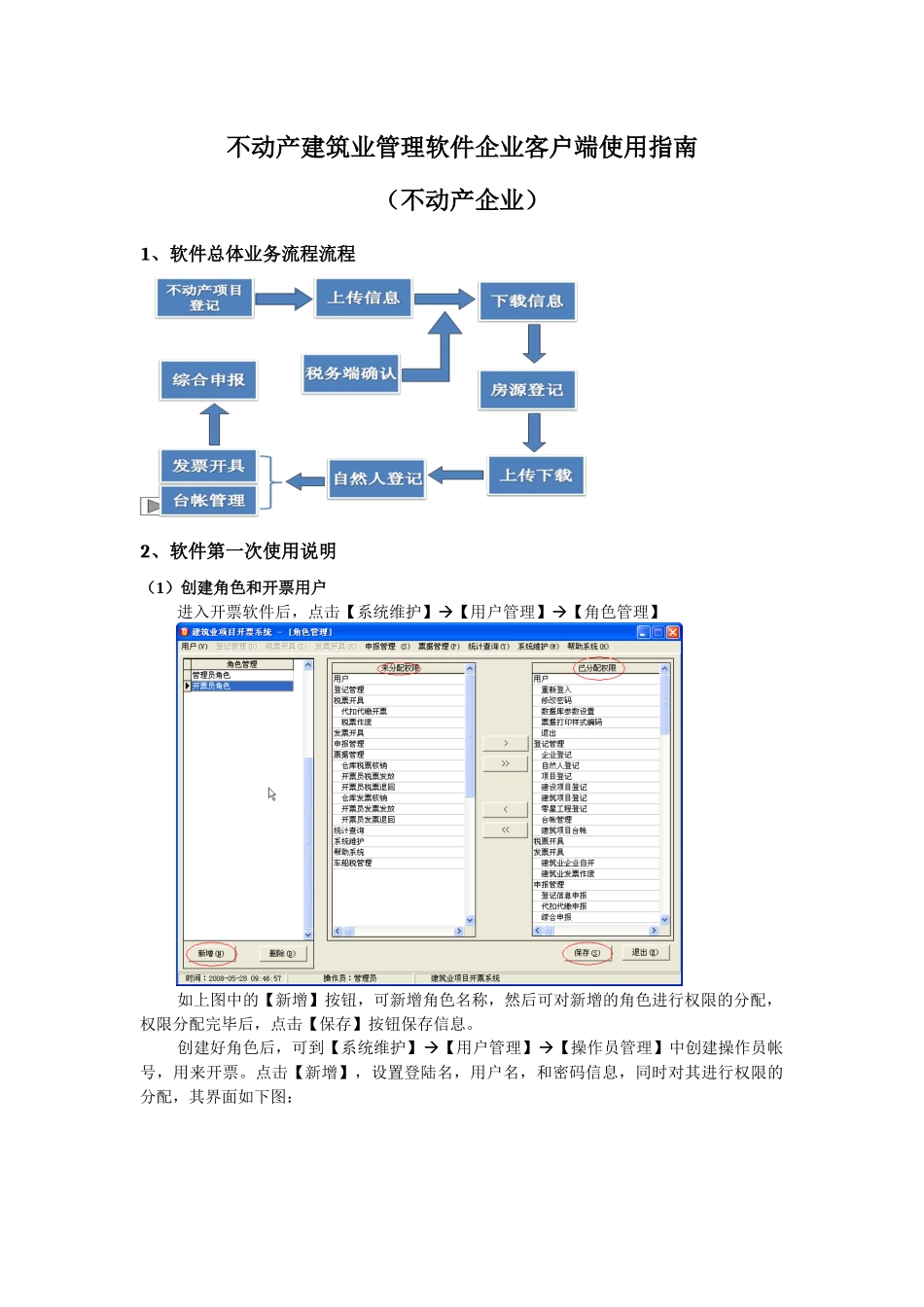
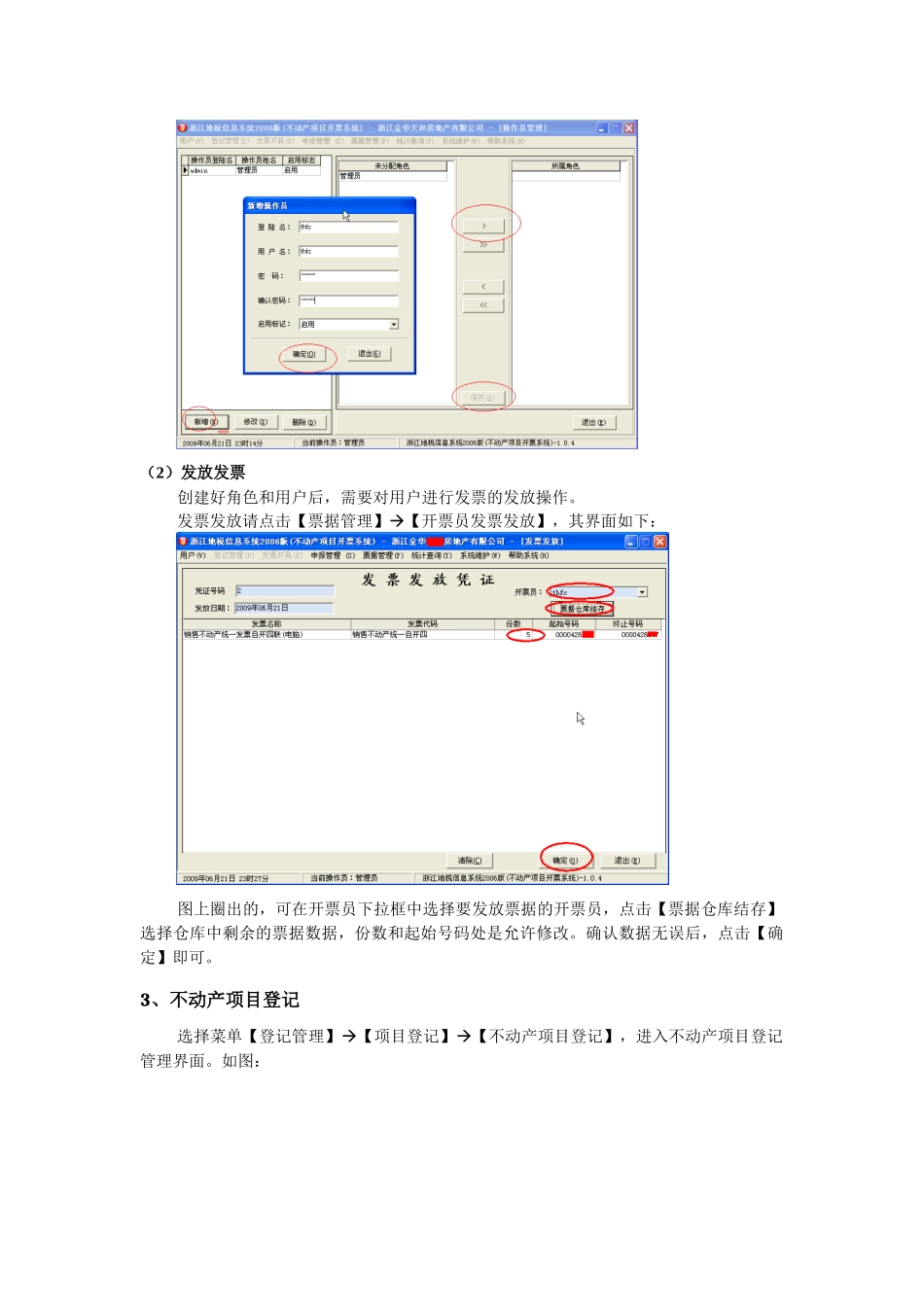
不动产建筑业管理软件企业客户端使用指南(不动产企业)1、软件总体业务流程流程2、软件第一次使用说明(1)创建角色和开票用户进入开票软件后,点击【系统维护】【用户管理】【角色管理】如上图中的【新增】按钮,可新增角色名称,然后可对新增的角色进行权限的分配,权限分配完毕后,点击【保存】按钮保存信息
创建好角色后,可到【系统维护】【用户管理】【操作员管理】中创建操作员帐号,用来开票
点击【新增】,设置登陆名,用户名,和密码信息,同时对其进行权限的分配,其界面如下图:(2)发放发票创建好角色和用户后,需要对用户进行发票的发放操作
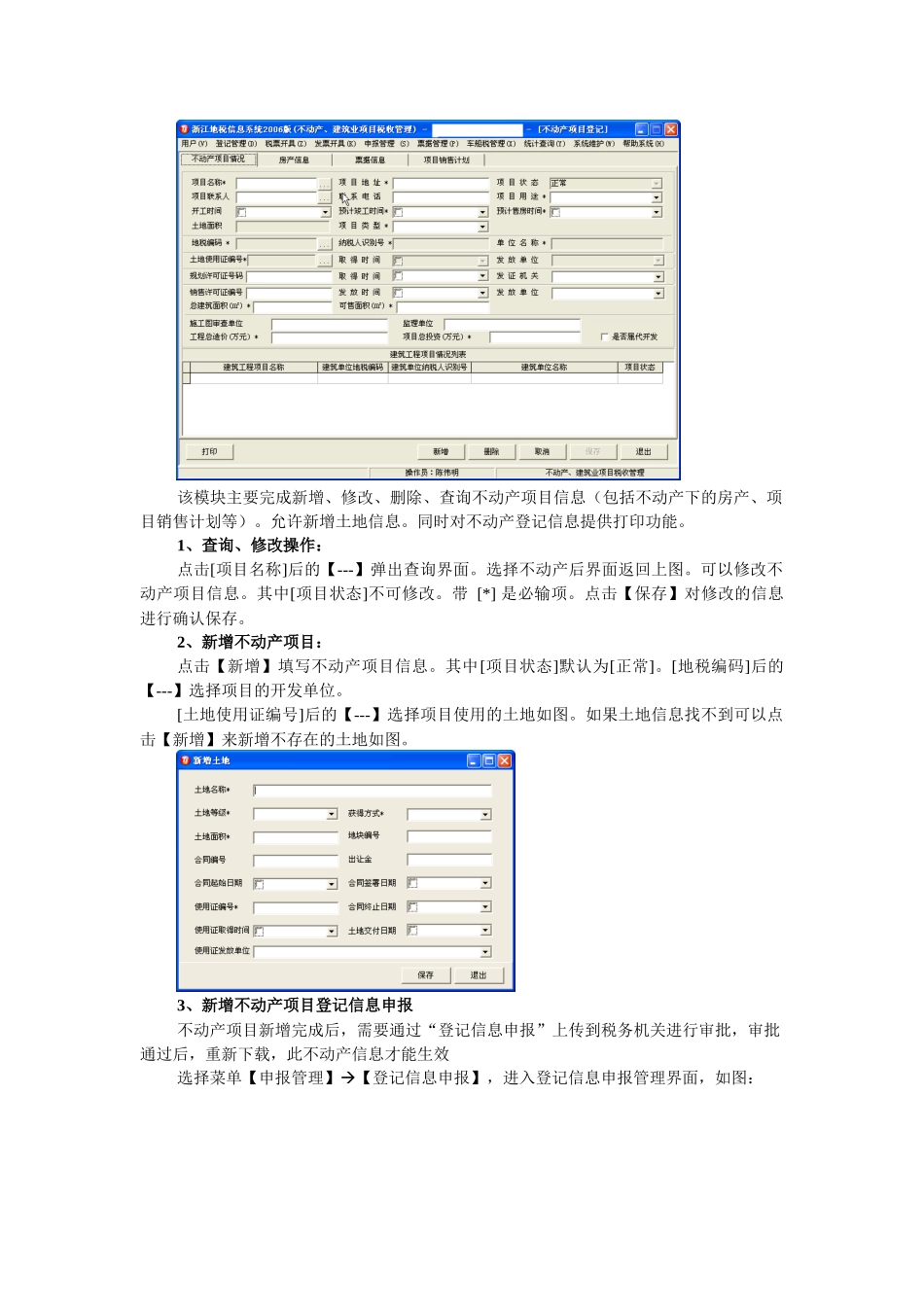
发票发放请点击【票据管理】【开票员发票发放】,其界面如下:图上圈出的,可在开票员下拉框中选择要发放票据的开票员,点击【票据仓库结存】选择仓库中剩余的票据数据,份数和起始号码处是允许修改
确认数据无误后,点击【确定】即可
3、不动产项目登记选择菜单【登记管理】【项目登记】【不动产项目登记】,进入不动产项目登记管理界面
如图:该模块主要完成新增、修改、删除、查询不动产项目信息(包括不动产下的房产、项目销售计划等)
允许新增土地信息
同时对不动产登记信息提供打印功能
1、查询、修改操作:点击[项目名称]后的【---】弹出查询界面
选择不动产后界面返回上图
可以修改不动产项目信息
其中[项目状态]不可修改
带[*]是必输项
点击【保存】对修改的信息进行确认保存
2、新增不动产项目:点击【新增】填写不动产项目信息
其中[项目状态]默认为[正常]
[地税编码]后的【---】选择项目的开发单位
[土地使用证编号]后的【---】选择项目使用的土地如图
如果土地信息找不到可以点击【新增】来新增不存在的土地如图
3、新增不动产项目登记信息申报不动产项目新增完成后,需要通过“登记信息申报”上传到税务机关进行审批,审批通过后,重新下载,此不动产信息才能生效选择菜单【申