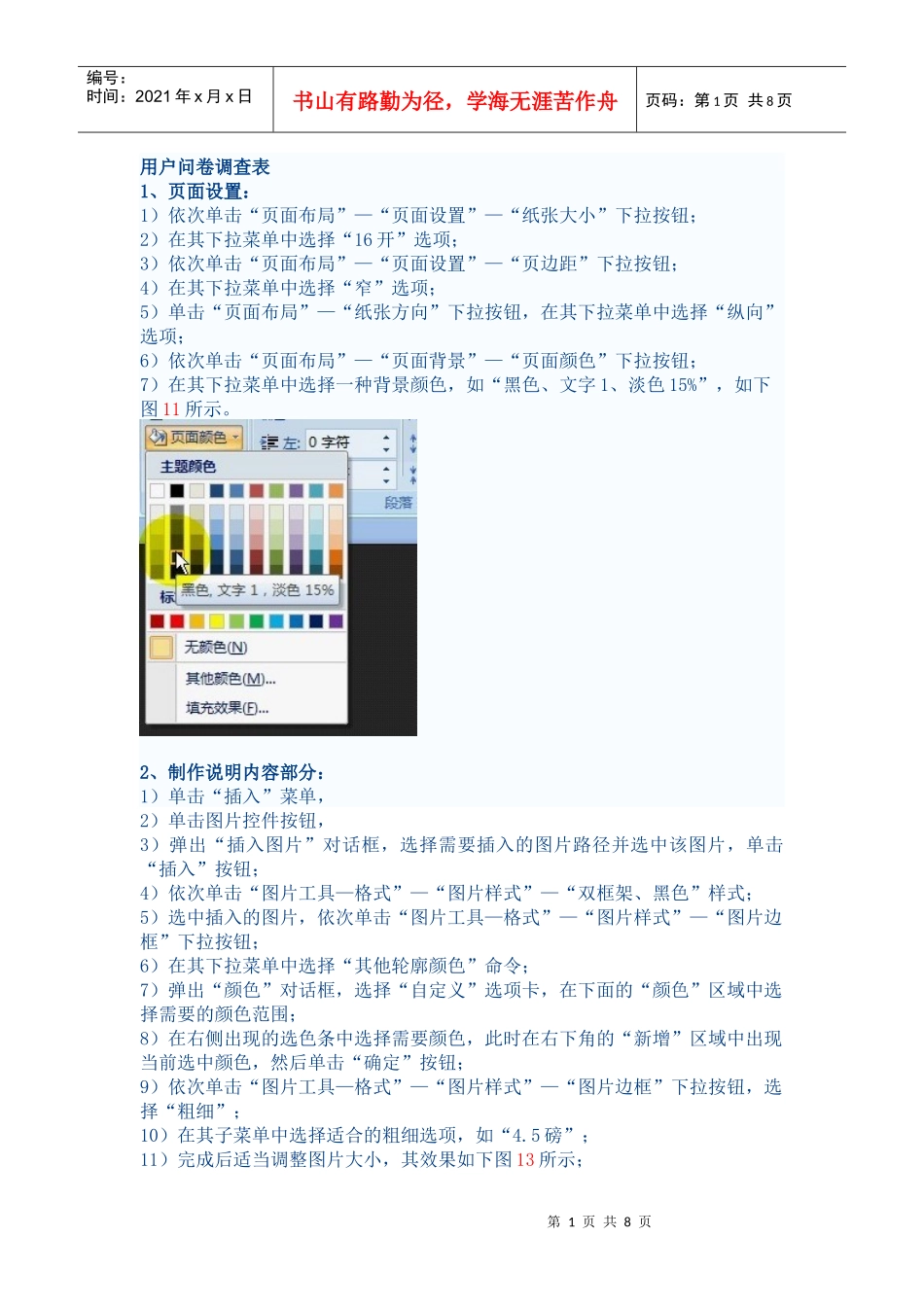
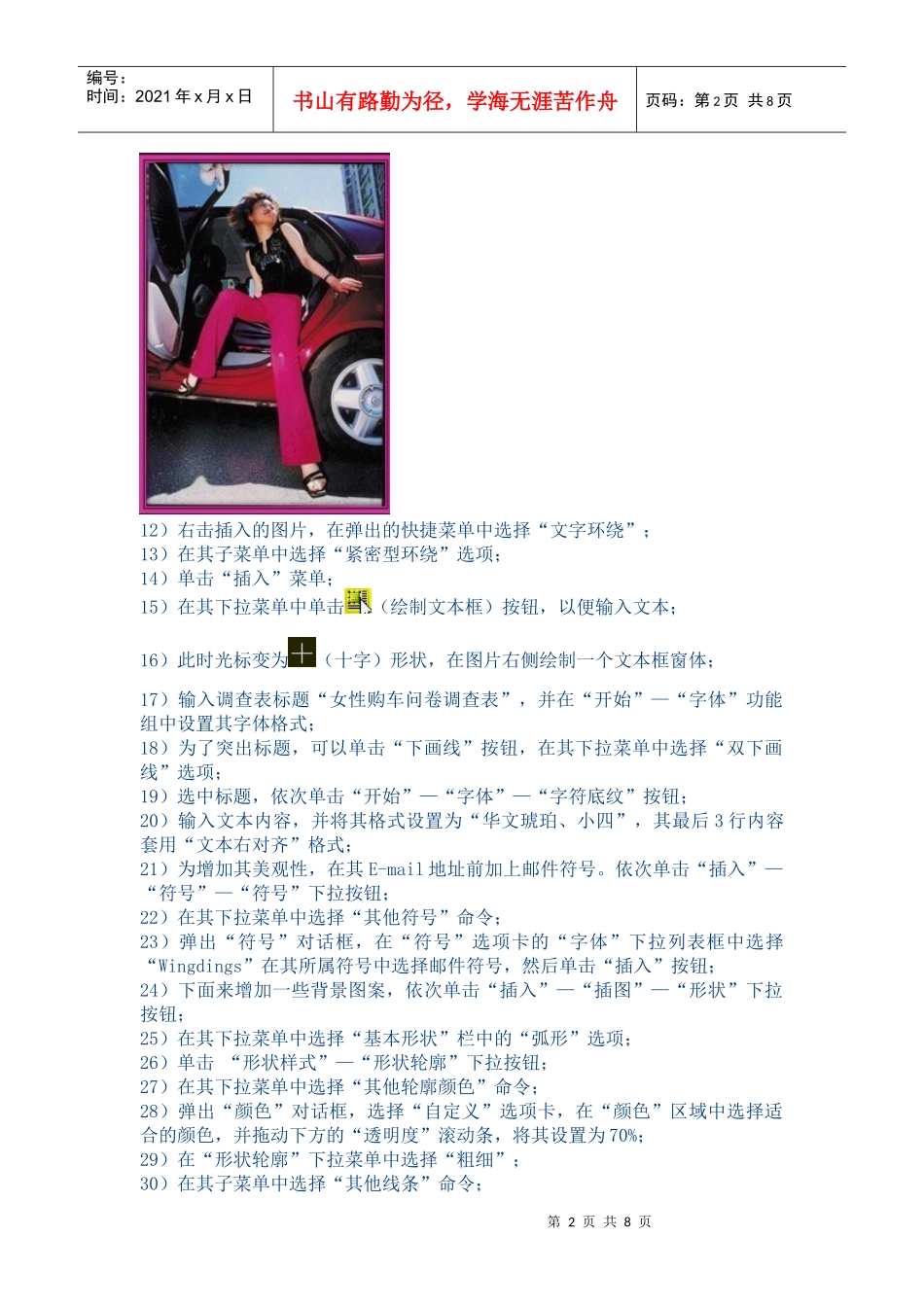
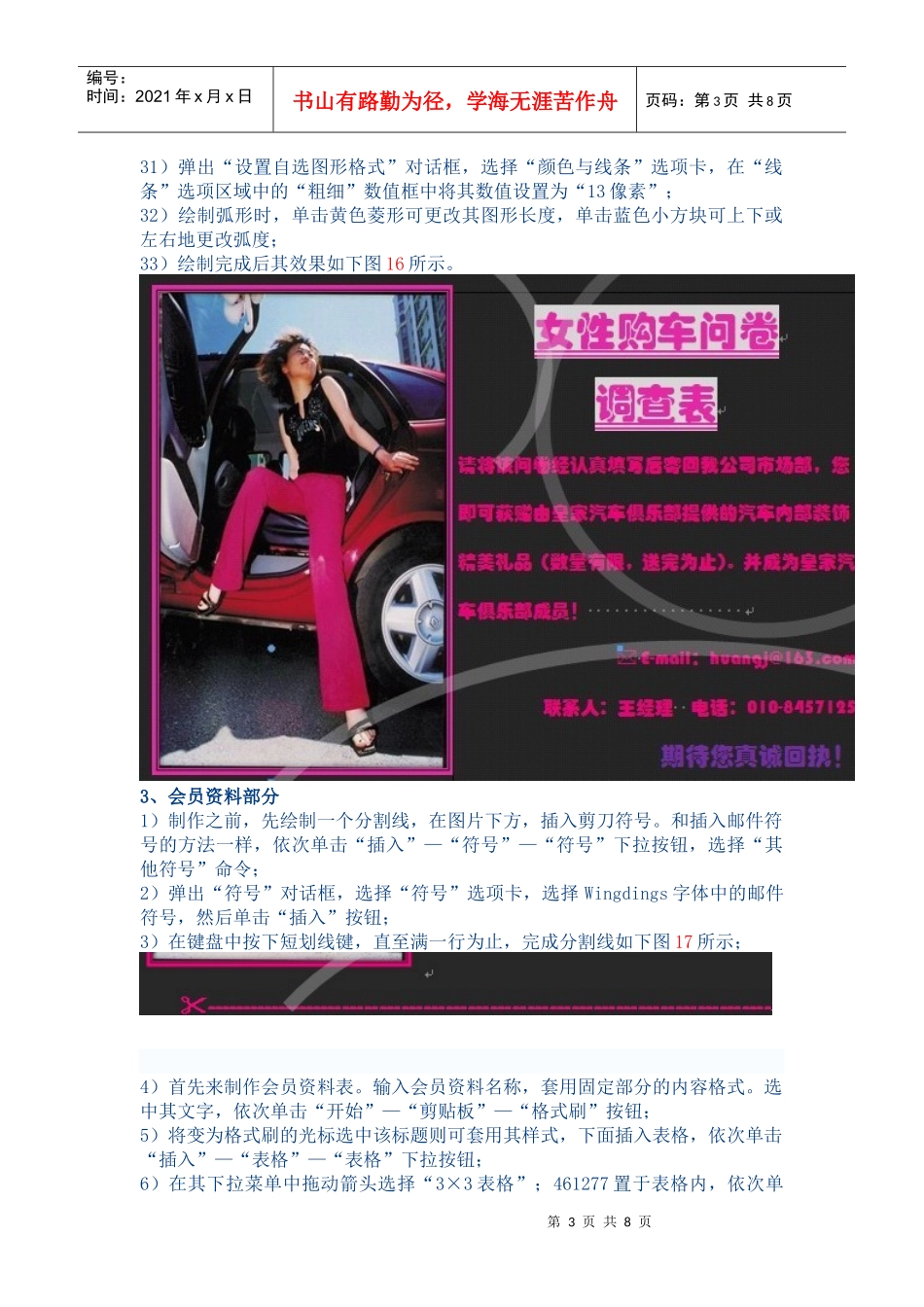
第1页共8页编号:时间:2021年x月x日书山有路勤为径,学海无涯苦作舟页码:第1页共8页用户问卷调查表1、页面设置:1)依次单击“页面布局”—“页面设置”—“纸张大小”下拉按钮;2)在其下拉菜单中选择“16开”选项;3)依次单击“页面布局”—“页面设置”—“页边距”下拉按钮;4)在其下拉菜单中选择“窄”选项;5)单击“页面布局”—“纸张方向”下拉按钮,在其下拉菜单中选择“纵向”选项;6)依次单击“页面布局”—“页面背景”—“页面颜色”下拉按钮;7)在其下拉菜单中选择一种背景颜色,如“黑色、文字1、淡色15%”,如下图11所示。2、制作说明内容部分:1)单击“插入”菜单,2)单击图片控件按钮,3)弹出“插入图片”对话框,选择需要插入的图片路径并选中该图片,单击“插入”按钮;4)依次单击“图片工具—格式”—“图片样式”—“双框架、黑色”样式;5)选中插入的图片,依次单击“图片工具—格式”—“图片样式”—“图片边框”下拉按钮;6)在其下拉菜单中选择“其他轮廓颜色”命令;7)弹出“颜色”对话框,选择“自定义”选项卡,在下面的“颜色”区域中选择需要的颜色范围;8)在右侧出现的选色条中选择需要颜色,此时在右下角的“新增”区域中出现当前选中颜色,然后单击“确定”按钮;9)依次单击“图片工具—格式”—“图片样式”—“图片边框”下拉按钮,选择“粗细”;10)在其子菜单中选择适合的粗细选项,如“4.5磅”;11)完成后适当调整图片大小,其效果如下图13所示;第2页共8页第1页共8页编号:时间:2021年x月x日书山有路勤为径,学海无涯苦作舟页码:第2页共8页12)右击插入的图片,在弹出的快捷菜单中选择“文字环绕”;13)在其子菜单中选择“紧密型环绕”选项;14)单击“插入”菜单;15)在其下拉菜单中单击(绘制文本框)按钮,以便输入文本;16)此时光标变为(十字)形状,在图片右侧绘制一个文本框窗体;17)输入调查表标题“女性购车问卷调查表”,并在“开始”—“字体”功能组中设置其字体格式;18)为了突出标题,可以单击“下画线”按钮,在其下拉菜单中选择“双下画线”选项;19)选中标题,依次单击“开始”—“字体”—“字符底纹”按钮;20)输入文本内容,并将其格式设置为“华文琥珀、小四”,其最后3行内容套用“文本右对齐”格式;21)为增加其美观性,在其E-mail地址前加上邮件符号。依次单击“插入”—“符号”—“符号”下拉按钮;22)在其下拉菜单中选择“其他符号”命令;23)弹出“符号”对话框,在“符号”选项卡的“字体”下拉列表框中选择“Wingdings”在其所属符号中选择邮件符号,然后单击“插入”按钮;24)下面来增加一些背景图案,依次单击“插入”—“插图”—“形状”下拉按钮;25)在其下拉菜单中选择“基本形状”栏中的“弧形”选项;26)单击“形状样式”—“形状轮廓”下拉按钮;27)在其下拉菜单中选择“其他轮廓颜色”命令;28)弹出“颜色”对话框,选择“自定义”选项卡,在“颜色”区域中选择适合的颜色,并拖动下方的“透明度”滚动条,将其设置为70%;29)在“形状轮廓”下拉菜单中选择“粗细”;30)在其子菜单中选择“其他线条”命令;第3页共8页第2页共8页编号:时间:2021年x月x日书山有路勤为径,学海无涯苦作舟页码:第3页共8页31)弹出“设置自选图形格式”对话框,选择“颜色与线条”选项卡,在“线条”选项区域中的“粗细”数值框中将其数值设置为“13像素”;32)绘制弧形时,单击黄色菱形可更改其图形长度,单击蓝色小方块可上下或左右地更改弧度;33)绘制完成后其效果如下图16所示。3、会员资料部分1)制作之前,先绘制一个分割线,在图片下方,插入剪刀符号。和插入邮件符号的方法一样,依次单击“插入”—“符号”—“符号”下拉按钮,选择“其他符号”命令;2)弹出“符号”对话框,选择“符号”选项卡,选择Wingdings字体中的邮件符号,然后单击“插入”按钮;3)在键盘中按下短划线键,直至满一行为止,完成分割线如下图17所示;4)首先来制作会员资料表。输入会员资料名称,套用固定部分的内容格式。选中其文字,依次单击“开始”—“剪贴板”—“格式刷”按钮;5)...