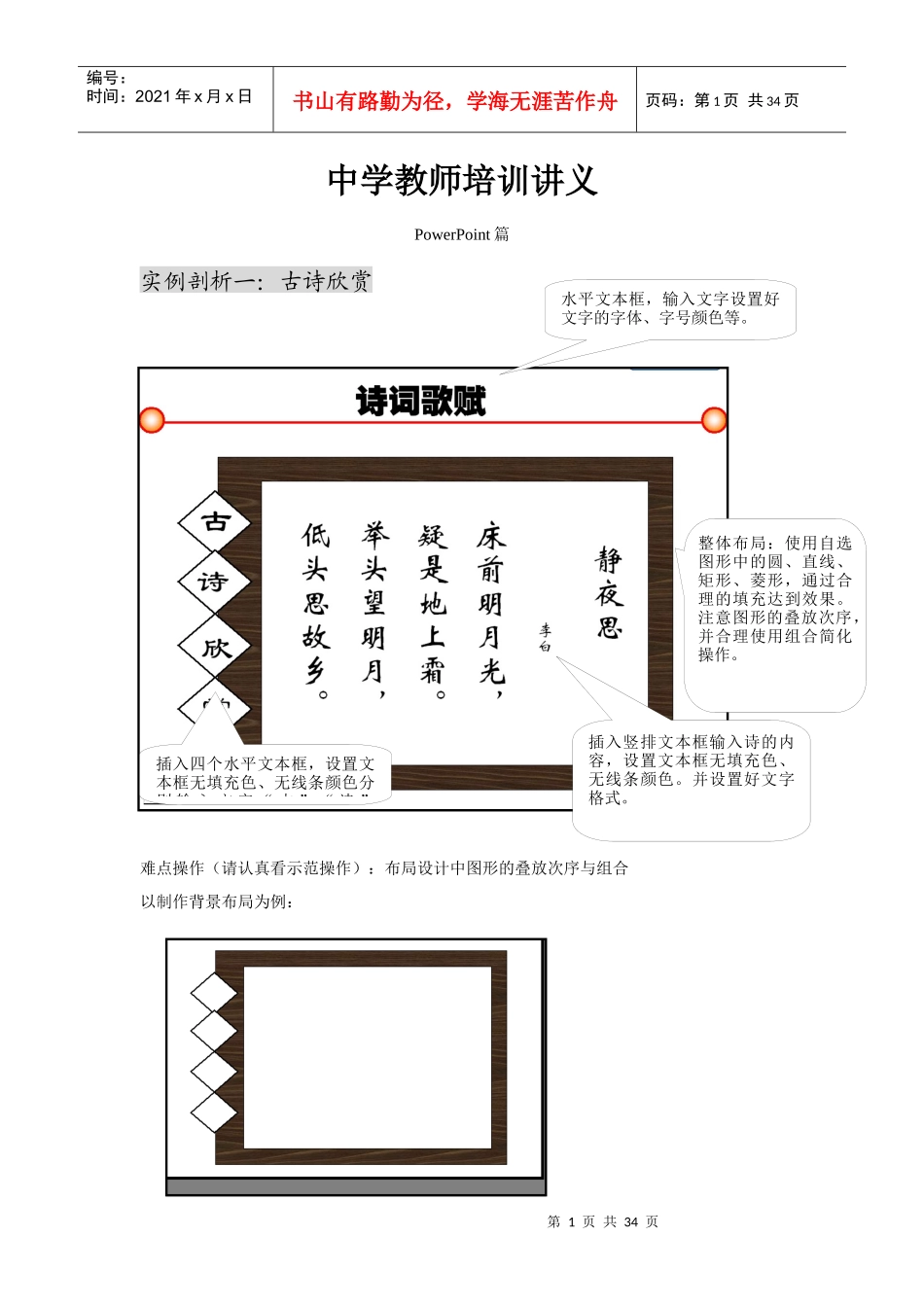
第1页共34页编号:时间:2021年x月x日书山有路勤为径,学海无涯苦作舟页码:第1页共34页中学教师培训讲义PowerPoint篇实例剖析一:古诗欣赏难点操作(请认真看示范操作):布局设计中图形的叠放次序与组合以制作背景布局为例:水平文本框,输入文字设置好文字的字体、字号颜色等
整体布局:使用自选图形中的圆、直线、矩形、菱形,通过合理的填充达到效果
注意图形的叠放次序,并合理使用组合简化操作
插入四个水平文本框,设置文本框无填充色、无线条颜色分别输入文字“古”“诗”插入竖排文本框输入诗的内容,设置文本框无填充色、无线条颜色
并设置好文字格式
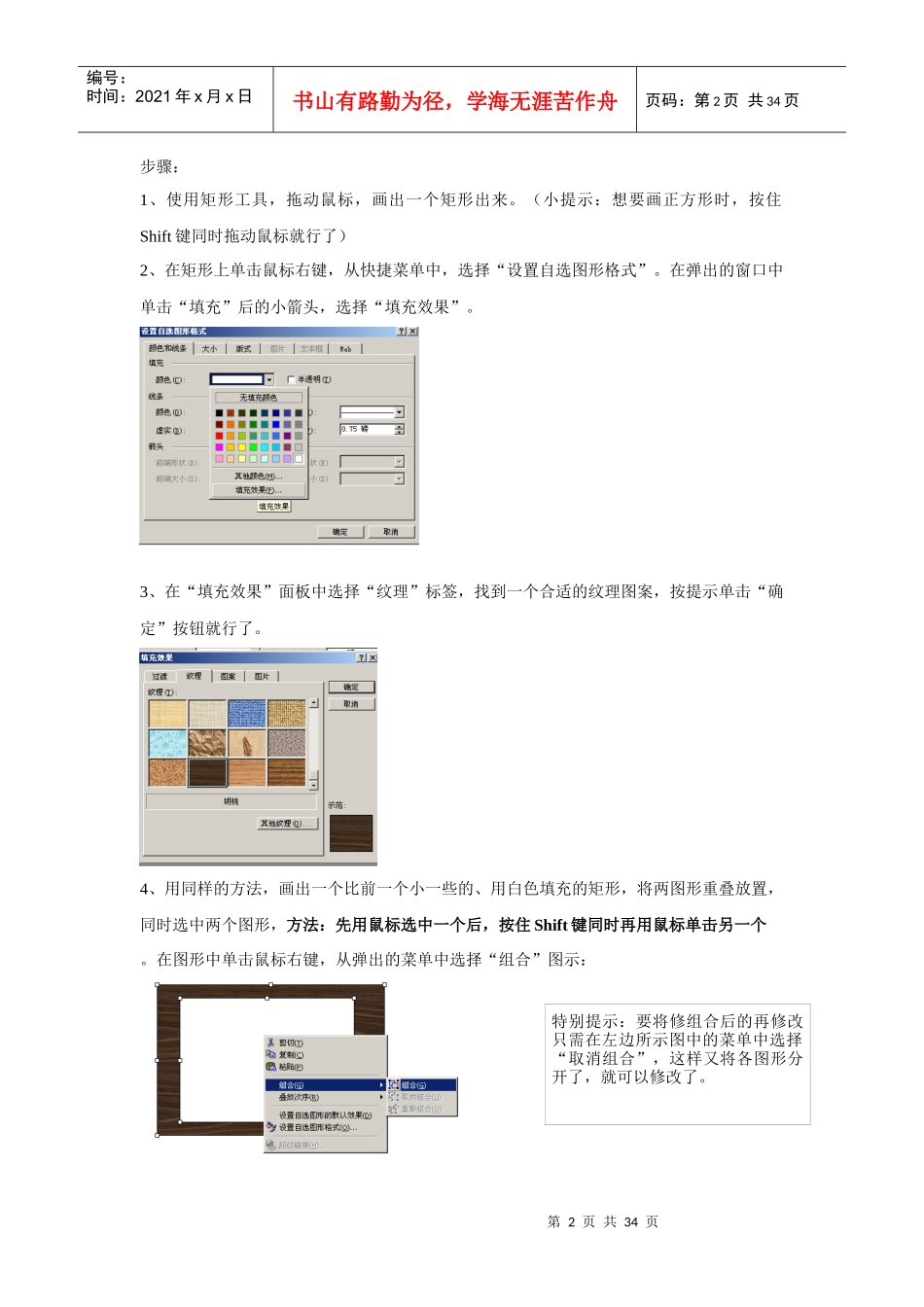
第2页共34页第1页共34页编号:时间:2021年x月x日书山有路勤为径,学海无涯苦作舟页码:第2页共34页步骤:1、使用矩形工具,拖动鼠标,画出一个矩形出来
(小提示:想要画正方形时,按住Shift键同时拖动鼠标就行了)2、在矩形上单击鼠标右键,从快捷菜单中,选择“设置自选图形格式”
在弹出的窗口中单击“填充”后的小箭头,选择“填充效果”
3、在“填充效果”面板中选择“纹理”标签,找到一个合适的纹理图案,按提示单击“确定”按钮就行了
4、用同样的方法,画出一个比前一个小一些的、用白色填充的矩形,将两图形重叠放置,同时选中两个图形,方法:先用鼠标选中一个后,按住Shift键同时再用鼠标单击另一个
在图形中单击鼠标右键,从弹出的菜单中选择“组合”图示:特别提示:要将修组合后的再修改只需在左边所示图中的菜单中选择“取消组合”,这样又将各图形分开了,就可以修改了
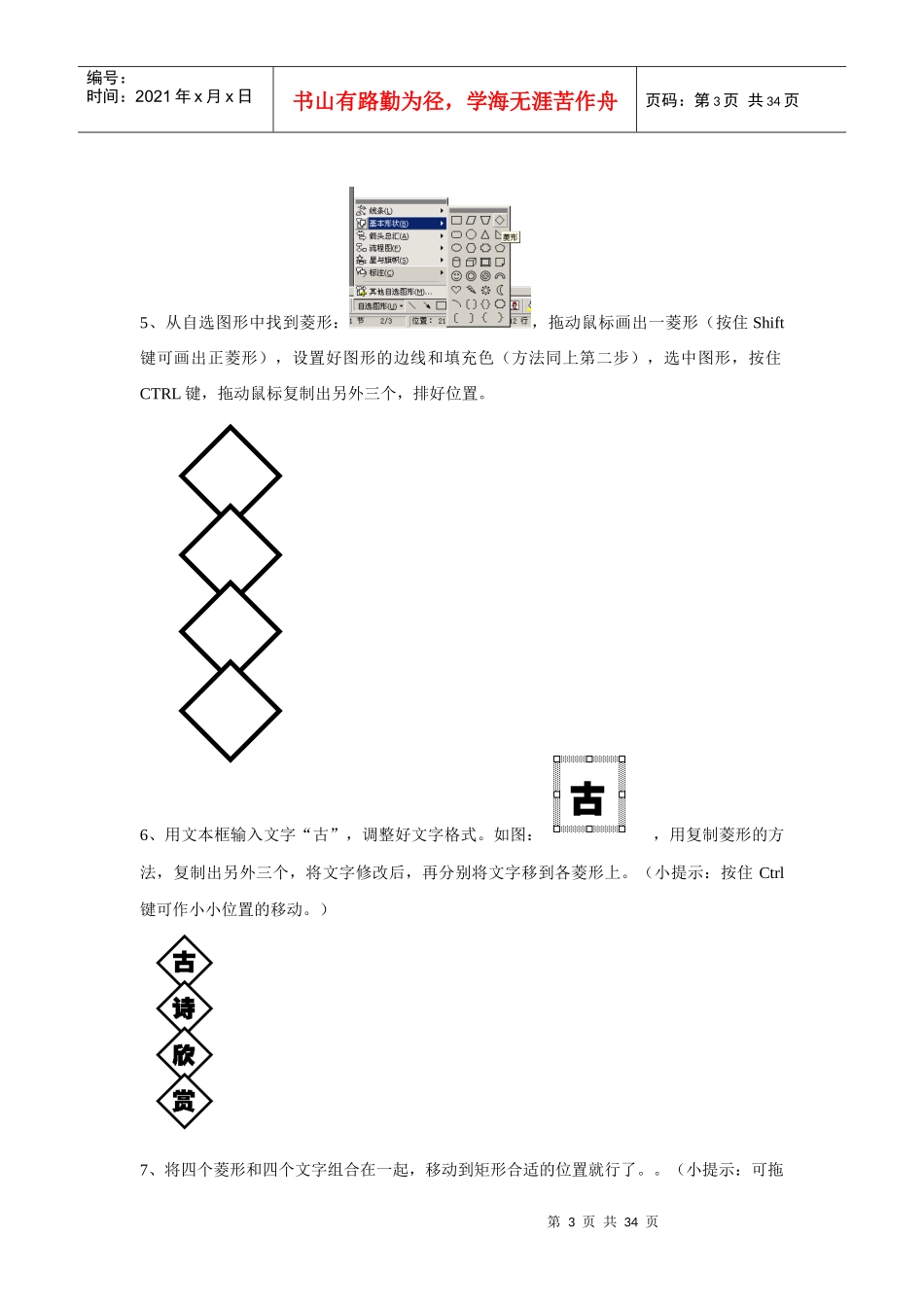
第3页共34页第2页共34页编号:时间:2021年x月x日书山有路勤为径,学海无涯苦作舟页码:第3页共34页5、从自选图形中找到菱形:,拖动鼠标画出一菱形(按住Shift键可画出正菱形),设置好图形的边线和填充色(方法同上第二步),选中图形,按住CTRL键,拖动鼠标复制出另外三个,