奇妙的图层(3)【学习目标】1
熟悉Photoshop软件,了解【工具栏】工具的名称;2
掌握选框工具、移动工具、复制图层、色彩平衡等操作技巧;3
应用所学完成“明信片”、“海底世界”、“倒影”的制作
【学习过程】一、熟悉Photoshop软件计时:5分钟学法:自学计分:1分1
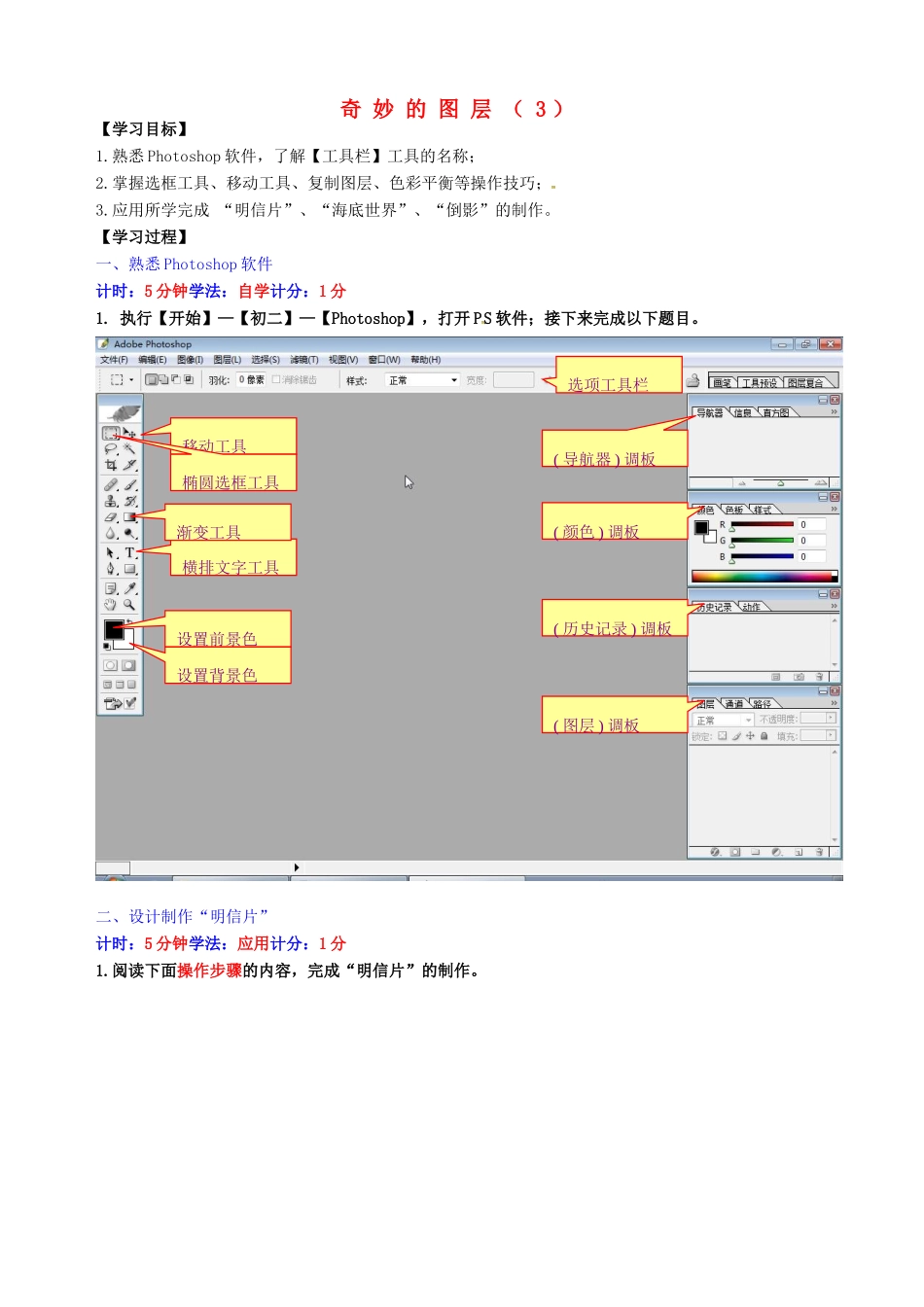
执行【开始】—【初二】—【Photoshop】,打开PS软件;接下来完成以下题目
二、设计制作“明信片”计时:5分钟学法:应用计分:1分1
阅读下面操作步骤的内容,完成“明信片”的制作
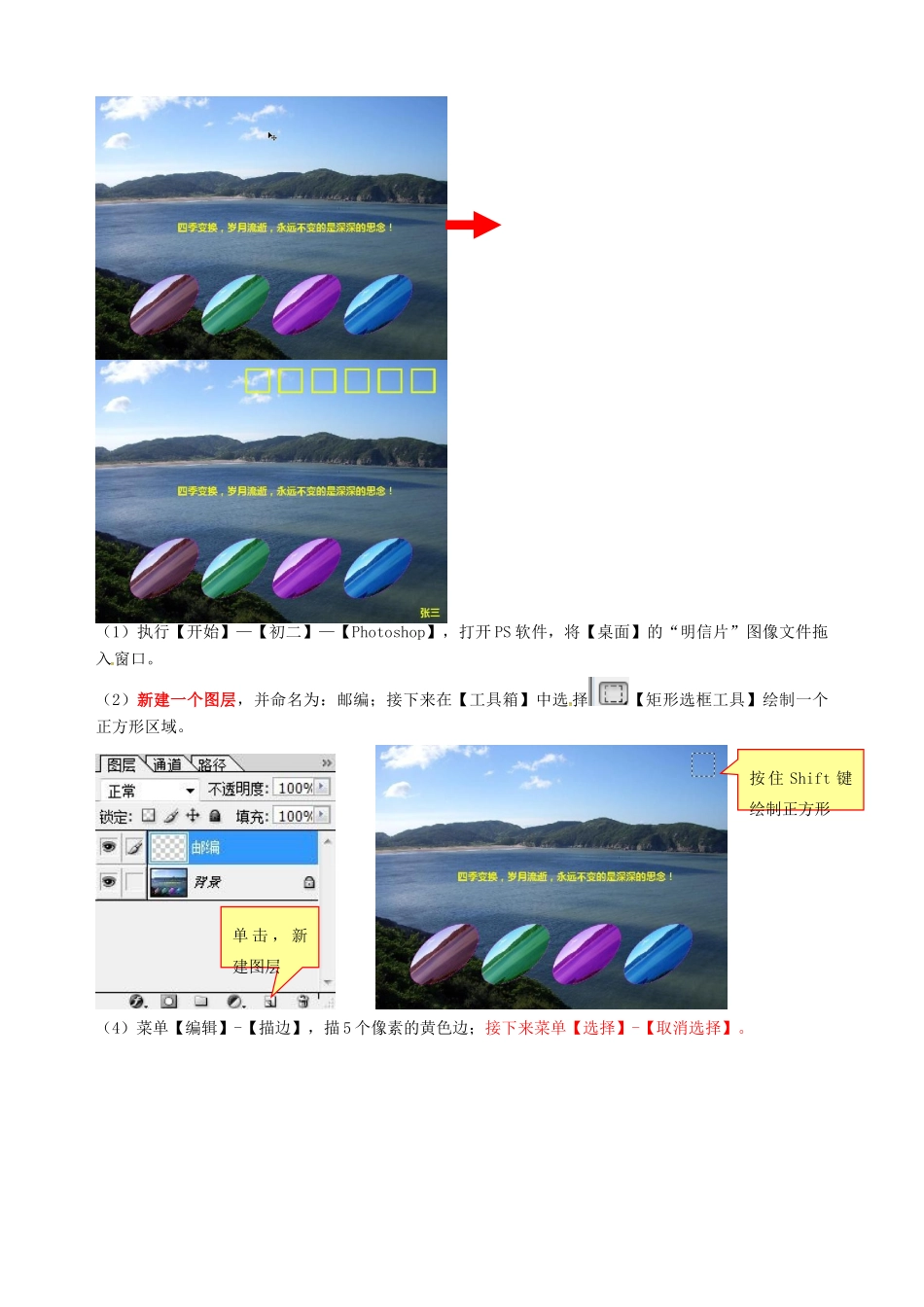
选项工具栏移动工具椭圆选框工具横排文字工具设置前景色(图层)调板(历史记录)调板(颜色)调板(导航器)调板设置背景色渐变工具(1)执行【开始】—【初二】—【Photoshop】,打开PS软件,将【桌面】的“明信片”图像文件拖入窗口
(2)新建一个图层,并命名为:邮编;接下来在【工具箱】中选择【矩形选框工具】绘制一个正方形区域
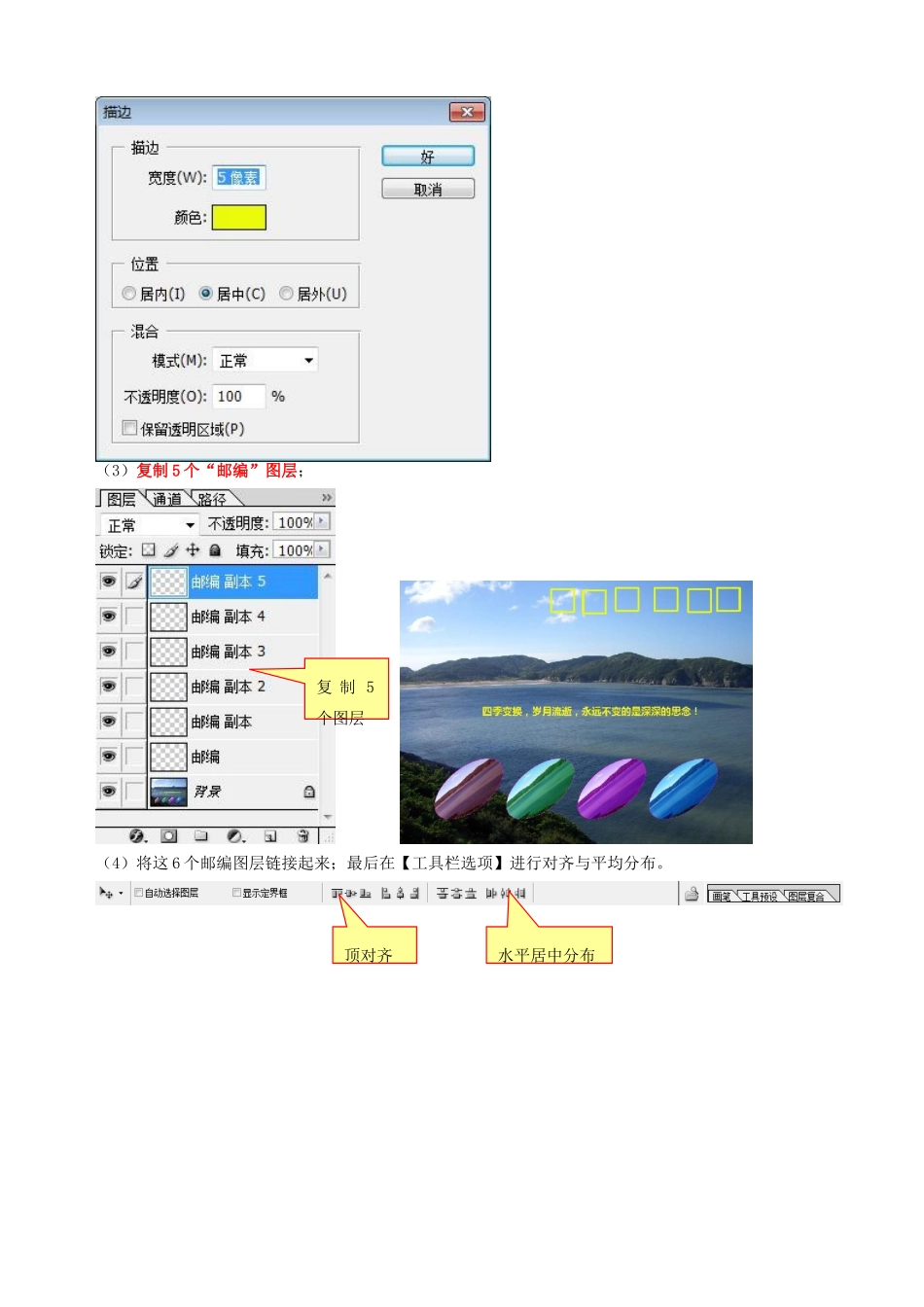
(4)菜单【编辑】-【描边】,描5个像素的黄色边;接下来菜单【选择】-【取消选择】
单击,新建图层按住Shift键绘制正方形(3)复制5个“邮编”图层;(4)将这6个邮编图层链接起来;最后在【工具栏选项】进行对齐与平均分布
顶对齐水平居中分布复制5个图层(5)执行菜单【文件】——【存储为】,文件名:明信片,文件格式:JPG,位置:电脑桌面
三、设计制作“海底世界”计时:10分钟学法:应用计分:2分1
阅读下面操作步骤的内容,完成“海底世界”的制作
(1)打开桌面【作业素材】——【初二(5-16)】;接下来将“海底世界”图像文件拖入电脑桌面
(2)双击打开“海底世界”图像文件,接下来重命名各图层
链接这6个图层(3)将向右游的鱼水平翻转向左游
(执行菜单【编辑】→【变换】→【水平翻转】命令)
(4)选定“红色鱼”图层,给“红色鱼”设置图层样式
双击此改名(5)选定“蓝黄鱼”图层,执行菜单【滤镜】→