第五章电子表格第七课时建立图表复习导入前面我们学习了如何对数据进行分析,在实际生活中,有时我们为了能够直观的展现数据和分析数据,需要用折线图、柱形图或饼图表示表格中数据的比例关系,通过图表可以将抽象的数据形象化,便于我们理解、分析
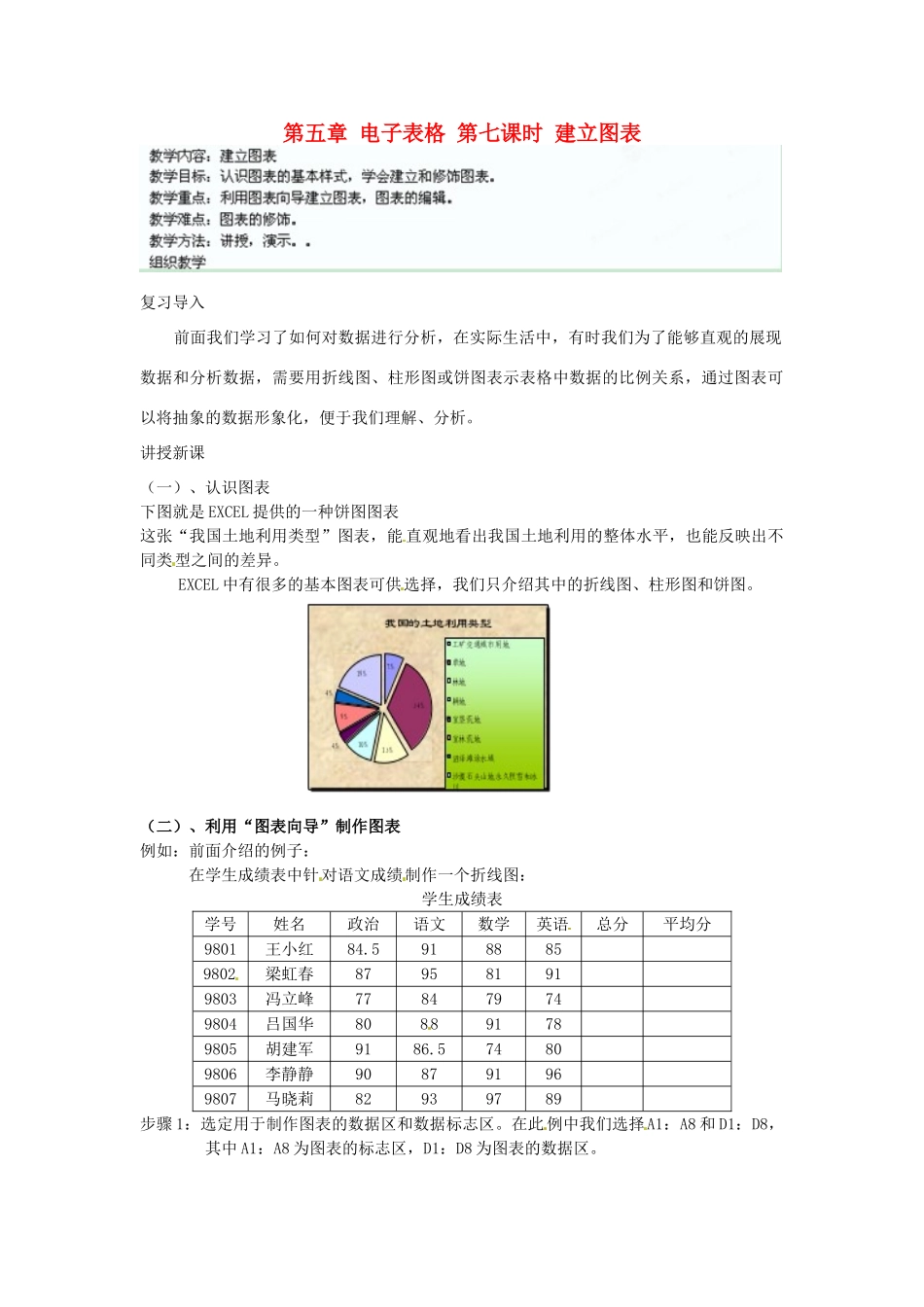
讲授新课(一)、认识图表下图就是EXCEL提供的一种饼图图表这张“我国土地利用类型”图表,能直观地看出我国土地利用的整体水平,也能反映出不同类型之间的差异
EXCEL中有很多的基本图表可供选择,我们只介绍其中的折线图、柱形图和饼图
(二)、利用“图表向导”制作图表例如:前面介绍的例子:在学生成绩表中针对语文成绩制作一个折线图:学生成绩表学号姓名政治语文数学英语总分平均分9801王小红84
59188859802梁虹春879581919803冯立峰778479749804吕国华808891789805胡建军9186
574809806李静静908791969807马晓莉82939789步骤1:选定用于制作图表的数据区和数据标志区
在此例中我们选择A1:A8和D1:D8,其中A1:A8为图表的标志区,D1:D8为图表的数据区
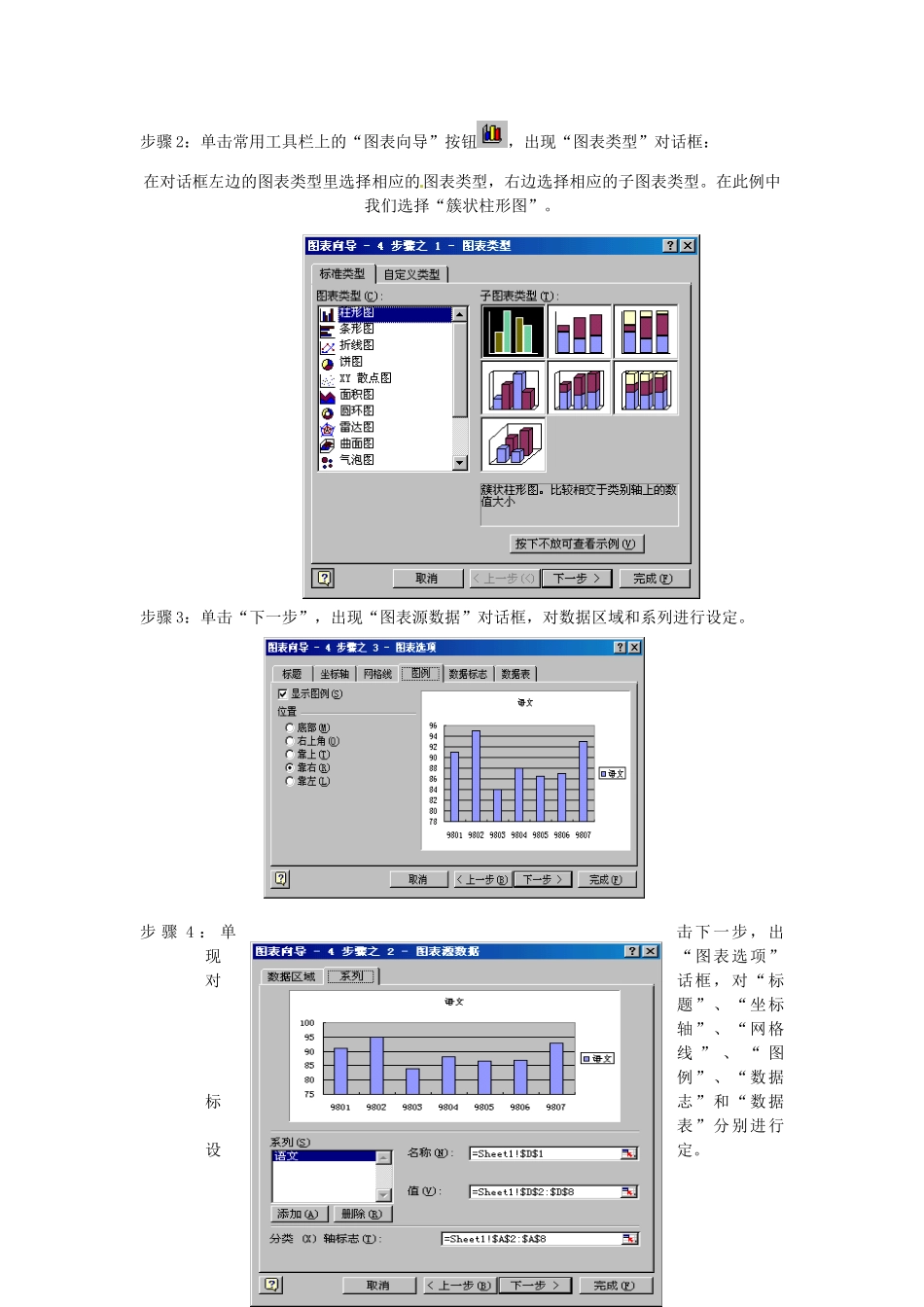
步骤2:单击常用工具栏上的“图表向导”按钮,出现“图表类型”对话框:在对话框左边的图表类型里选择相应的图表类型,右边选择相应的子图表类型
在此例中我们选择“簇状柱形图”
步骤3:单击“下一步”,出现“图表源数据”对话框,对数据区域和系列进行设定
步骤4:单击下一步,出现“图表选项”对话框,对“标题”、“坐标轴”、“网格线”、“图例”、“数据标志”和“数据表”分别进行设定
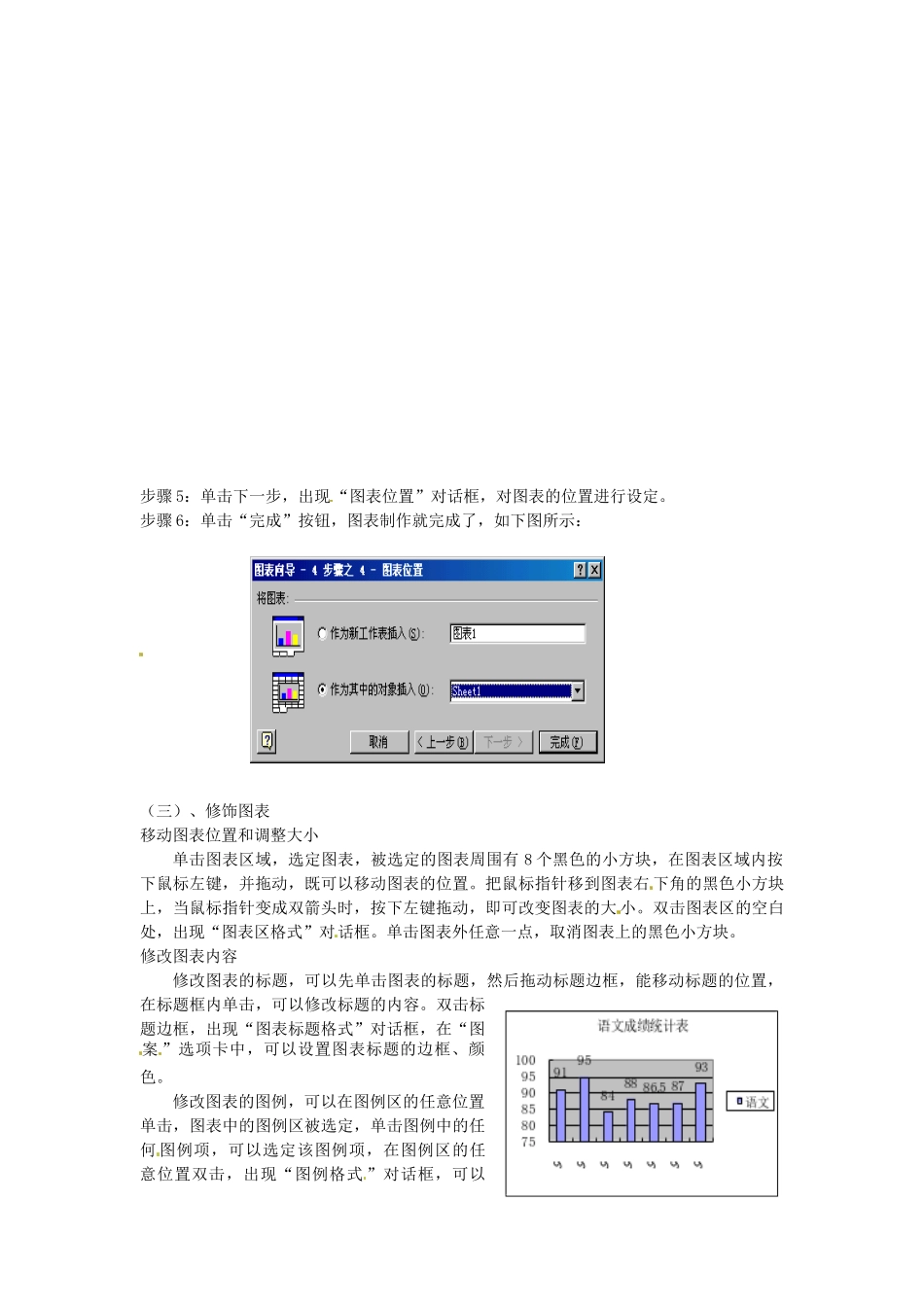
步骤5:单击下一步,出现“图表位置”对话框,对图表的位置进行设定
步骤6:单击“完成”按钮,图表制作就完成了,如下图所示:(三)、修饰图表移动图表位置和调整大小单击图表区域,选定图表,被选定的图表周围有8个黑色的小方块,在图表区域内按下鼠标左键,并拖动,既可以移