第六章制作多媒体作品第二课时制作演示文稿教学过程:学生看书:精讲及板书:新建演示文稿在Wndows开始菜单的“程序”中,单苏Miclft)softPowertw”.就启动了PowerPOint软件
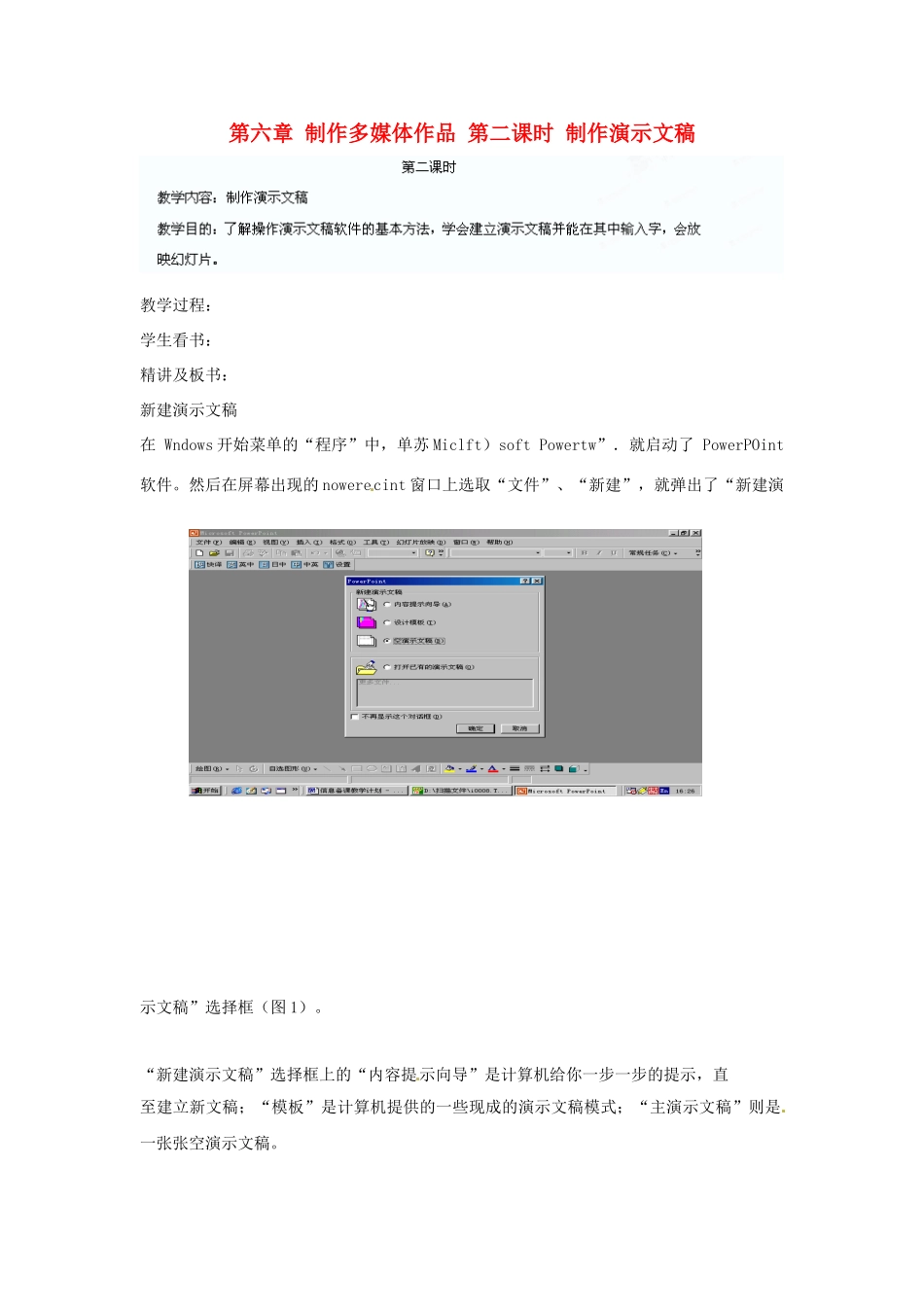
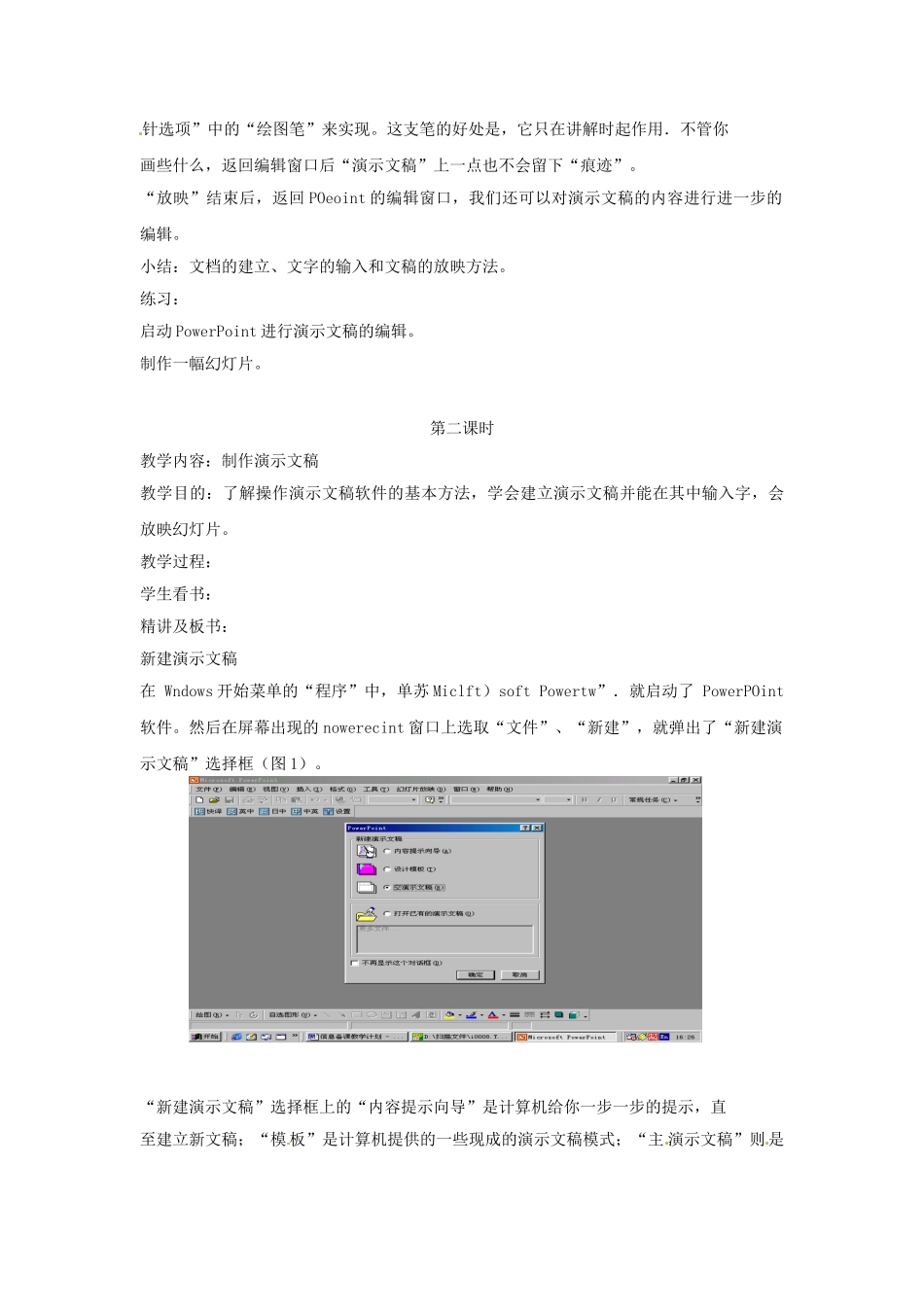
然后在屏幕出现的nowerecint窗口上选取“文件”、“新建”,就弹出了“新建演示文稿”选择框(图1)
“新建演示文稿”选择框上的“内容提示向导”是计算机给你一步一步的提示,直至建立新文稿;“模板”是计算机提供的一些现成的演示文稿模式;“主演示文稿”则是一张张空演示文稿
根据我们的需要,选取“主演示文稿”,屏幕上就出现了如图12-2的版式选取框
其中的版式各式各样,在这里我们选取第一种,窗口右下角的提示是“标题幻灯片”,意思是这种版式适合于做有标题的演示文稿
单击“确定”后,这种版式的文稿,也就是演示文稿就跃然窗口之中了(图13)
2、PowerPofnt窗口从图1.2-3可以看出,P6werPOint的窗口与Word窗口、Excel窗口一样,由标题栏、菜单栏、常用工具栏、格式工具栏、状态栏等组成,所不同的是窗口被分成了左边的大纲窗格、右边的编辑窗格和下边的备注窗格
在窗口的左下角多了几个切换按钮它们依次为,普通视图、大纲视图、幻灯片视图、幻灯片树览视图、幻灯片放映”
在PowerPoint中,所有的文字、图像、声音、动画和影视画面都被组织在一张张的演示文稿上,它们又被称为演示文稿的对象,我们的工作就是在演示文稿中输入和编辑这些对象,设置它们的放映效果等
一张张的演示文稿又按一定的顺序存放起来.这过一定的链接关系把它们相互关联起来,形成一份演示文稿,也就是一个PowerPoint文件,其默认扩展名为ppt
输入文字:在如图12-3所示的“标题幻灯片”中有两个文本输入框,上边写着“单击此处添加标题”,和“单击此处添加副标题”
单击这两处,就可以输入相应的英文或汉字
例如,我们要开