国家科技基础条件平台中国农村三级医疗服务网远程会议系统快速入门指南北京航空航天大学软件开发环境国家重点实验室2009年12月如果您在使用中遇到无法解决的技术问题,可以用如下方式联系我们:电子邮件(推荐):mvisionsupport@nlsde
cn电话:010-82338094/010-82338138我们的电话服务时间:每周一至每周五:10:00~11:00,14:00~17:00(周三除外)用户使用说明步骤一:打开服务器网站在浏览器地址栏里输入服务器地址,例如输入:http://platform
admire
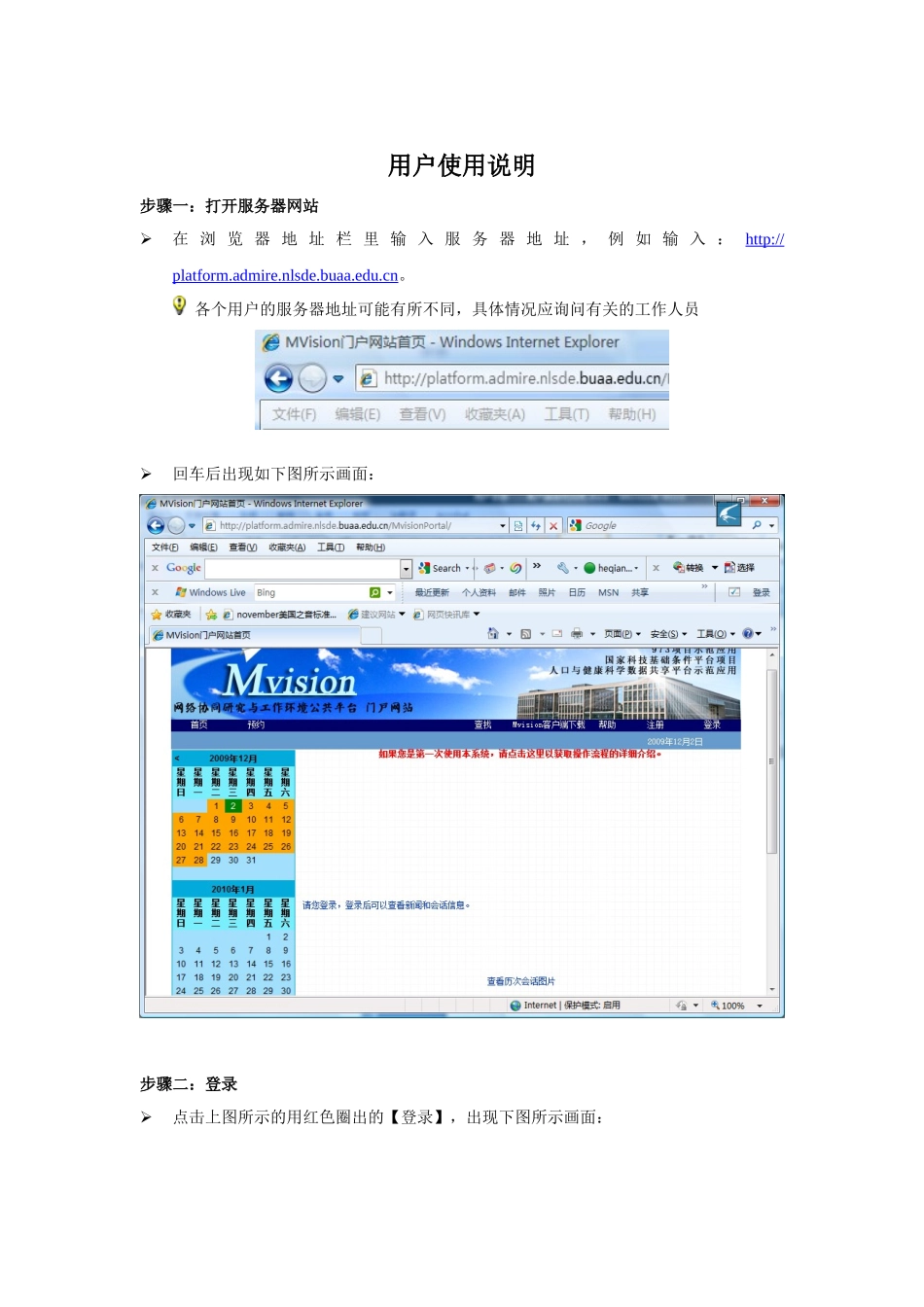
各个用户的服务器地址可能有所不同,具体情况应询问有关的工作人员回车后出现如下图所示画面:步骤二:登录点击上图所示的用红色圈出的【登录】,出现下图所示画面:输入你的用户ID和密码,点击【登录】按钮
在本文中我们使用的用户ID为test1,在实际使用过程中用户使用自己注册的用户名和密码如果用户名和密码不匹配则会以下界面,这时用户需点击【返回】重新进行登录如果登录成功,用户将看到以下画面:用红色圈出的部分是用户加入的会议信息
不同的用户看到的信息将会有所不同
步骤三:进入会议在上图的会议列表中,选择要加入的会议,点击进入
例如点击【test】会议
用户将看到如下画面:页面中将显示test会议的会议信息,与会人员和会议资料的信息
步骤四:进入会话用户如要开始会议,点击上图所示的【进入会话】,将会出现下图所示界面:点击【打开】,将会出现以下界面:点击【允许】,将看到如下界面:进入到该界面后,用户就能进行视频会议了
不同的用户看到的界面信息将有所不同,下图是test会议中的非主席的普通会议成员看到的界面情况,接下来的步骤是针对这些普通会议成员的,对于会议主席,基本操作大体一致,不同的地方我们将在附录中给出