如何使用Web安装方式安装防病毒客户端一首先制作自解压格式安装包1
安装最新版本的winrar2
取得客户端的安装文件3
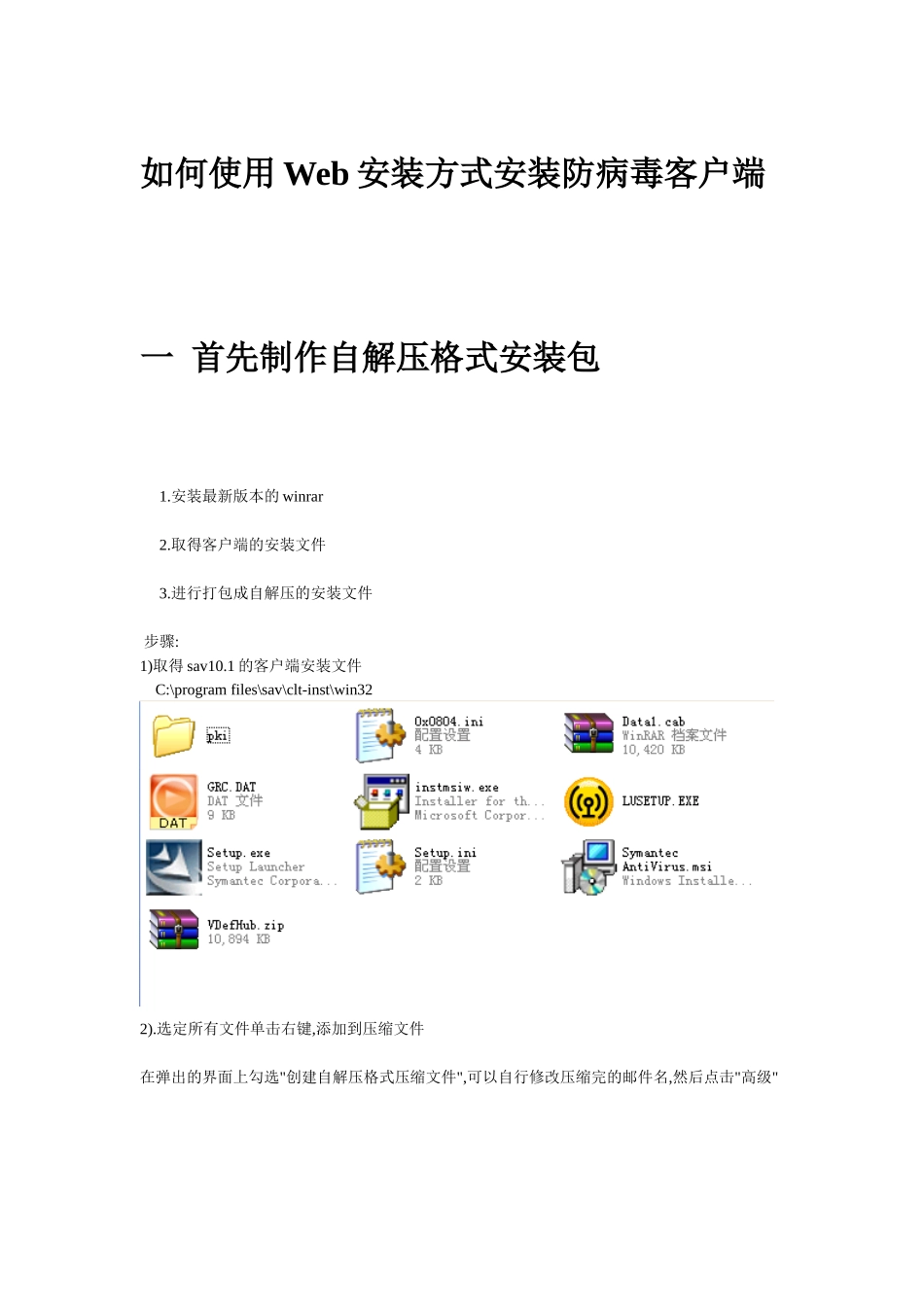
进行打包成自解压的安装文件步骤:1)取得sav10
1的客户端安装文件C:\programfiles\sav\clt-inst\win322)
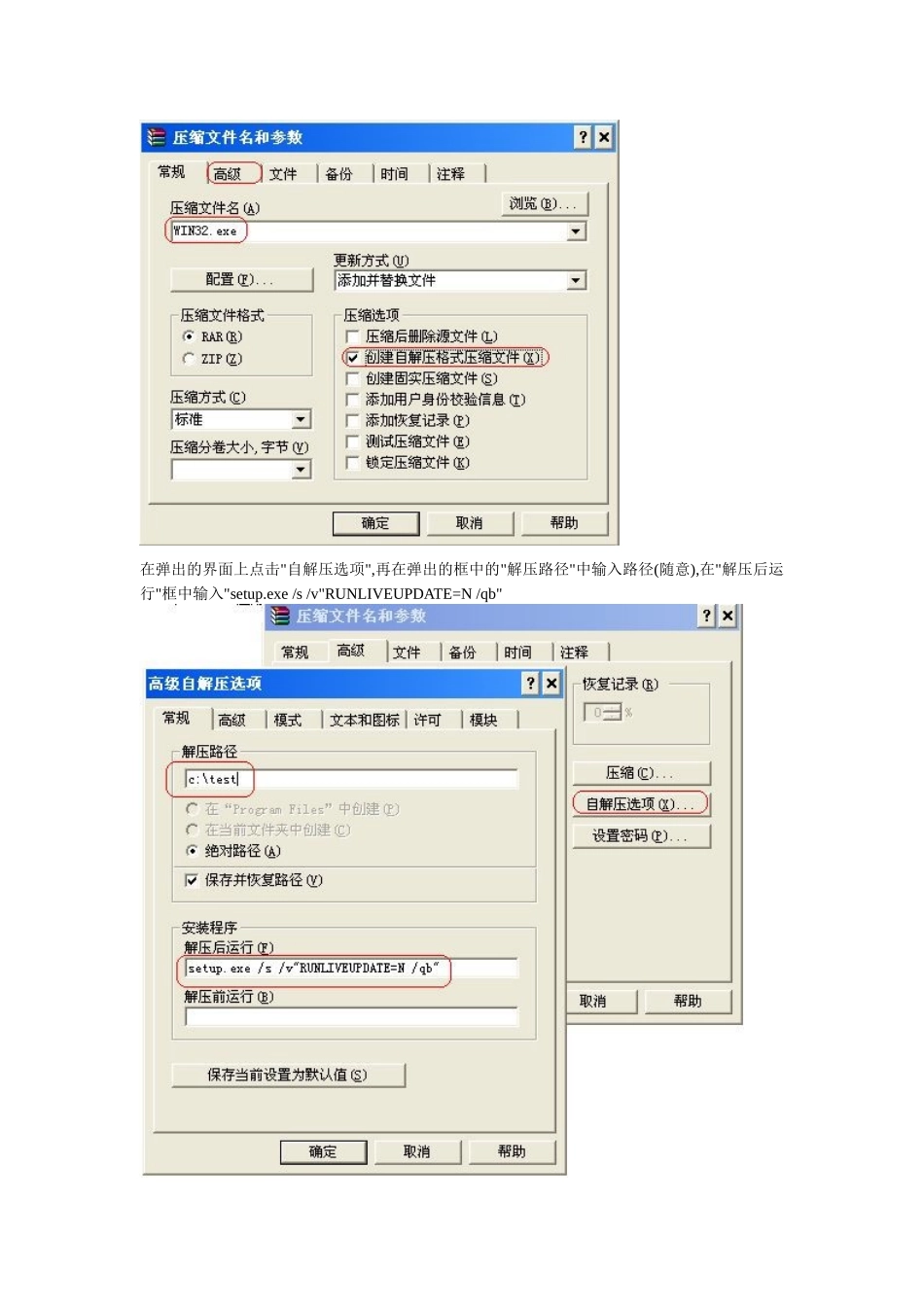
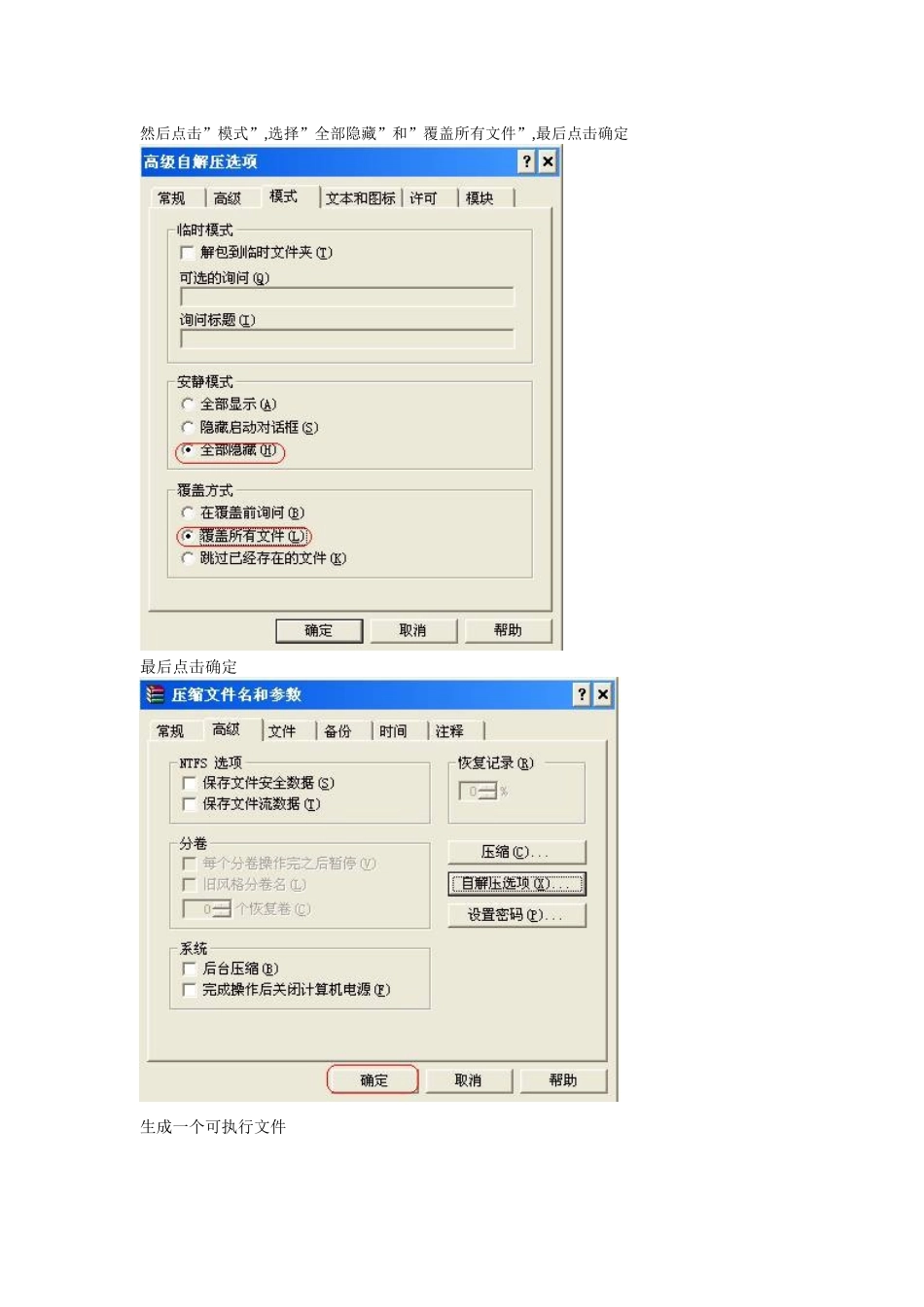
选定所有文件单击右键,添加到压缩文件在弹出的界面上勾选"创建自解压格式压缩文件",可以自行修改压缩完的邮件名,然后点击"高级"在弹出的界面上点击"自解压选项",再在弹出的框中的"解压路径"中输入路径(随意),在"解压后运行"框中输入"setup
exe/s/v"RUNLIVEUPDATE=N/qb"然后点击”模式”,选择”全部隐藏”和”覆盖所有文件”,最后点击确定最后点击确定生成一个可执行文件只要运行此可执行文件即可完成sav10
1的自动静默安装,也可挂到网页上提供下载,下载完执行即可自动安装二把安装包挂载带网站上web下载安装1
在防病毒服务器上安装IIS服务(如果是NT4
0的话,该软件可以从optionpackforwindowsNT4
0中安装到计算机上,如果是Win2000的话,直接在添加删除中安装Windows组件即可),并且使用Http://localhost来测试IIS安装是否成功
如果安装成功,就会出现上图的IIS帮助界面
2.在“开始“---〉“程序“——〉“管理工具“中选择“Internet服务管理器“3.在默认Web站点上右键点击,选择“新建“----〉“虚拟目录“4.在“别名”文本框中,键入目录的名称(如,SAVINSTALL)单击下一步5
在服务器上选择安装SAV的目录,然后单击\programFiles\SAV\clt-inst\WEBINST文件夹
指定读取访问权限和允许目录浏览,单击”下一步“7.点击“完成“按钮
添加MIME类型用鼠标右键单击基于Web的安装的新虚拟目