第1页共34页2021年x月x日书山有路勤为径,学海无涯苦作舟页码:第1页共34首次使用说明一、下载考勤报表涉及到上传或下载的工作,都需将U盘插入考勤机上
插上后,考勤机主界面顶端中间会显示U盘标识图
下面介绍考勤报表下载操作
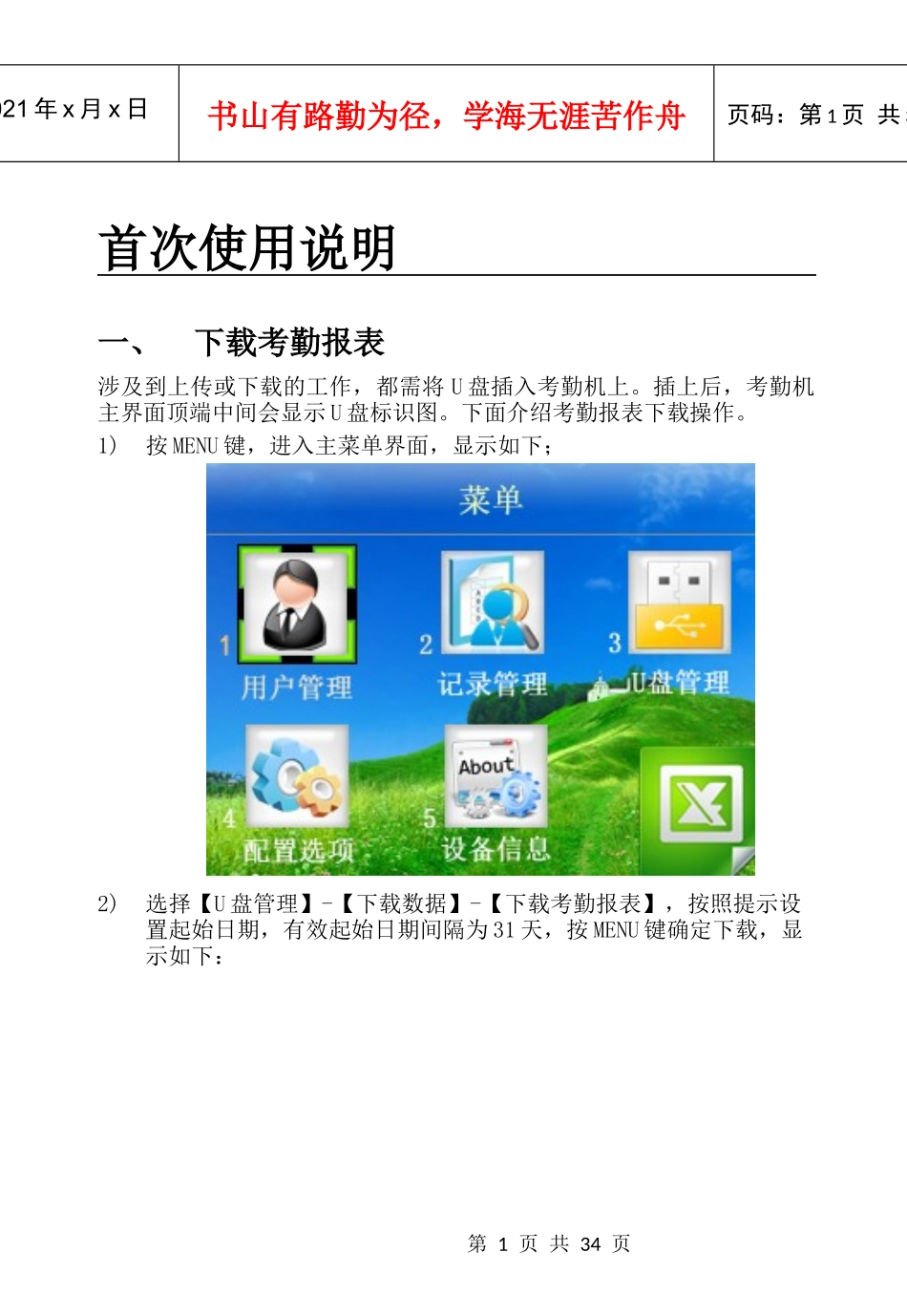
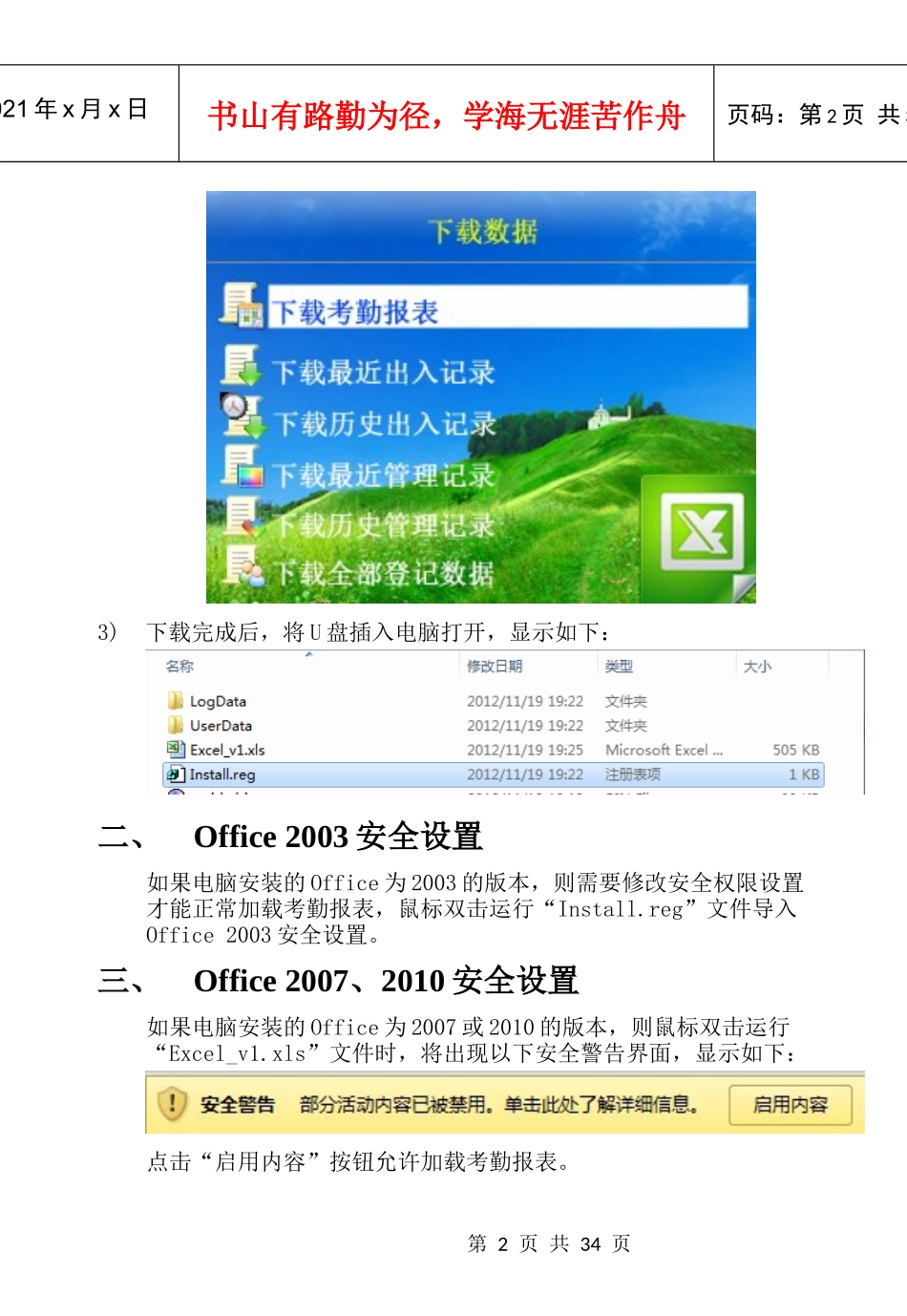
1)按MENU键,进入主菜单界面,显示如下;2)选择【U盘管理】-【下载数据】-【下载考勤报表】,按照提示设置起始日期,有效起始日期间隔为31天,按MENU键确定下载,显示如下:第2页共34页第1页共34页2021年x月x日书山有路勤为径,学海无涯苦作舟页码:第2页共343)下载完成后,将U盘插入电脑打开,显示如下:二、Office2003安全设置如果电脑安装的Office为2003的版本,则需要修改安全权限设置才能正常加载考勤报表,鼠标双击运行“Install
reg”文件导入Office2003安全设置
三、Office2007、2010安全设置如果电脑安装的Office为2007或2010的版本,则鼠标双击运行“Excel_v1
xls”文件时,将出现以下安全警告界面,显示如下:点击“启用内容”按钮允许加载考勤报表
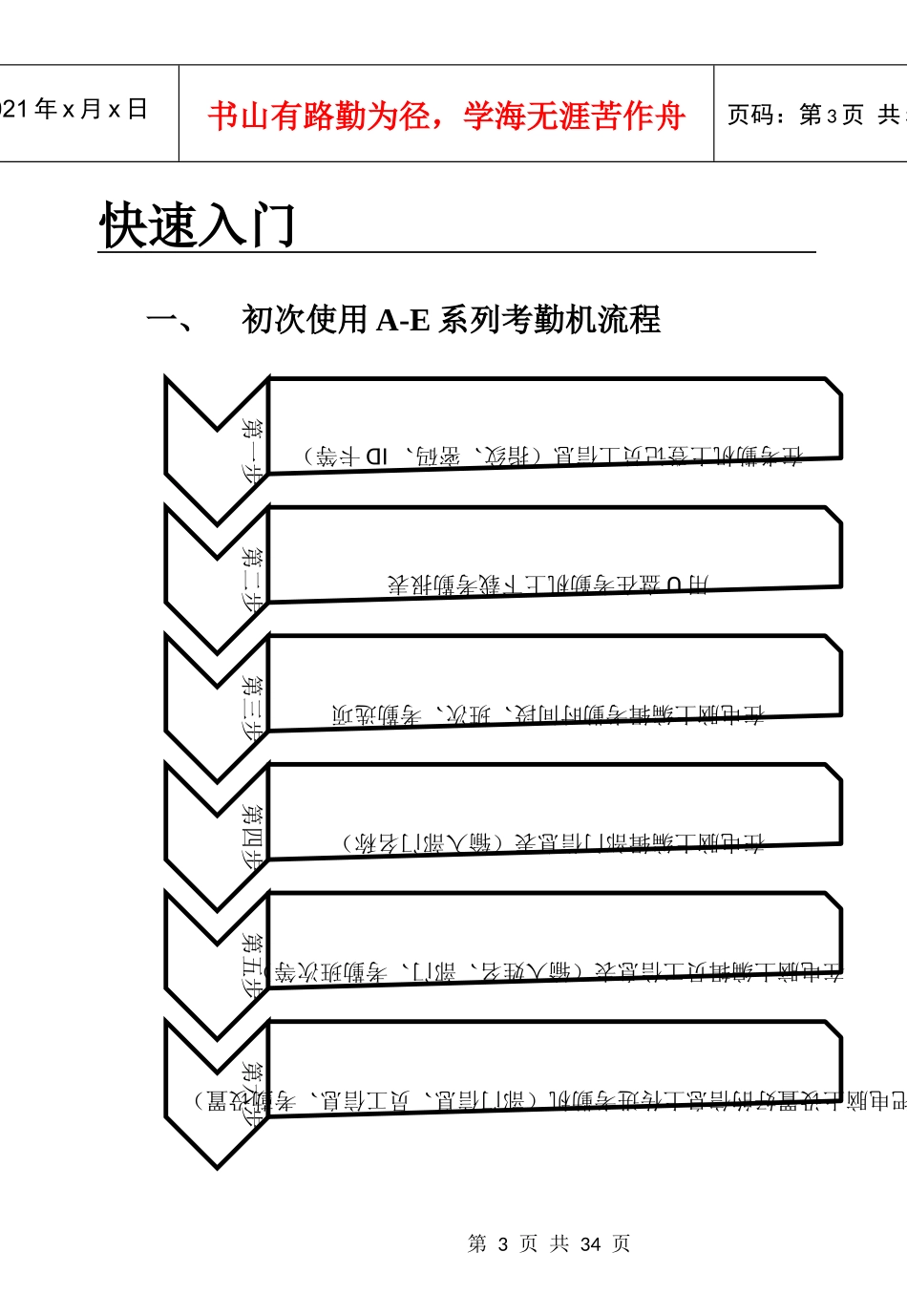
第3页共34页第2页共34页第一步在考勤机上登记员工信息(指纹、密码、ID卡等)第二步用U盘在考勤机上下载考勤报表第三步在电脑上编辑考勤时间段、班次、考勤选项第四步在电脑上编辑部门信息表(输入部门名称)第五步在电脑上编辑员工信息表(输入姓名、部门、考勤班次等)第六步把电脑上设置好的信息上传进考勤机(部门信息、员工信息、考勤设置)2021年x月x日书山有路勤为径,学海无涯苦作舟页码:第3页共34快速入门一、初次使用A-E系列考勤机流程第4页共34页第3页共34页2021年x月x日书山有路勤为径,学海无涯苦作舟页码:第4页共34二、流程说明第一步:在考勤机上登记员工信息按考勤机上的【Menu】-【用户管理】-【登记】-设置员工号-【按O