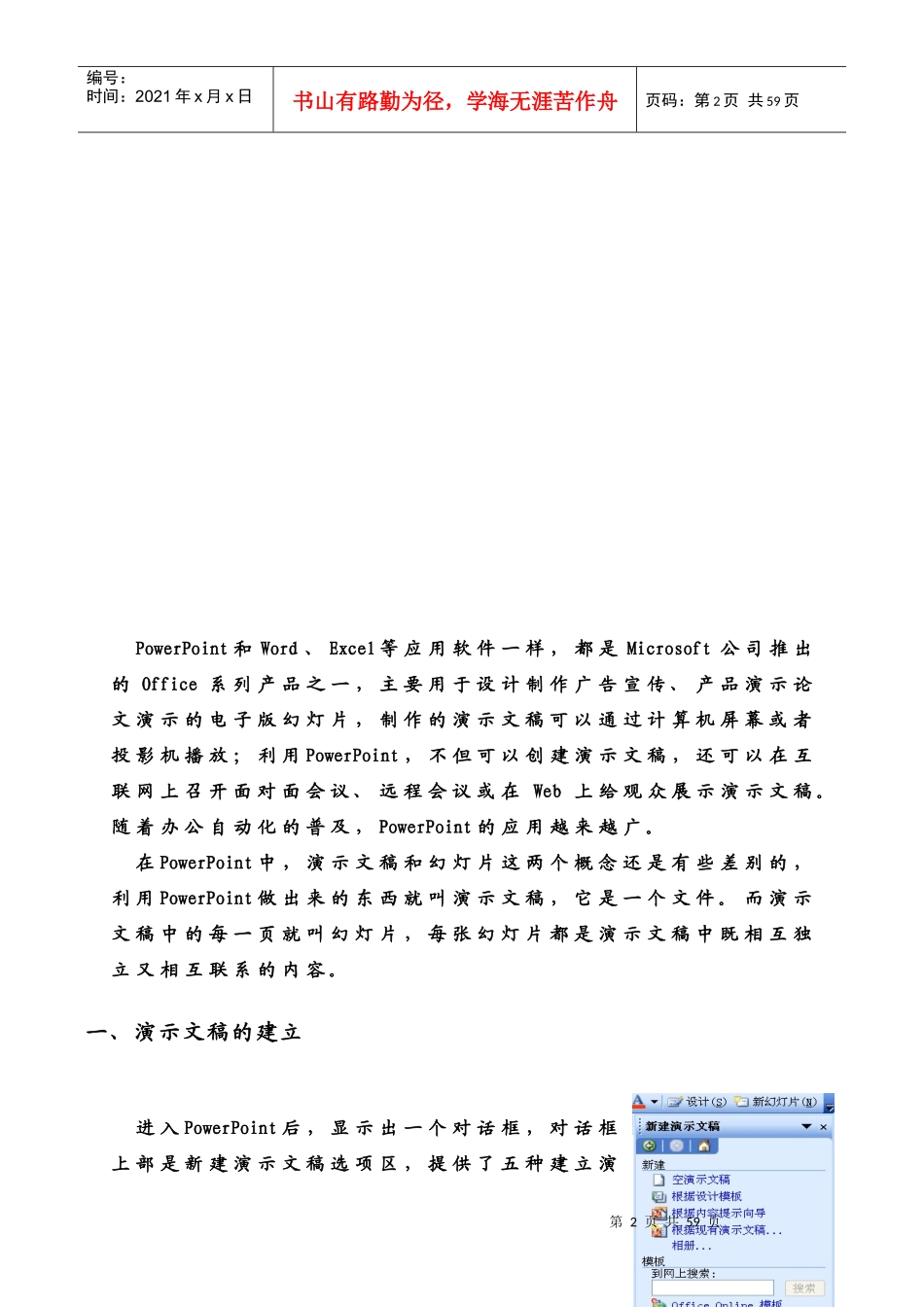
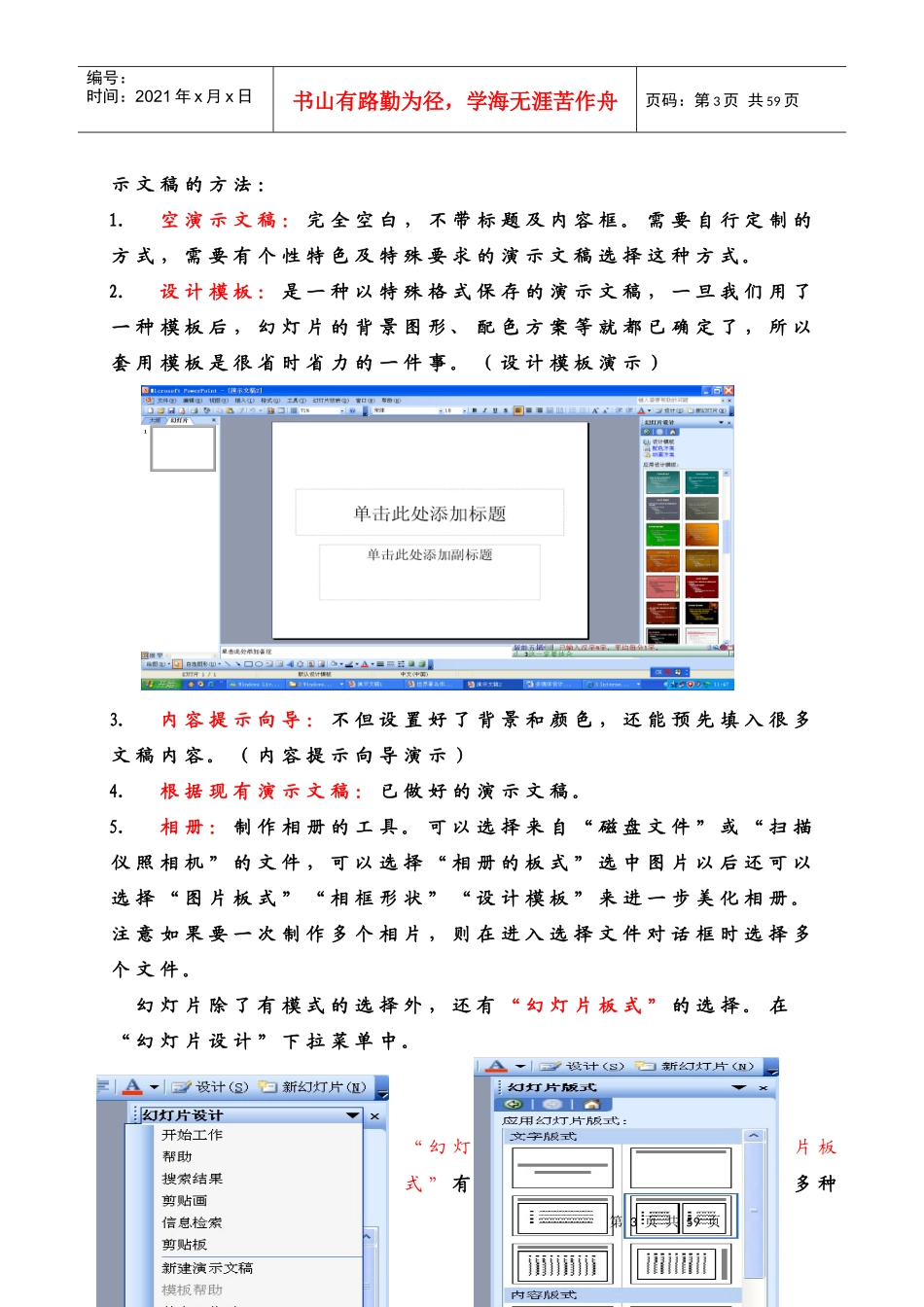
第1页共59页编号:时间:2021年x月x日书山有路勤为径,学海无涯苦作舟页码:第1页共59页第2页共59页第1页共59页编号:时间:2021年x月x日书山有路勤为径,学海无涯苦作舟页码:第2页共59页PowerPoint和Word、Excel等应用软件一样,都是Microsoft公司推出的Office系列产品之一,主要用于设计制作广告宣传、产品演示论文演示的电子版幻灯片,制作的演示文稿可以通过计算机屏幕或者投影机播放;利用PowerPoint,不但可以创建演示文稿,还可以在互联网上召开面对面会议、远程会议或在Web上给观众展示演示文稿。随着办公自动化的普及,PowerPoint的应用越来越广。在PowerPoint中,演示文稿和幻灯片这两个概念还是有些差别的,利用PowerPoint做出来的东西就叫演示文稿,它是一个文件。而演示文稿中的每一页就叫幻灯片,每张幻灯片都是演示文稿中既相互独立又相互联系的内容。一、演示文稿的建立进入PowerPoint后,显示出一个对话框,对话框上部是新建演示文稿选项区,提供了五种建立演第3页共59页第2页共59页编号:时间:2021年x月x日书山有路勤为径,学海无涯苦作舟页码:第3页共59页示文稿的方法:1.空演示文稿:完全空白,不带标题及内容框。需要自行定制的方式,需要有个性特色及特殊要求的演示文稿选择这种方式。2.设计模板:是一种以特殊格式保存的演示文稿,一旦我们用了一种模板后,幻灯片的背景图形、配色方案等就都已确定了,所以套用模板是很省时省力的一件事。(设计模板演示)3.内容提示向导:不但设置好了背景和颜色,还能预先填入很多文稿内容。(内容提示向导演示)4.根据现有演示文稿:已做好的演示文稿。5.相册:制作相册的工具。可以选择来自“磁盘文件”或“扫描仪照相机”的文件,可以选择“相册的板式”选中图片以后还可以选择“图片板式”“相框形状”“设计模板”来进一步美化相册。注意如果要一次制作多个相片,则在进入选择文件对话框时选择多个文件。幻灯片除了有模式的选择外,还有“幻灯片板式”的选择。在“幻灯片设计”下拉菜单中。“幻灯片板式”有多种第4页共59页第3页共59页编号:时间:2021年x月x日书山有路勤为径,学海无涯苦作舟页码:第4页共59页模式,可以方便的进行图片、图表、表格、组织结构图、剪贴画等各种组合,同时,板式可以与“模板”“相册”结合使用。(演示)我们注意到板式多是用文本框组成的,它不是不可改变的,我们可以根据自己的需要来调整。(演示)二、幻灯片视图像WORD一样幻灯片也有多种视图方式,PowerPoint中提供了六种不同的视图:普通视图、大纲视图、幻灯片视图、幻灯片浏览视图、幻灯片放映视图、备注页视图,每种视图各有所长,不同的视图方式适用于不同需要的场合。最常使用的两种视图是普通视图和幻灯片浏览视图1.普通视图在PowerPoint启动后直接就进入普通视图,左边内容像是目录,明了,改起来方便;右边是每一张具体的画面,不光有文本内容,还有幻灯片的背景、文本格式等,是幻灯片的编辑状态的外观和效果。右下角是给这页幻灯片加说明的。(演示)单击左面大纲窗格中的任意一条内容,右窗格中就会显示相应的幻灯片效果,备注当然也随着变。拖动窗格分界线,可以调整窗格的尺寸。(演示)第5页共59页第4页共59页编号:时间:2021年x月x日书山有路勤为径,学海无涯苦作舟页码:第5页共59页2.大纲视图单击窗口左下角的第二个按钮,或在“幻灯片”边上的标签“大纲”就切换到了大纲视图。大纲视图与普通视图的区别主要就是左面的窗格面积大了,右面两个窗格小了,显示出文字,有的文字编辑就可以直接在左窗口中进行。(演示)第6页共59页第5页共59页编号:时间:2021年x月x日书山有路勤为径,学海无涯苦作舟页码:第6页共59页3.幻灯片浏览视图第7页共59页第6页共59页编号:时间:2021年x月x日书山有路勤为径,学海无涯苦作舟页码:第7页共59页我们点一下窗体左下角的第四个按钮,就看见了幻灯片浏览视图。在这个视图中,非常方便地将演示文稿中的所有幻灯片以缩小的视图方式排列在屏幕上,我们可以很直观地了解所有幻灯片的情况,还可以用屏幕右方的滚动条浏览排在后面的幻灯片。通过幻灯片浏览视图,可以很容易看到各幻...