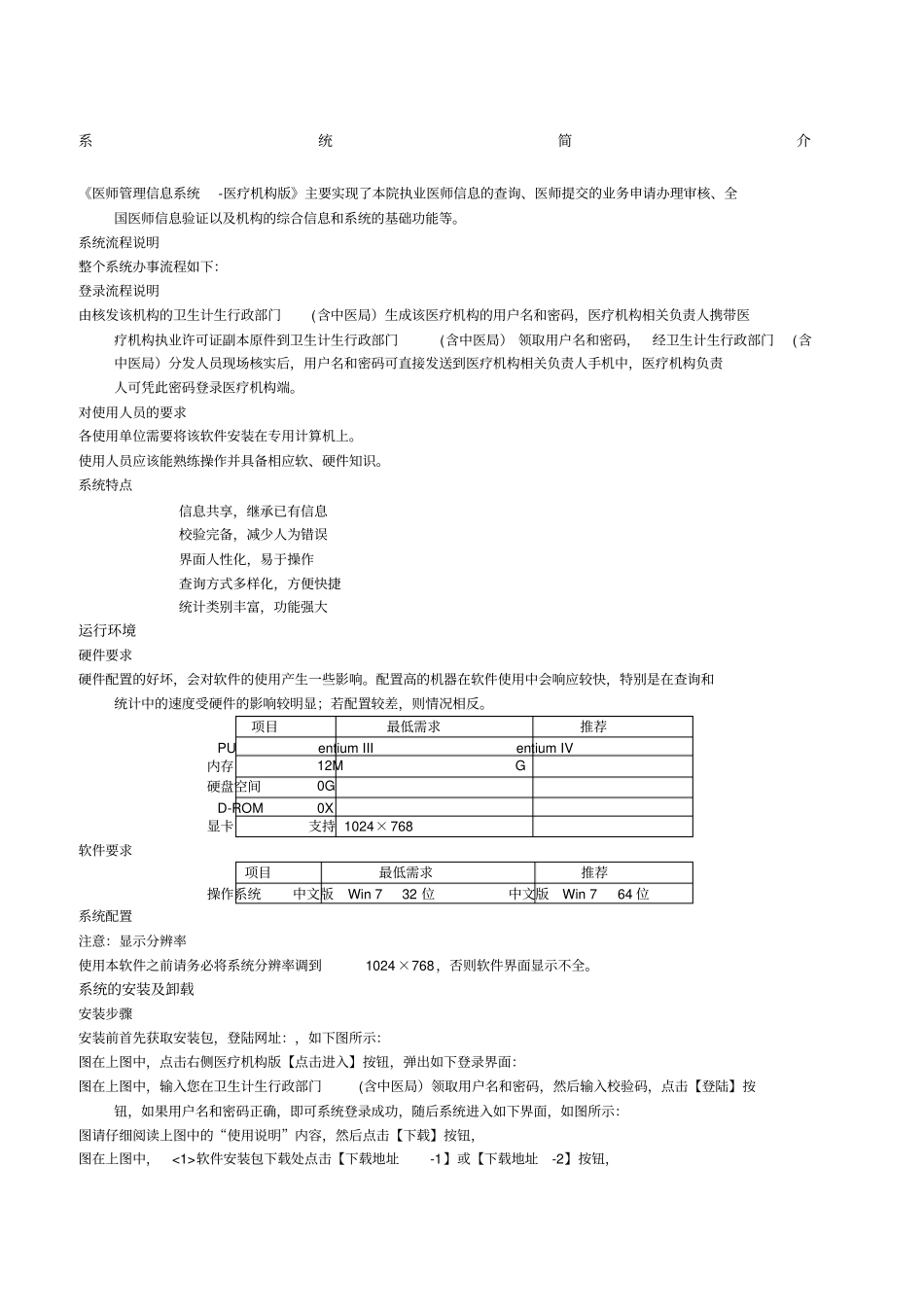
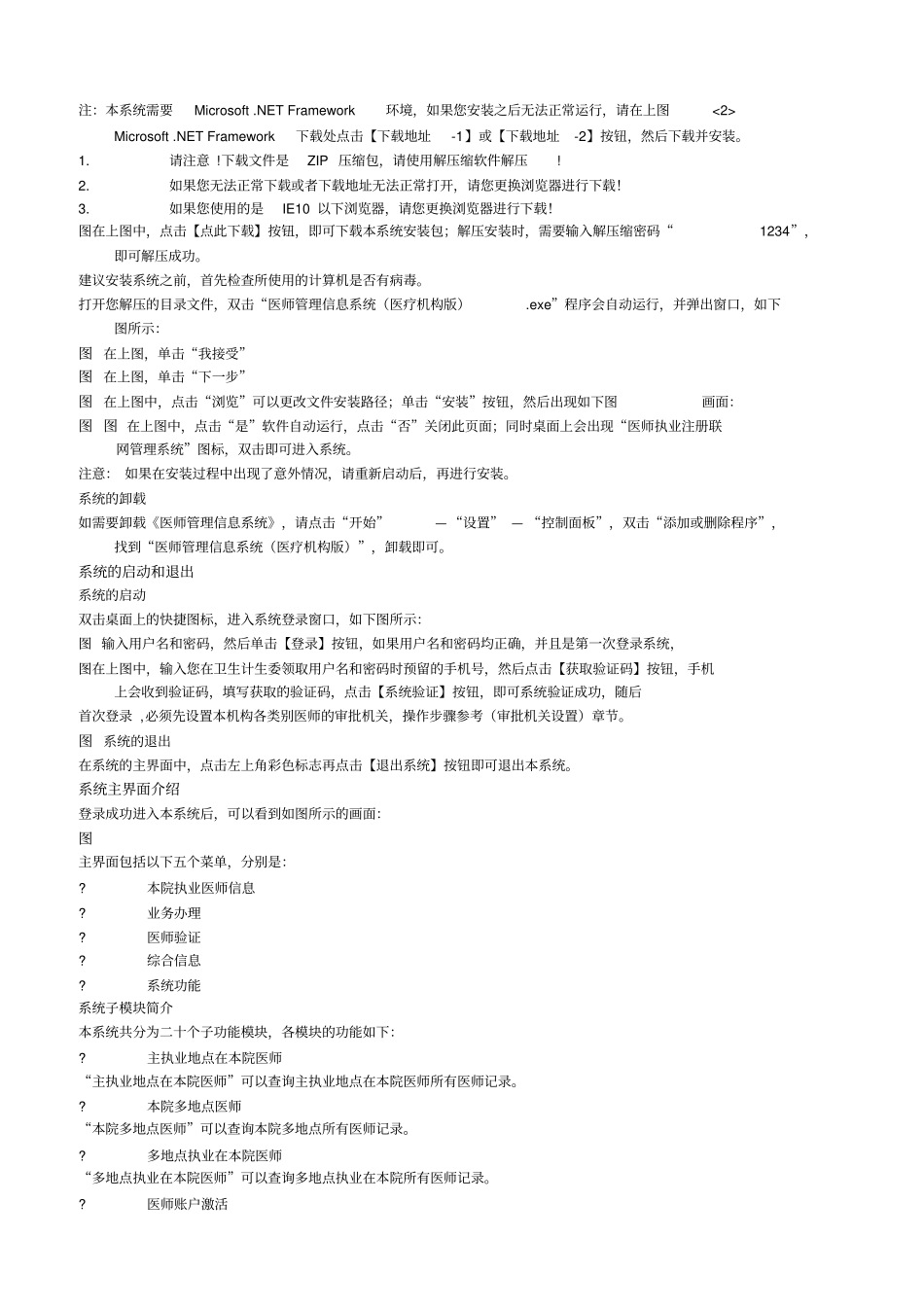
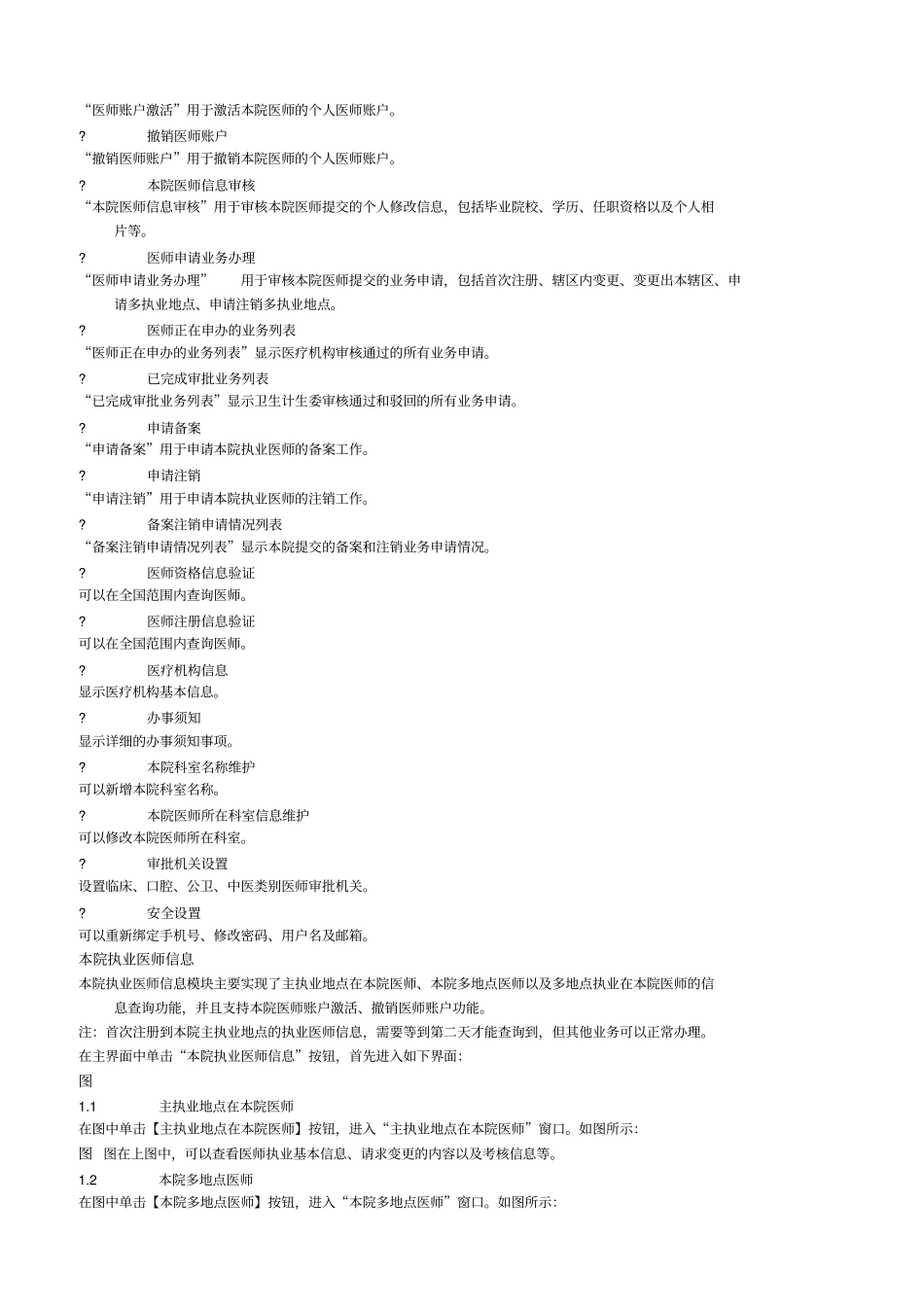
系统简介《医师管理信息系统-医疗机构版》主要实现了本院执业医师信息的查询、医师提交的业务申请办理审核、全国医师信息验证以及机构的综合信息和系统的基础功能等。系统流程说明整个系统办事流程如下:登录流程说明由核发该机构的卫生计生行政部门(含中医局)生成该医疗机构的用户名和密码,医疗机构相关负责人携带医疗机构执业许可证副本原件到卫生计生行政部门(含中医局)领取用户名和密码,经卫生计生行政部门(含中医局)分发人员现场核实后,用户名和密码可直接发送到医疗机构相关负责人手机中,医疗机构负责人可凭此密码登录医疗机构端。对使用人员的要求各使用单位需要将该软件安装在专用计算机上。使用人员应该能熟练操作并具备相应软、硬件知识。系统特点信息共享,继承已有信息校验完备,减少人为错误界面人性化,易于操作查询方式多样化,方便快捷统计类别丰富,功能强大运行环境硬件要求硬件配置的好坏,会对软件的使用产生一些影响。配置高的机器在软件使用中会响应较快,特别是在查询和统计中的速度受硬件的影响较明显;若配置较差,则情况相反。项目最低需求推荐PUentiumIIIentiumIV内存12MG硬盘空间0GD-ROM0X显卡支持1024×768软件要求项目最低需求推荐操作系统中文版Win732位中文版Win764位系统配置注意:显示分辨率使用本软件之前请务必将系统分辨率调到1024×768,否则软件界面显示不全。系统的安装及卸载安装步骤安装前首先获取安装包,登陆网址:,如下图所示:图在上图中,点击右侧医疗机构版【点击进入】按钮,弹出如下登录界面:图在上图中,输入您在卫生计生行政部门(含中医局)领取用户名和密码,然后输入校验码,点击【登陆】按钮,如果用户名和密码正确,即可系统登录成功,随后系统进入如下界面,如图所示:图请仔细阅读上图中的“使用说明”内容,然后点击【下载】按钮,图在上图中,<1>软件安装包下载处点击【下载地址-1】或【下载地址-2】按钮,注:本系统需要Microsoft.NETFramework环境,如果您安装之后无法正常运行,请在上图<2>Microsoft.NETFramework下载处点击【下载地址-1】或【下载地址-2】按钮,然后下载并安装。1.请注意!下载文件是ZIP压缩包,请使用解压缩软件解压!2.如果您无法正常下载或者下载地址无法正常打开,请您更换浏览器进行下载!3.如果您使用的是IE10以下浏览器,请您更换浏览器进行下载!图在上图中,点击【点此下载】按钮,即可下载本系统安装包;解压安装时,需要输入解压缩密码“1234”,即可解压成功。建议安装系统之前,首先检查所使用的计算机是否有病毒。打开您解压的目录文件,双击“医师管理信息系统(医疗机构版).exe”程序会自动运行,并弹出窗口,如下图所示:图在上图,单击“我接受”图在上图,单击“下一步”图在上图中,点击“浏览”可以更改文件安装路径;单击“安装”按钮,然后出现如下图画面:图图在上图中,点击“是”软件自动运行,点击“否”关闭此页面;同时桌面上会出现“医师执业注册联网管理系统”图标,双击即可进入系统。注意:如果在安装过程中出现了意外情况,请重新启动后,再进行安装。系统的卸载如需要卸载《医师管理信息系统》,请点击“开始”—“设置”—“控制面板”,双击“添加或删除程序”,找到“医师管理信息系统(医疗机构版)”,卸载即可。系统的启动和退出系统的启动双击桌面上的快捷图标,进入系统登录窗口,如下图所示:图输入用户名和密码,然后单击【登录】按钮,如果用户名和密码均正确,并且是第一次登录系统,图在上图中,输入您在卫生计生委领取用户名和密码时预留的手机号,然后点击【获取验证码】按钮,手机上会收到验证码,填写获取的验证码,点击【系统验证】按钮,即可系统验证成功,随后首次登录,必须先设置本机构各类别医师的审批机关,操作步骤参考(审批机关设置)章节。图系统的退出在系统的主界面中,点击左上角彩色标志再点击【退出系统】按钮即可退出本系统。系统主界面介绍登录成功进入本系统后,可以看到如图所示的画面:图主界面包括以下五个菜单,分别是:?本院执业医师信息?业务办理?医师验证?综合信息?系统功能系统子模块简介本系统共分为二...