第11课图文并茂掌握动画制作中的文本输入
掌握如何使用遮罩效果
掌握补间形状动画的操作
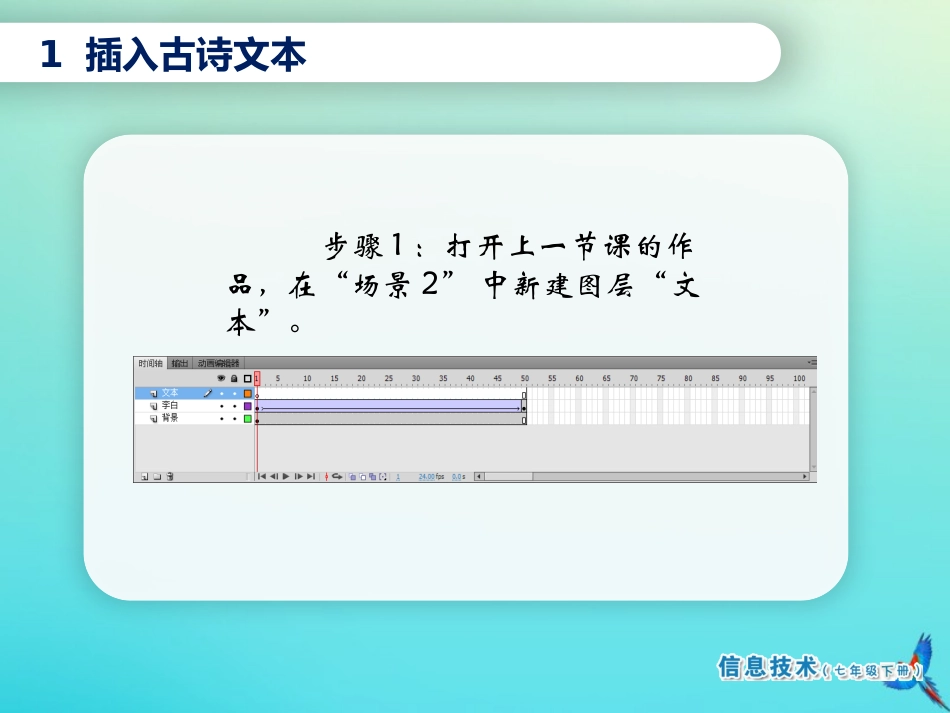
学习任务步骤1:打开上一节课的作品,在“场景2”中新建图层“文本”
1插入古诗文本步骤2:分别在三个图层的第150帧右击,选择“插入帧”,将动画延长至150帧
1插入古诗文本步骤3:在“文本”图层的第50帧处右击,选择“插入关键帧”
1插入古诗文本步骤4:选中“文本”图层的第50帧,使用“文本工具”输入古诗文本
选择文本工具后,可以在属性窗口中设置文本的字体、字号、颜色等
1插入古诗文本步骤1:在“文本”图层上方新建一个图层“遮罩”,并在第50帧插入关键帧
2创建遮罩层步骤2:选中“遮罩”图层的第50帧,使用“矩形工具”绘制一个长方形
2创建遮罩层步骤3:选中“遮罩”图层右击,选择“遮罩层”,此时“遮罩”图层是遮罩层,“文本”图层是被遮罩层
“文本”图层的内容中,只有被“遮罩”图层中的长方形覆盖的部分才能显示
设置遮罩层后,“遮罩”和“文本”两个图层的图标与其它图层不同
当这两个图层被锁定后,就可以在舞台上看到遮罩效果
2创建遮罩层步骤1:解除“遮罩”图层的锁定,并在第100帧处插入关键帧
步骤2:选中“遮罩”层的第100帧,使用“任意变形工具”调整长方形大小覆盖“文字”层中所有文字
3为遮罩层中的长方形创建补间形状动画步骤3:在“遮罩”图层的第50帧和第100帧之间右击,选择“创建补间形状”
3为遮罩层中的长方形创建补间形状动画完成以上操作后,保存文件并测试作品,然后就可以看到故事文本会逐行地呈现出来
4保存并测试动画请大家思考并完成教材中“实践与探究”中的问题
学有余力的同学还可以阅读“阅览室”的内容
巩固与练习1
要使用遮罩功能,必须要有遮罩层和被遮罩层
遮罩层中的内容不会显示,但在被遮罩层中,只有遮罩层中内容覆盖的部分才会显示
补间形状动画是形状逐渐变化的动画效果