第十课美化我的文字学习目标:1.改变文字的字体、大小和颜色2.改变文字的效果
3.竖排文字
教学重点:1.改变文字的效果、字体大小和颜色
2.掌握美化文字的方法
教学难点:掌握美化文字的方法
教学准备:多媒体教学网络
教学方法:自主探究、小组合作、综合实践教学过程:导入:我们在准确地输入一篇文章之后,有时发现全篇文章从头到尾文字大小、字体都是一样的,显得单调
我们能不能用word提供的格式工具栏来美化文字呢
word为我们提供了强大的文字排版功能,我们可以方便地改变文字的大小、颜色和字体,以及对文字进行加粗、倾斜、下划线等丰富多彩的艺术修饰
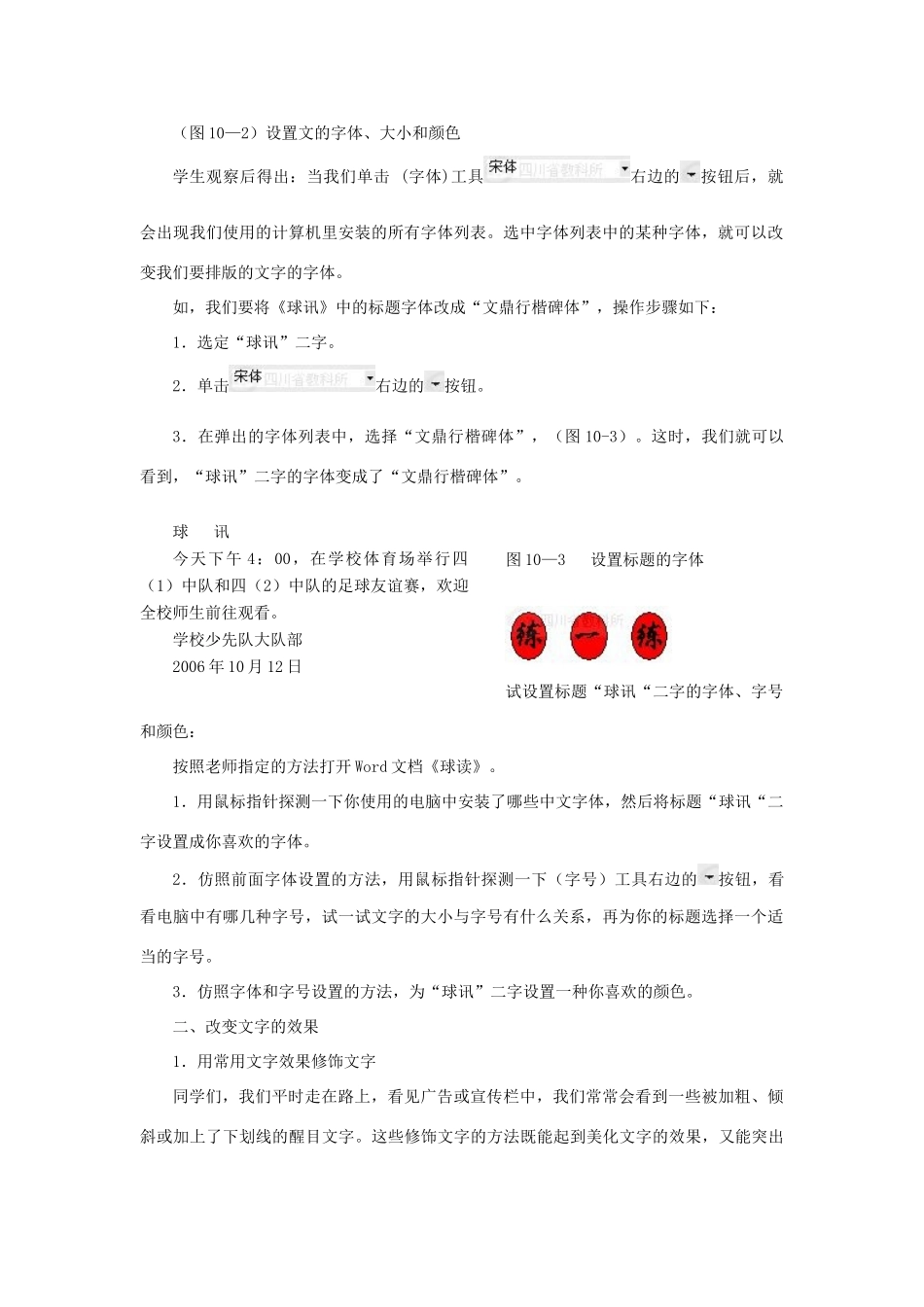
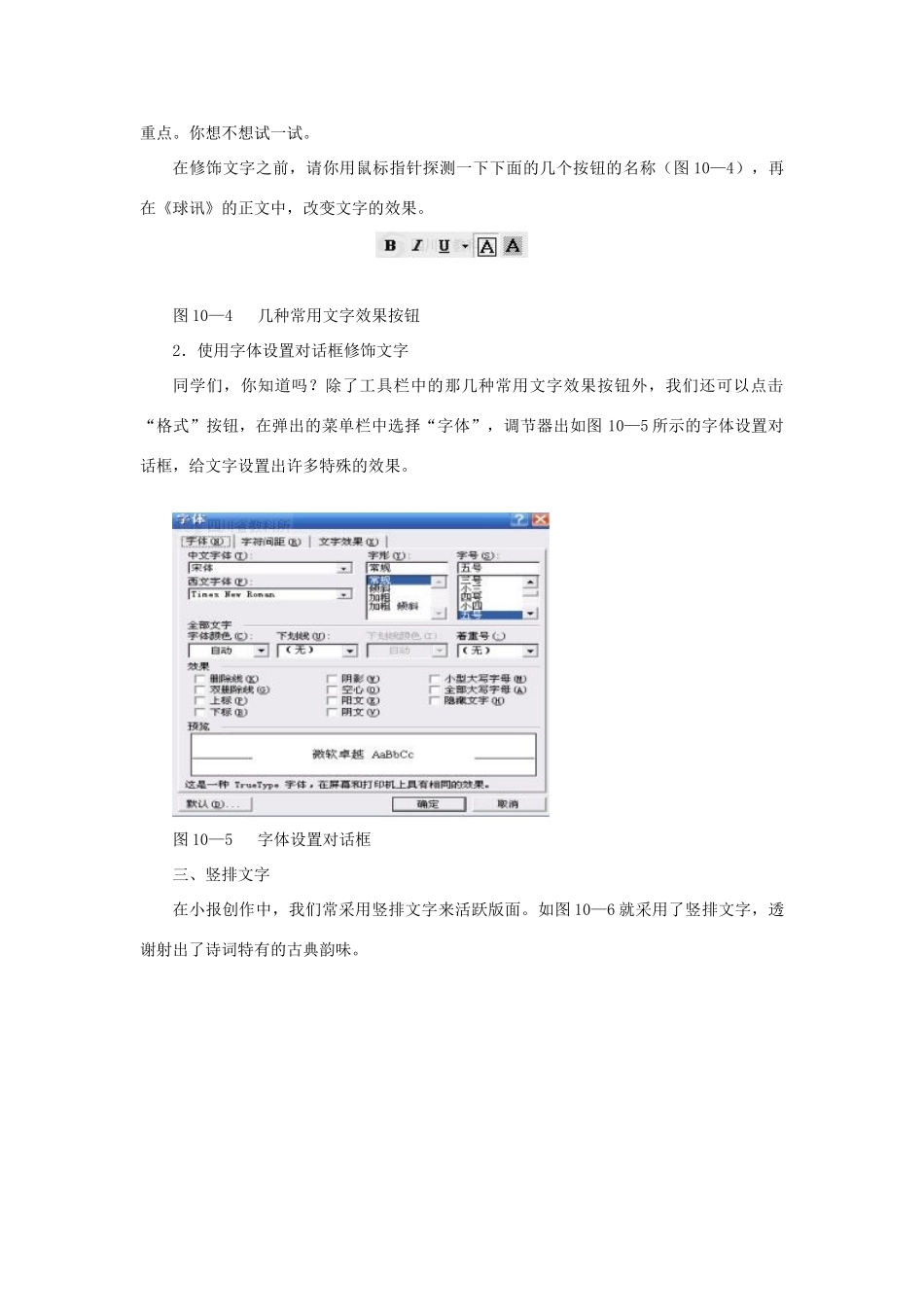
下面是高年级的同学们用word制作的漂亮作品(图10—1)
怎么样,漂亮吧,你也想试试吗
(图10—1)学生制作的作品一、改变文字的字体、大小和颜色通过观察得出:不同的字体体现了不同的文字风格
在文章中适当变换文字的字体、大小和颜色,能使文章层次分明、重点突出,让人一目了然
我们利用word窗口上工具栏里的工具,便可方便地改变文字的字体、大小和颜色(图10—2)
(图10—2)设置文的字体、大小和颜色学生观察后得出:当我们单击(字体)工具右边的按钮后,就会出现我们使用的计算机里安装的所有字体列表
选中字体列表中的某种字体,就可以改变我们要排版的文字的字体
如,我们要将《球讯》中的标题字体改成“文鼎行楷碑体”,操作步骤如下:1.选定“球讯”二字
2.单击右边的按钮
3.在弹出的字体列表中,选择“文鼎行楷碑体”,(图10-3)
这时,我们就可以看到,“球讯”二字的字体变成了“文鼎行楷碑体”
图10—3设置标题的字体试设置标题“球讯“二字的字体、字号和颜色:按照老师指定的方法打开Word文档《球读》
1.用鼠标指针探测一下你使用的电脑中安装了哪些中文字体,然后将标题“球讯“二字设置成你喜欢的字体
2.仿照前面字体设置的方法,用鼠标指针探测一下