第十一课我是小小排版员学习目标:1、设置“纸张”大小和页边距2、设置边框和底纹3.将保存在自己的文件夹里教学重点:设置边框和底纹教学难点:设置“纸张”大小和页边距教学过程:导入:用电脑可以方便地编排出整齐、美观的版面
图11—1中的文章《美丽的仙女湖》的版面便是用Word排版技术排出来的
怎能么样,想试试吗
过渡:1.出示美丽的仙女湖图片
问:仙女湖美吗
2.出示55页例文
(没有排版的)师:这么美丽的文字,却没有排版,总有一点不美观
今天我们就来学习Word的几种常用的排版技术
探究新知一、设置“纸张”大小和页边距要对一篇文章进行排版,首先要考虑“纸张”大小和文字距“纸张”边缘的距离
Word默认的“纸张”规格为“A4”,即高度为297mm、宽度为210mm
要改变“纸张”的大小,可以通过选择菜单中的“文件”—“页面设置”命令来实现
设置“纸张”的大小1.在我的文档中打开《美丽的仙女湖》
2.打开“文件”——“打印预览”,预览一下文章的打印效果
3.单击(关闭)按钮,返回编辑页面
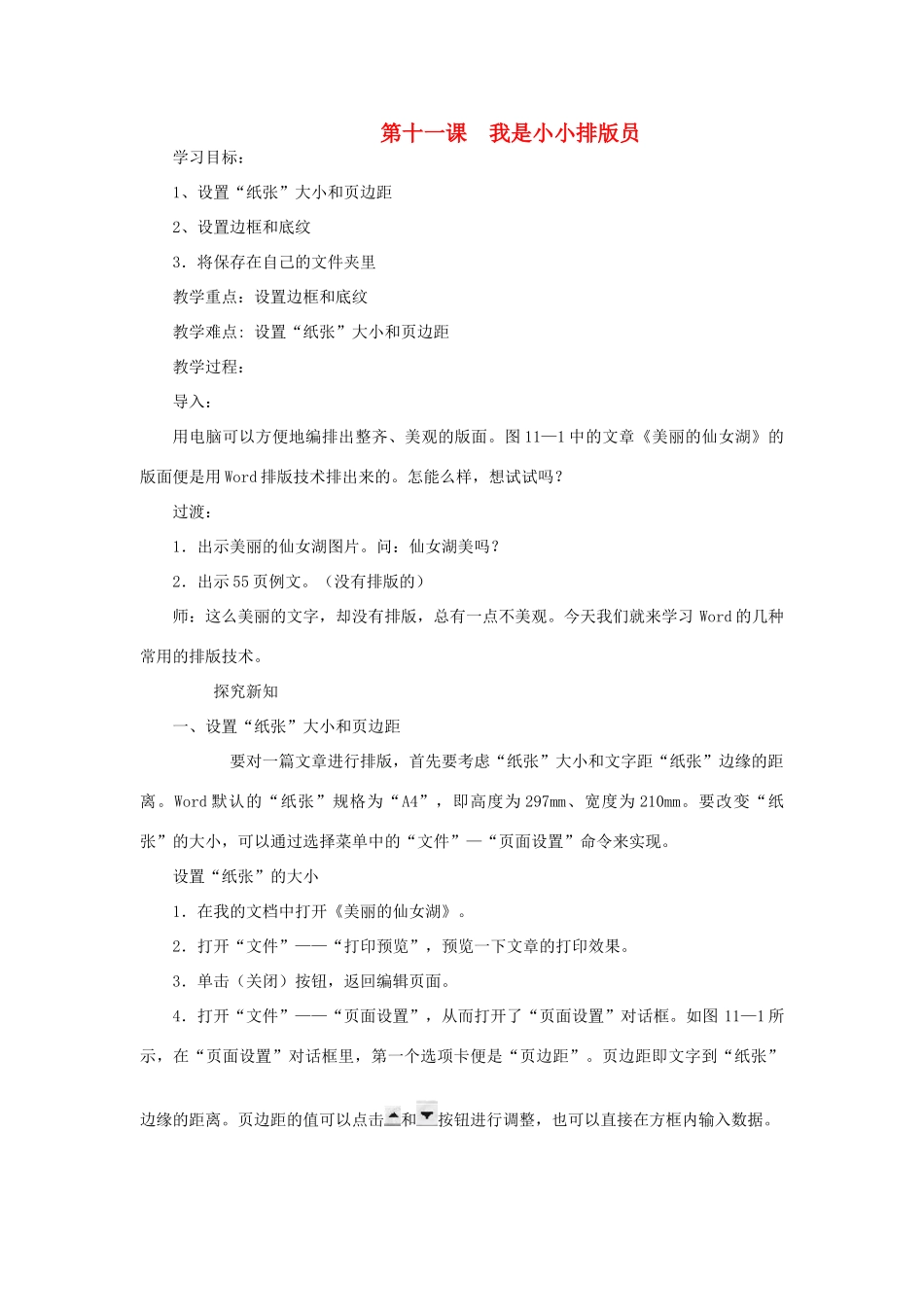
4.打开“文件”——“页面设置”,从而打开了“页面设置”对话框
如图11—1所示,在“页面设置”对话框里,第一个选项卡便是“页边距”
页边距即文字到“纸张”边缘的距离
页边距的值可以点击和按钮进行调整,也可以直接在方框内输入数据
图11—1“页边距”的设置5.先随意地调整上、下、左、右的页边距,注意观察预览区显示的效果,再点击“确定”按钮,观察你设置的效果
6.再次进入“页面设置”对话框,设置一具合适的页边距
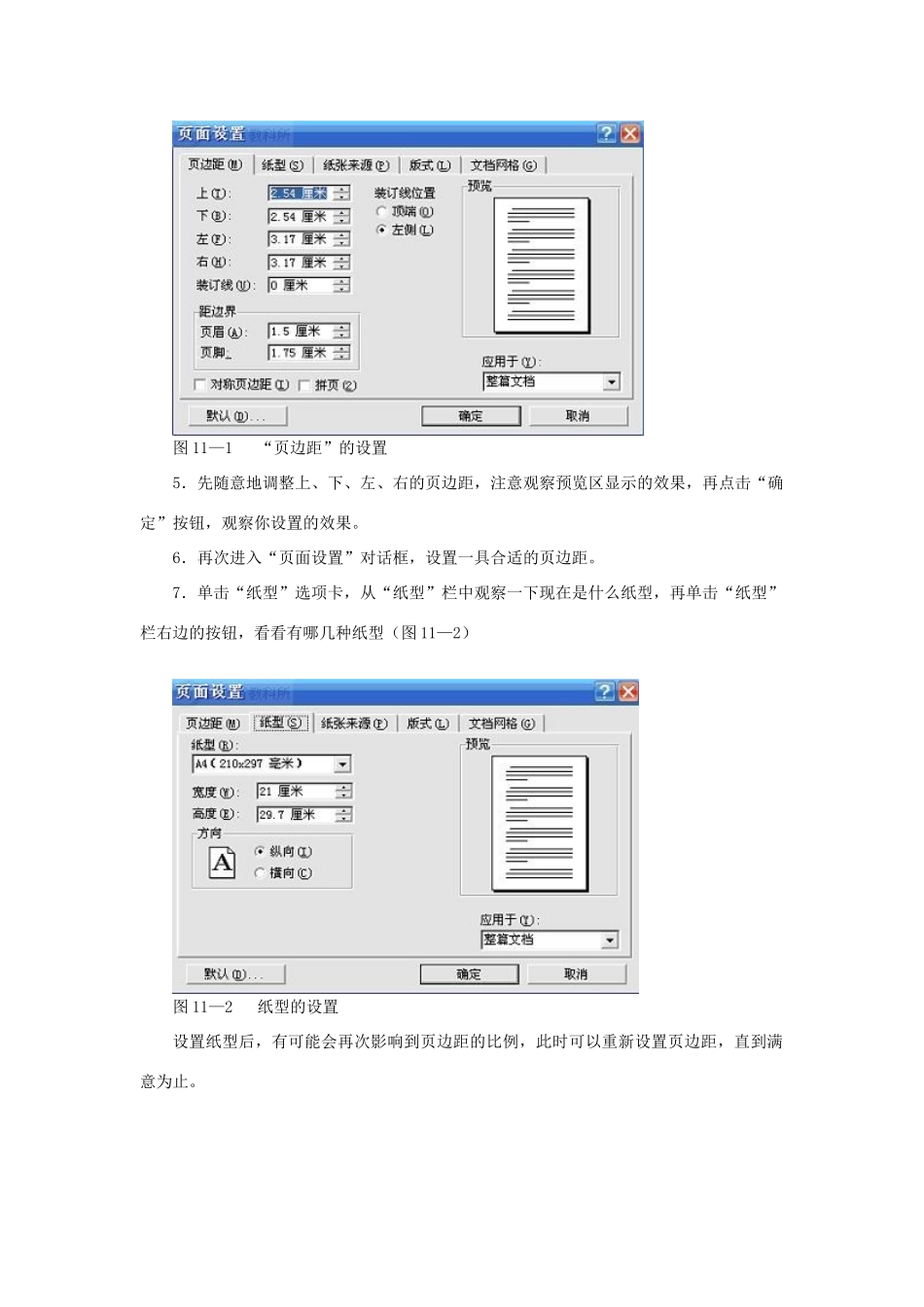
7.单击“纸型”选项卡,从“纸型”栏中观察一下现在是什么纸型,再单击“纸型”栏右边的按钮,看看有哪几种纸型(图11—2)图11—2纸型的设置设置纸型后,有可能会再次影响到页边距的比例,此时可以重新设置页边距,直到满意为止
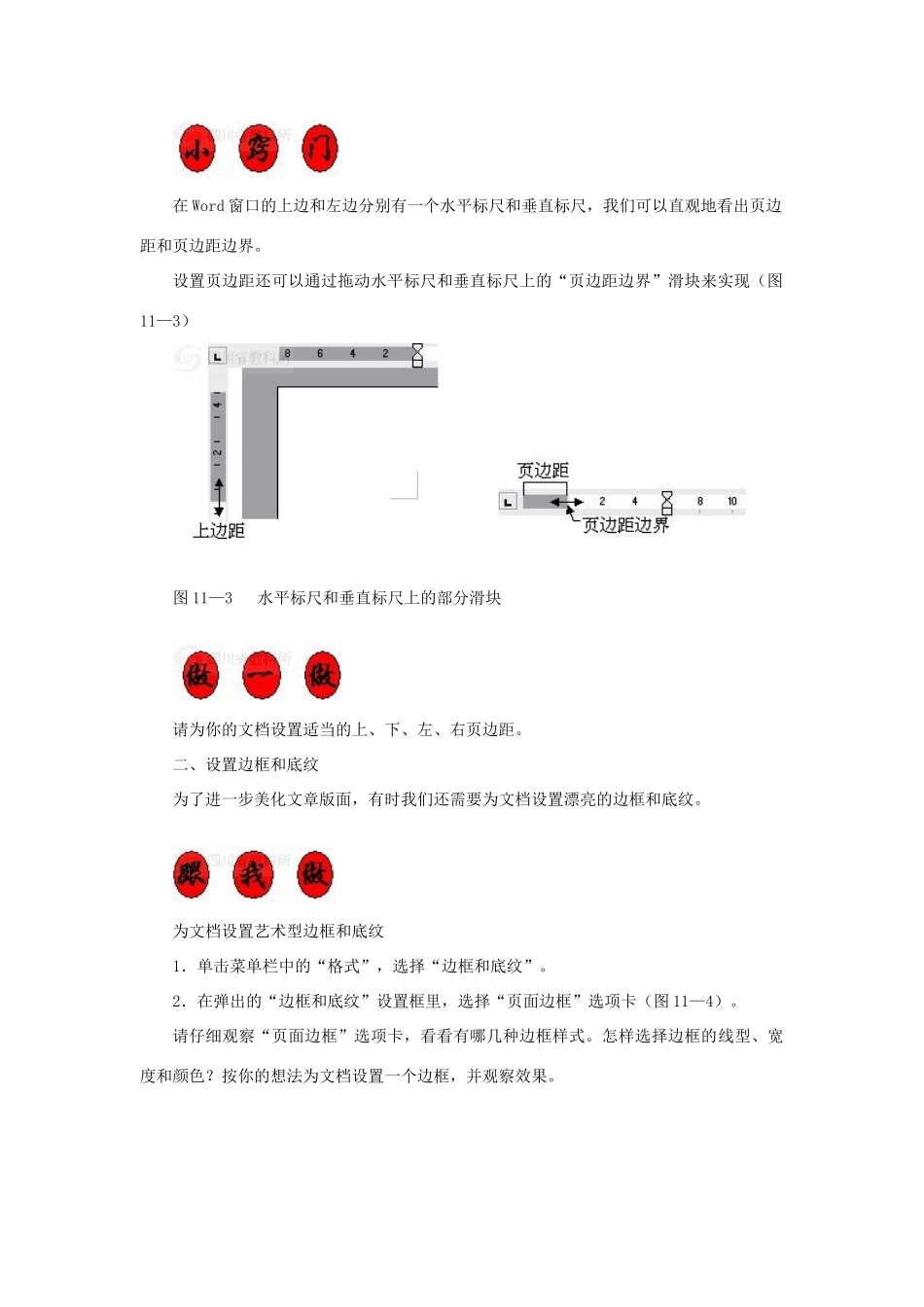
在Word窗口的上边和左边分别有一个水平标尺和垂直标尺,我们可以直观