SolidWorks装配体选择工具今天我们来看下SolidWorks提供了哪些工具以帮助我们在装配体中快速的选择到多个零件
点开常用工具栏中选择旁边的下拉按钮,可以看到如下图的一些选择命令
下面,我们就下面的命令做下简单的说明
框选取通过以指针拖动选框来选择零件
从左到右选择时,框中的所有零件都被选择中;从右到左选择时,与框边界交叉的零件也被选择中
从左往右拖动示例从右往左拖动示例按住Shift继续框选时,只会添加被选择中的零件;安装Ctrl继续框选时,切换被选择中的零件的选择状态;对于未在继续选择时选中的零件不受影响,继续维持原状态
套索选取选择套索绘制区域中包含的零件
顺时针与逆时针绘制套索无差别
套索选取示例3
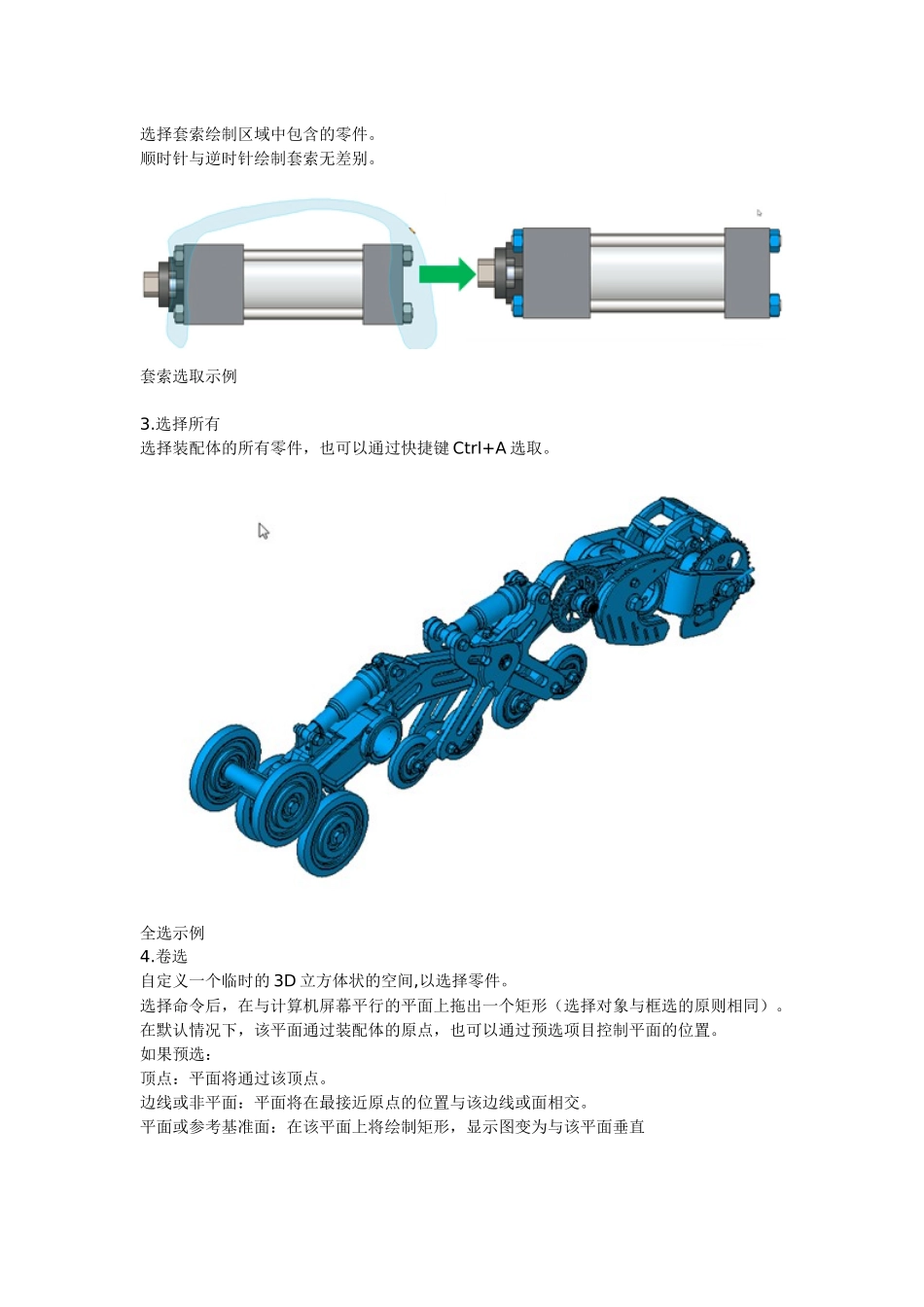
选择所有选择装配体的所有零件,也可以通过快捷键Ctrl+A选取
卷选自定义一个临时的3D立方体状的空间,以选择零件
选择命令后,在与计算机屏幕平行的平面上拖出一个矩形(选择对象与框选的原则相同)
在默认情况下,该平面通过装配体的原点,也可以通过预选项目控制平面的位置
如果预选:顶点:平面将通过该顶点
边线或非平面:平面将在最接近原点的位置与该边线或面相交
平面或参考基准面:在该平面上将绘制矩形,显示图变为与该平面垂直拖出矩形释放鼠标按键,会自动生成立方体;拖动立方体上出现的控标调整范围,调整时可以实时预览当前选择到的对象;单击空白区域确定
选取压缩选择装配体中所有压缩的零件
选取隐藏选择装配体中所有隐藏的零件
选取配合到选择与当前选中的零件(一个或多个)有配合关系的零件;之前选中的零部件不会被包括在其中;隐藏或压缩的零件也会被选中
选取配合到示例8
选取内部零部件选择被其它零部件包含的所有零件;装配体中的零部件显示状态发生变化时,选择到的对象也会发生变化
选取内部零部件示例9
按大小选择在弹出的窗口中调整或输入尺寸百分比