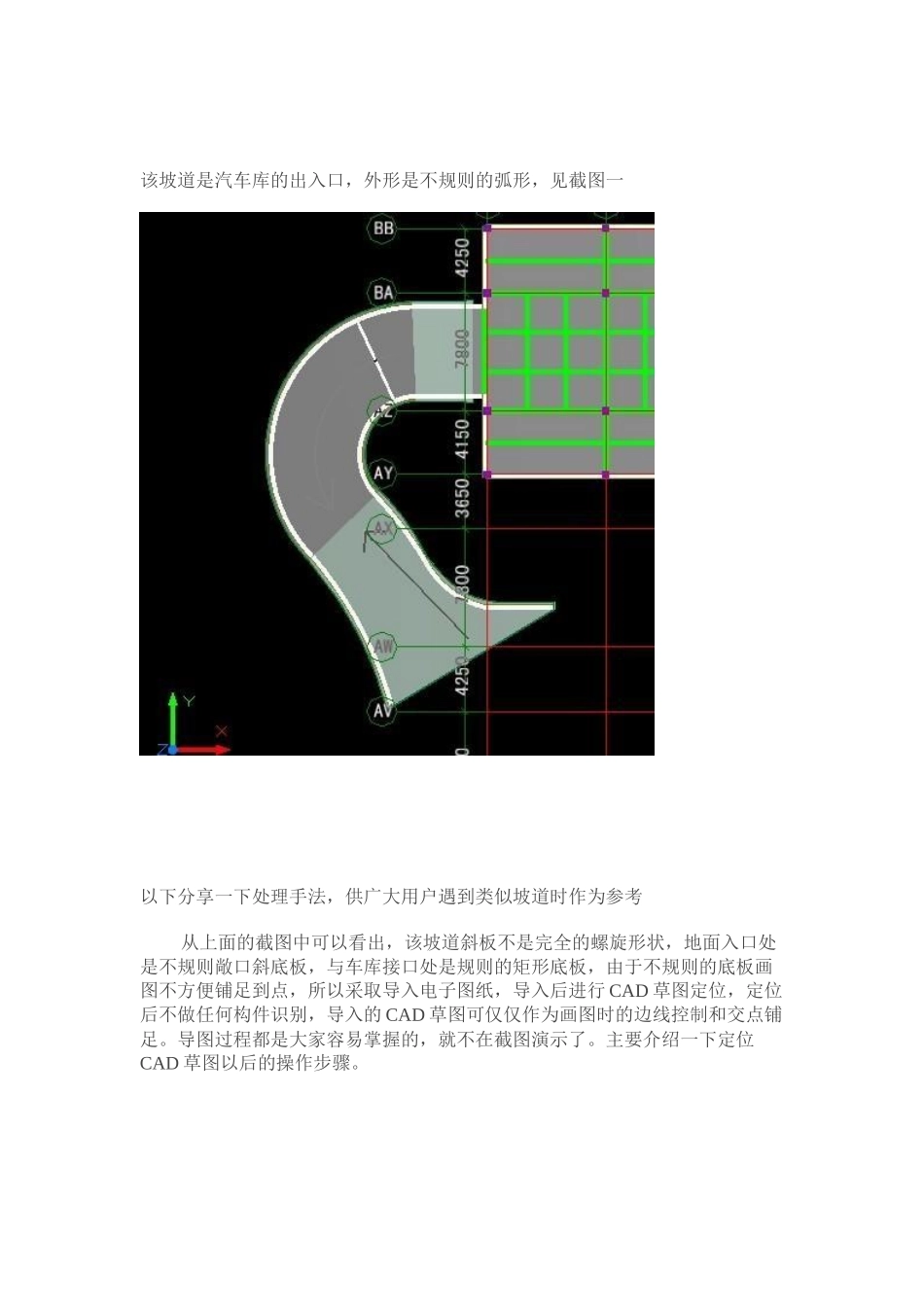
该坡道是汽车库的出入口,外形是不规则的弧形,见截图一以下分享一下处理手法,供广大用户遇到类似坡道时作为参考从上面的截图中可以看出,该坡道斜板不是完全的螺旋形状,地面入口处是不规则敞口斜底板,与车库接口处是规则的矩形底板,由于不规则的底板画图不方便铺足到点,所以采取导入电子图纸,导入后进行CAD草图定位,定位后不做任何构件识别,导入的CAD草图可仅仅作为画图时的边线控制和交点铺足
导图过程都是大家容易掌握的,就不在截图演示了
主要介绍一下定位CAD草图以后的操作步骤
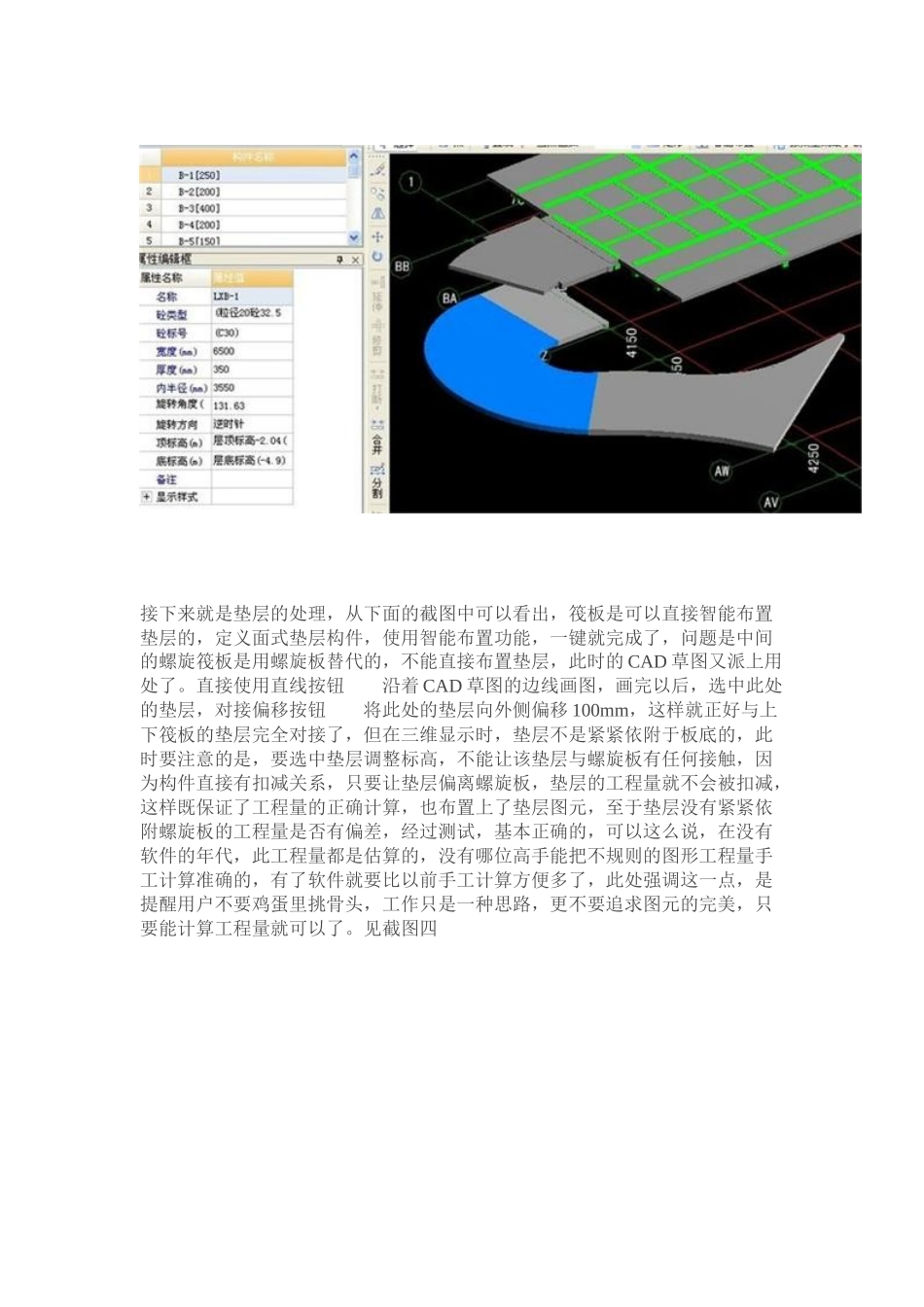
首先用筏板来定义坡道两端的底板,根据CAD的草图边线,使用三点画弧按钮画地面入口处的不规则筏板,在用矩形按钮或者直线按钮画出口接口处的矩形筏板,然后根据图纸的标高使用三点定义斜筏板的功能,定义地面入口处的斜筏板,见截图二两块底板之间的是螺旋形底板,因为目前的版本不能直接定义螺旋筏板,而如果使用分割底板用筏板画的话,在定义斜板的时候,这个斜板无法形成螺旋形与上下筏板无缝对接,总有一边会错开,所以我使用了板构件类别里的螺旋板来替代这个螺旋形的筏板,见截图三接下来就是垫层的处理,从下面的截图中可以看出,筏板是可以直接智能布置垫层的,定义面式垫层构件,使用智能布置功能,一键就完成了,问题是中间的螺旋筏板是用螺旋板替代的,不能直接布置垫层,此时的CAD草图又派上用处了
直接使用直线按钮沿着CAD草图的边线画图,画完以后,选中此处的垫层,对接偏移按钮将此处的垫层向外侧偏移100mm,这样就正好与上下筏板的垫层完全对接了,但在三维显示时,垫层不是紧紧依附于板底的,此时要注意的是,要选中垫层调整标高,不能让该垫层与螺旋板有任何接触,因为构件直接有扣减关系,只要让垫层偏离螺旋板,垫层的工程量就不会被扣减,这样既保证了工程量的正确计算,也布置上了垫层图元,至于垫层没有紧紧依附螺旋板的工程量是否有偏差,经过测试,基本正确的,可以这么说