创建旋转槽旋转槽是从现有特征中移除材料的旋转特征
此任务说明如何创建旋转槽,即如何绕轴(或构造线)旋转轮廓
本节还提供以下参考信息:关于轮廓关于轴细长实体中性边界选项合并末端选项限制打开Revolution
CATPart(已链接到下载网址)文档并将“几何体(Body)”设置为当前几何体
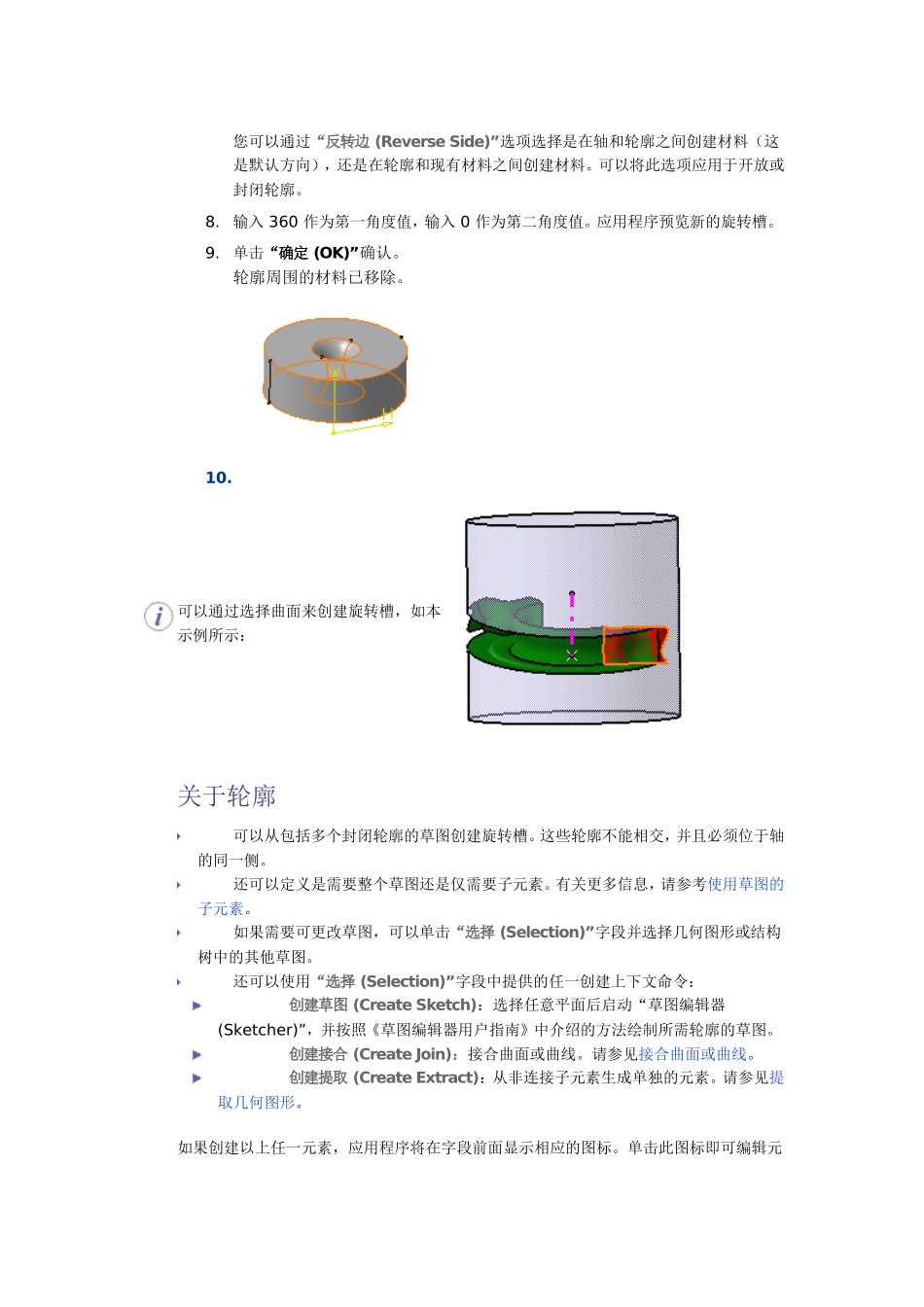
单击“旋转槽(Groove)”
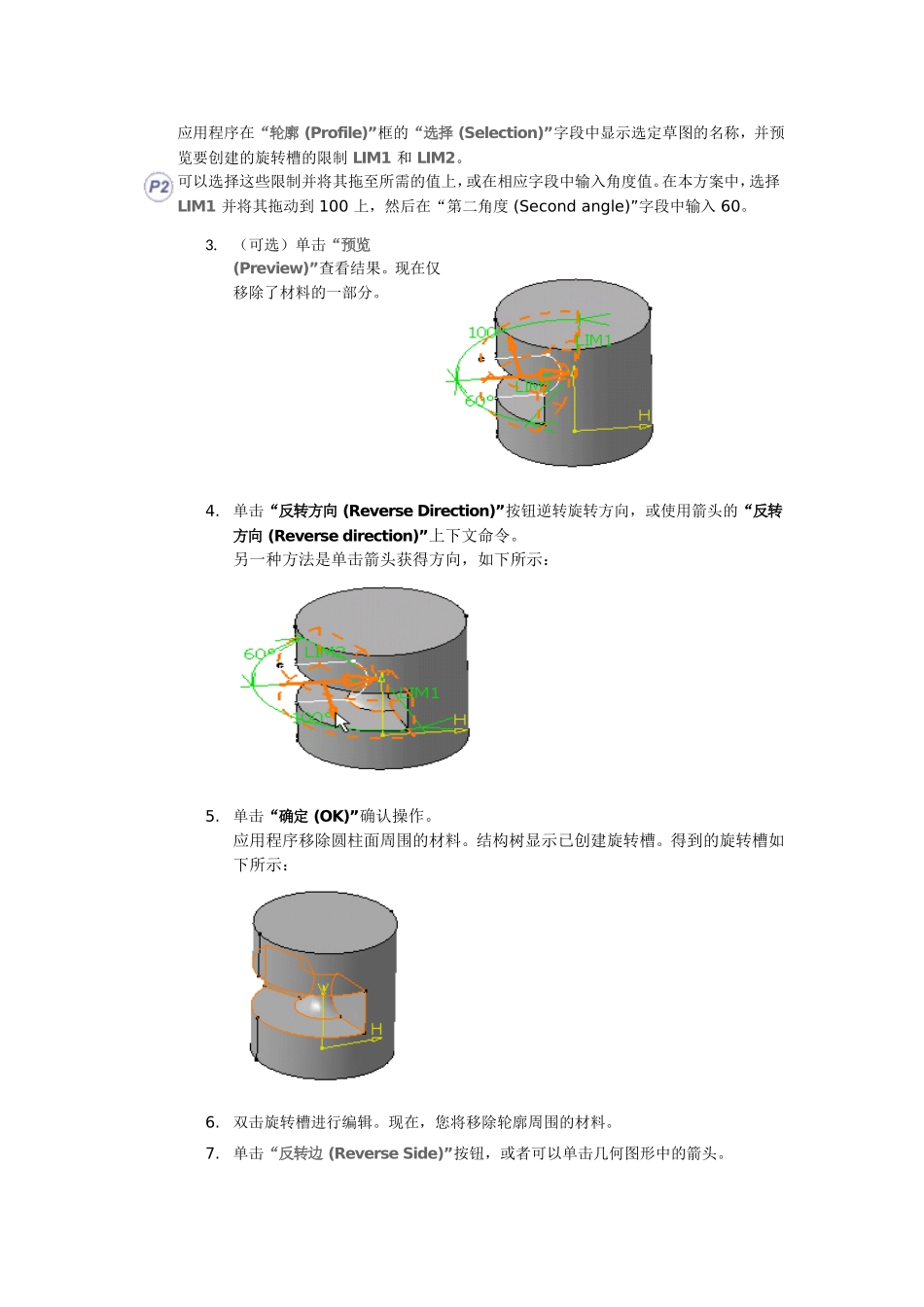
选择Sketch
3作为要使用的轮廓
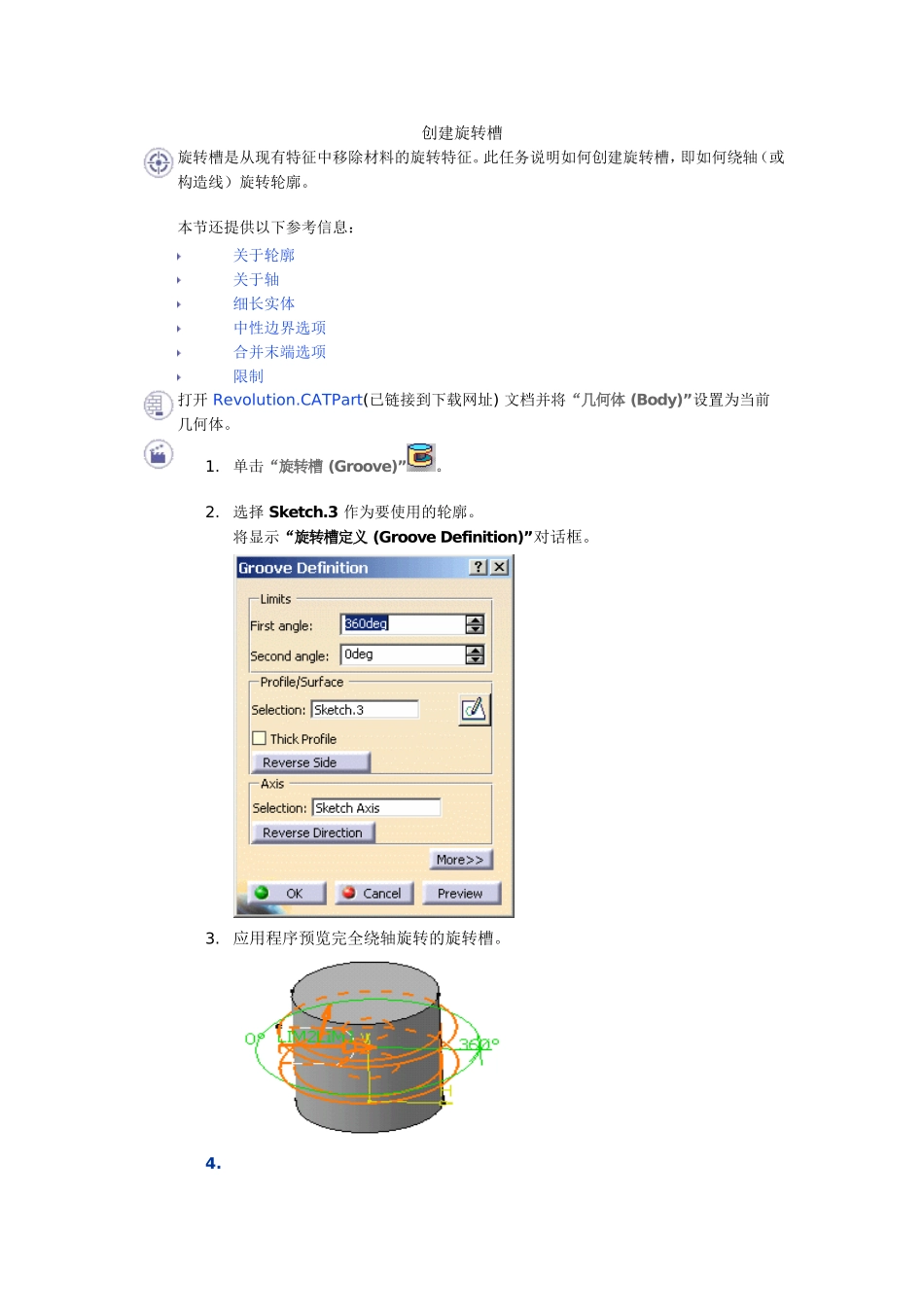
将显示“旋转槽定义(GrooveDefinition)”对话框
应用程序预览完全绕轴旋转的旋转槽
应用程序在“轮廓(Profile)”框的“选择(Selection)”字段中显示选定草图的名称,并预览要创建的旋转槽的限制LIM1和LIM2
可以选择这些限制并将其拖至所需的值上,或在相应字段中输入角度值
在本方案中,选择LIM1并将其拖动到100上,然后在“第二角度(Secondangle)”字段中输入60
(可选)单击“预览(Preview)”查看结果
现在仅移除了材料的一部分
单击“反转方向(ReverseDirection)”按钮逆转旋转方向,或使用箭头的“反转方向(Reversedirection)”上下文命令
另一种方法是单击箭头获得方向,如下所示:5
单击“确定(OK)”确认操作
应用程序移除圆柱面周围的材料
结构树显示已创建旋转槽
得到的旋转槽如下所示:6
双击旋转槽进行编辑
现在,您将移除轮廓周围的材料
单击“反转边(ReverseSide)”按钮,或者可以单击几何图形中的箭头
您可以通过“反转边(ReverseSide)”选项选择是在轴和轮廓之间创建材料(这是默认方向),还是在轮廓和现有材料之间创建材料
可以将此选项应用于开放或封闭轮廓
输入360作为第一角度值,输入0作为第二角度值
应用程序预览新的旋转槽
单击“确定(OK)”确认
轮廓周围的材料已移除