绘图设置第3章绘图设置•3
1设置绘图单位与绘图界限•3
2图形显示•3
3对象捕捉•3
4自动追踪•3
5栅格捕捉设置•3
6正交命令•3
7图层与实体的颜色•3
8线形和线宽绘图设置3
1设置绘图单位与绘图界限3
1绘图单位的设置(DDUNITS)在AutoCAD中,用户可以根据项目的需要,设置绘图的单位和精度
功能设置或修改绘图的单位和精度
调用菜单:格式→单位命令:Ddunits或Units绘图设置3
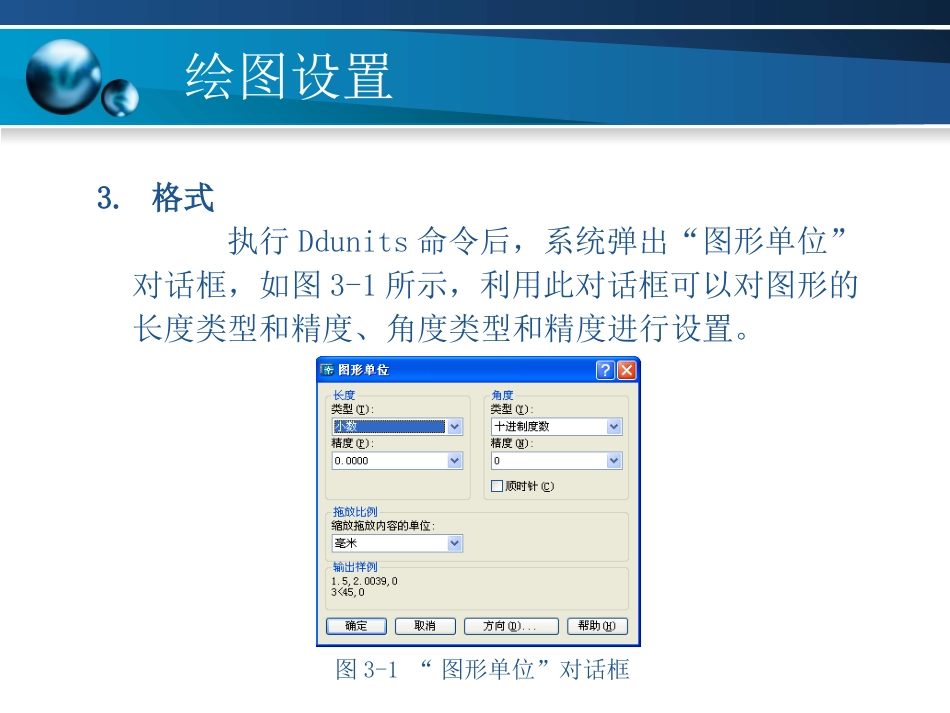
格式执行Ddunits命令后,系统弹出“图形单位”对话框,如图3-1所示,利用此对话框可以对图形的长度类型和精度、角度类型和精度进行设置
图3-1“图形单位”对话框绘图设置4
对话框选项说明方向按钮:单击方向按钮,打开“方向控制”对话框,如图3-2所示,用于设置起始角度(0°)的方向
AutoCAD系统默认正东为起始角度(0°)的正方向,逆时针转向为正
图3-2“方向控制”对话框绘图设置3
2绘图界限的设置(DDLIMITS)1
功能设置绘图界限,以确定栅格的显示区域和绘图图幅的大小
调用菜单:格式→图形界限命令:Limits绘图设置3
2图形显示3
1缩放(ZOOM)图形显示2
调用菜单:视图→缩放→由级联菜单列出各选项命令:Zoom(Z)按钮:绘图设置3
格式命令:Zoom指定窗口角点,输入比例因子(nX或nXP),或[全部(A)/中心点(C)/动态(D)/范围(E)/上一个(P)/比例(S)/窗口(W)]:4
选项说明实时:光标变成放大镜符号,此时按住鼠标左键向上拖动光标,图形放大
反之,向下拖动图形缩小
全部(A):以图形界限为边界,将图形的全部对象显示在屏幕
若图形超出图形界限,则仍显示全部图形,但此时是以图形范围为边界
中心点(C):首先在图形上指定一点,作为缩放的中心点,然后输入比例系数,若输入的系数是一个数值,则表示屏幕所能显示