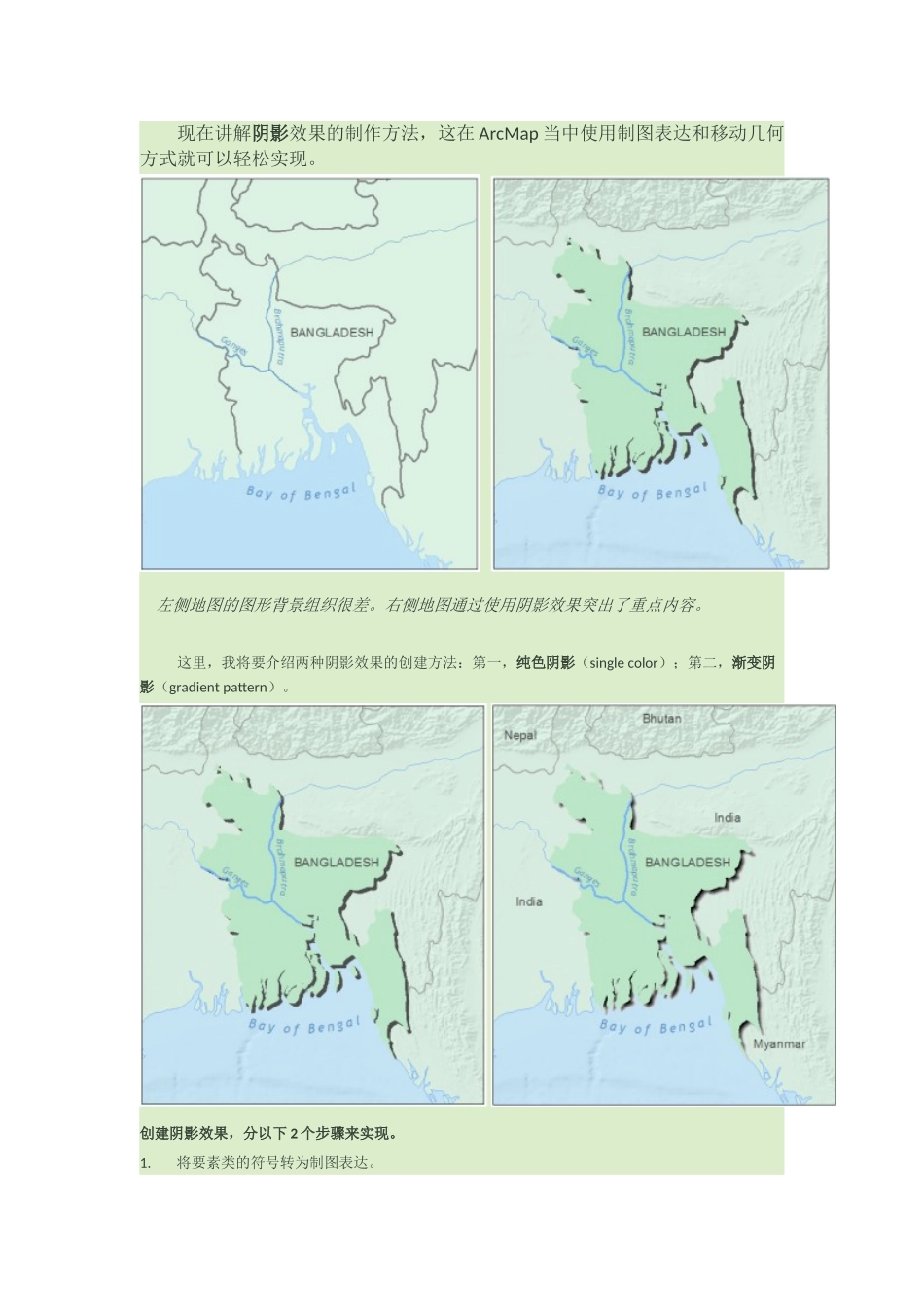
现在讲解阴影效果的制作方法,这在ArcMap当中使用制图表达和移动几何方式就可以轻松实现
左侧地图的图形背景组织很差
右侧地图通过使用阴影效果突出了重点内容
这里,我将要介绍两种阴影效果的创建方法:第一,纯色阴影(singlecolor);第二,渐变阴影(gradientpattern)
创建阴影效果,分以下2个步骤来实现
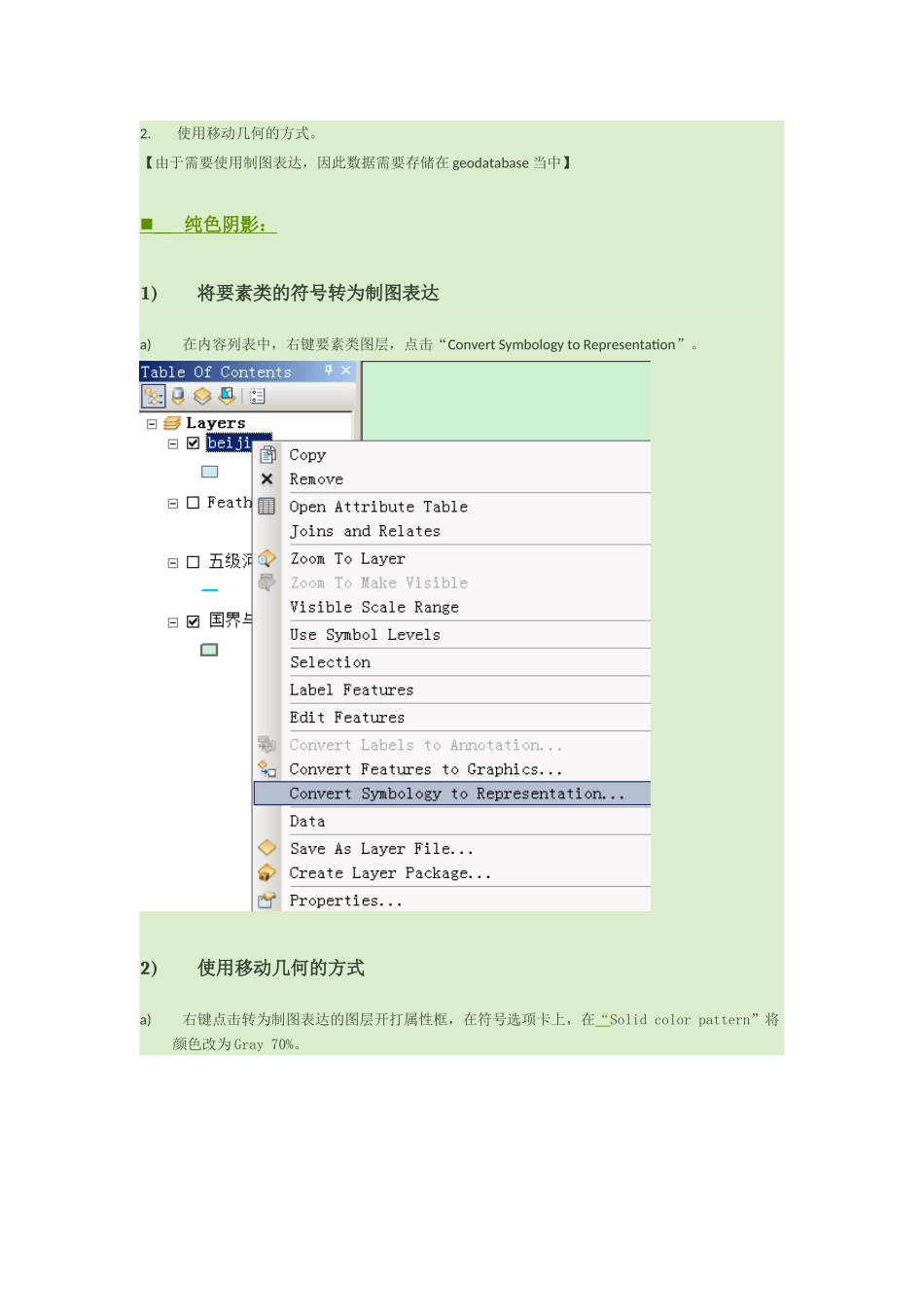
将要素类的符号转为制图表达
使用移动几何的方式
【由于需要使用制图表达,因此数据需要存储在geodatabase当中】纯色阴影:1)将要素类的符号转为制图表达a)在内容列表中,右键要素类图层,点击“ConvertSymbologytoRepresentation”
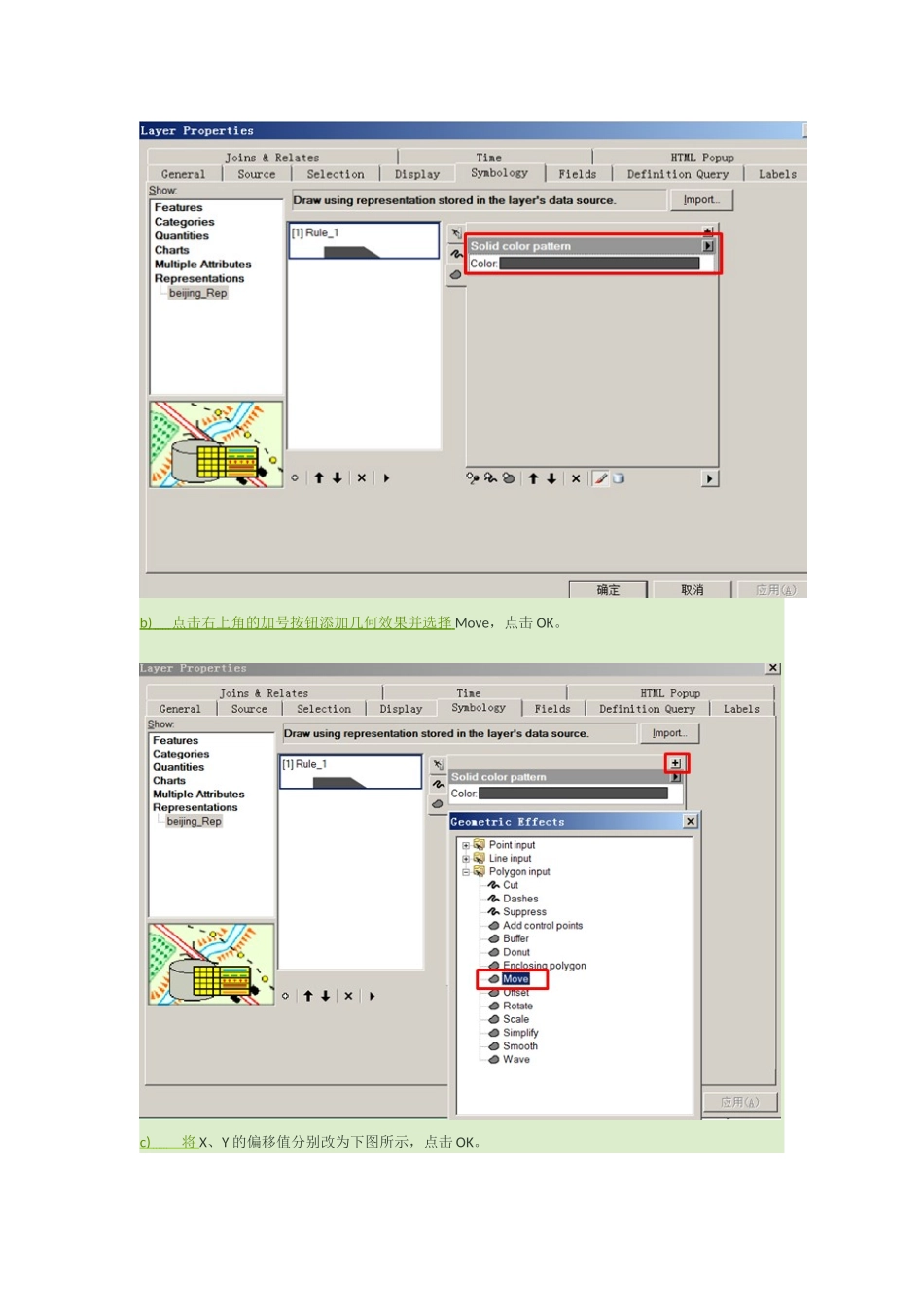
2)使用移动几何的方式a)右键点击转为制图表达的图层开打属性框,在符号选项卡上,在“Solidcolorpattern”将颜色改为Gray70%
b)点击右上角的加号按钮添加几何效果并选择Move,点击OK
c)将X、Y的偏移值分别改为下图所示,点击OK
d)在内容列表中,将原要素类图层与转为制图表达后的图层叠加显示(注意制图表达图层在下边),便出现了阴影的效果
渐变阴影:1)将制图表达的符号改为渐变模式a)在内容列表中,右键点击带有制图表达的图层并点击属性
在符号选项卡中,在“Solidcolorpattern”右上角点击黑色小箭头并选择“Gradient”模式
b)将Color1改为Gray10%,将Color2改为Black,使用HSV算法,样式选择Buffer,修改间隔为100,百分比为5,角度为0
这样,边缘的阴影效果就会变得比较柔和
不过,这种方法对于较小的多边形效果不明显(比如下图中的情况),这时可以使用override的方式修正
2)使用override方式修正阴影a)在内容列表中,修改查看方式为“ListbySelection”
对转为制图表达的要素类,点击第一个